
Ajustes y funciones que prendes
Dónde se prende cada función y cómo se configura.
Mi Negocio 24 trae muchas funciones, pero no todos los negocios las necesitan: una tienda no usa mesas y un consultorio no usa cocina. Por eso hay dos lugares:
- En Tu plan, en Módulos, prendes o apagas las funciones.
- En Ajustes configuras las conexiones del negocio y cómo trabaja cada función que tienes prendida.
Las dos secciones son sólo del administrador.
Prende o apaga una función
Entra a Tu plan y baja hasta Módulos. Cada función dice para qué sirve. Toca Prender o Apagar.
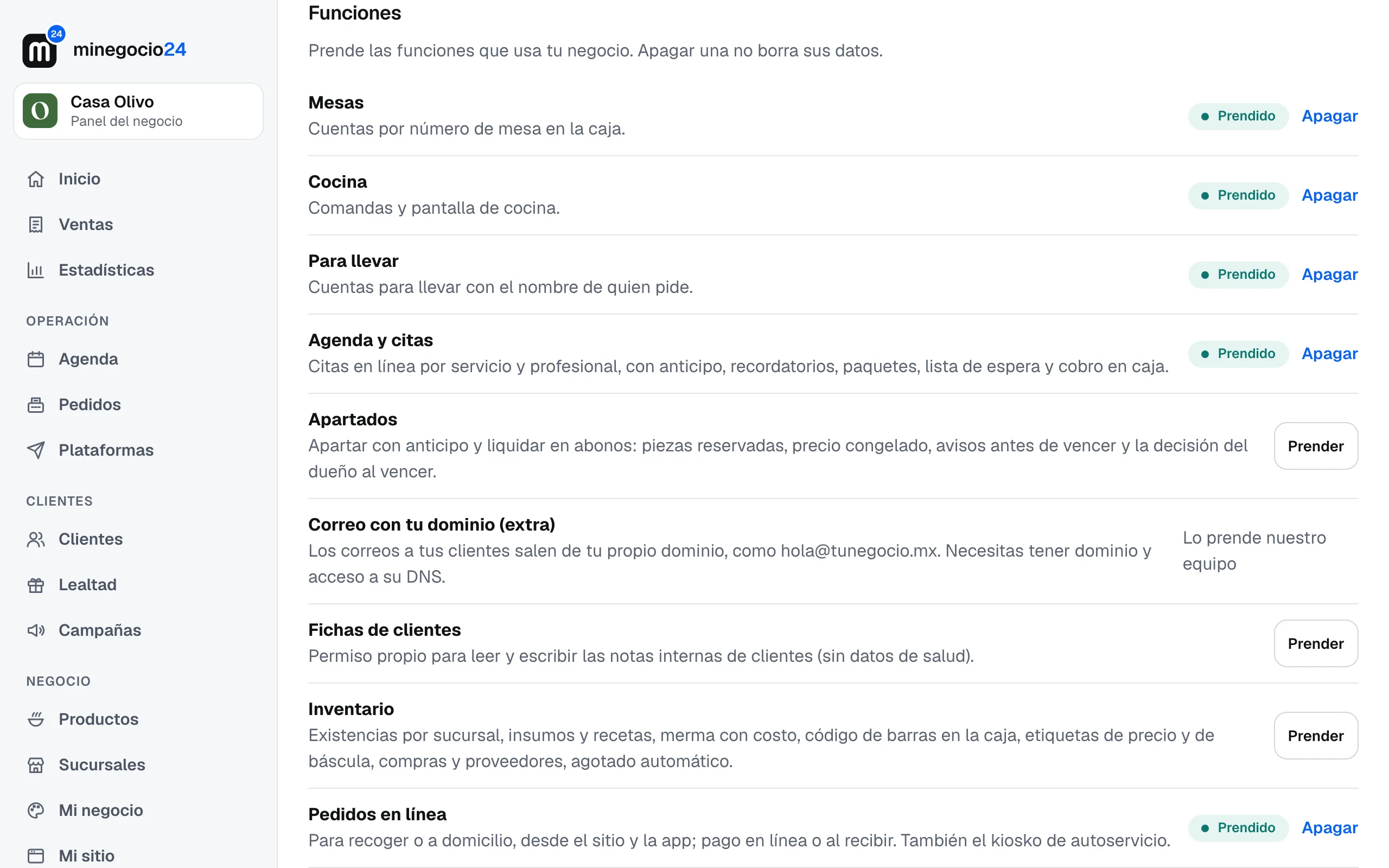
| Función | Qué hace | Para leer más |
|---|---|---|
| Mesas | Cuentas por número de mesa en la caja | Cuentas y mesas |
| Cocina | Comandas y pantalla de cocina | Cocina, barra y estaciones |
| Para llevar | Cuentas para llevar con el nombre de quien pide | Cobra una venta |
| Agenda y citas | Citas en línea, anticipos, recordatorios y paquetes | Tu agenda |
| Reservaciones de mesa | Mesas en línea con cupo por horario | Reservaciones de mesa |
| Pedidos en línea | Para recoger o a domicilio, y el kiosko | Pedidos en línea |
| Plataformas de delivery | Pedidos de Rappi, Uber Eats y DiDi Food en la caja | Rappi, Uber Eats y DiDi Food |
| Inventario | Existencias, recetas, merma y compras | Inventario |
| Apartados | Apartar con anticipo y liquidar en abonos | Apartados |
| Fichas de clientes | Quién lee y escribe notas internas de clientes | Notas internas de clientes |
| Sitio público | Tu sitio con menú, sucursales y tarjeta de lealtad | Arma tu sitio por bloques |
| Correo con tu dominio | Que tus correos salgan de @tunegocio.mx | Correo con tu dominio |
- Apagar no borra nada. Si la vuelves a prender, todo sigue ahí.
- Algunas funciones necesitan otra: las reservaciones de mesa usan la agenda, y los pedidos en línea y la agenda usan tu sitio. Al prender una, se prende sola la que necesita.
- Si una función no viene en tu plan, en lugar del botón dice en qué plan viene. Lee Tu plan y tu pago.
Al darte de alta prendimos las que usa tu giro. Lo que prendas aparece en el menú del panel, en el grupo Operación, y en la caja.
La pantalla de Ajustes
Arriba están las conexiones del negocio con los servicios de cobro y de mensajes. Cada una dice Listo o Pendiente:
- WhatsApp: para mandar campañas por WhatsApp. Necesita la API de WhatsApp Cloud de Meta con un número del negocio y una plantilla aprobada. Meta cobra cada conversación que se inicia.
- Cobros con tarjeta: tu cuenta de Mercado Pago o Clip para cobrar en la terminal o con QR, y pedidos y anticipos en línea. El dinero llega directo a tu cuenta. Lee Cobros en línea.
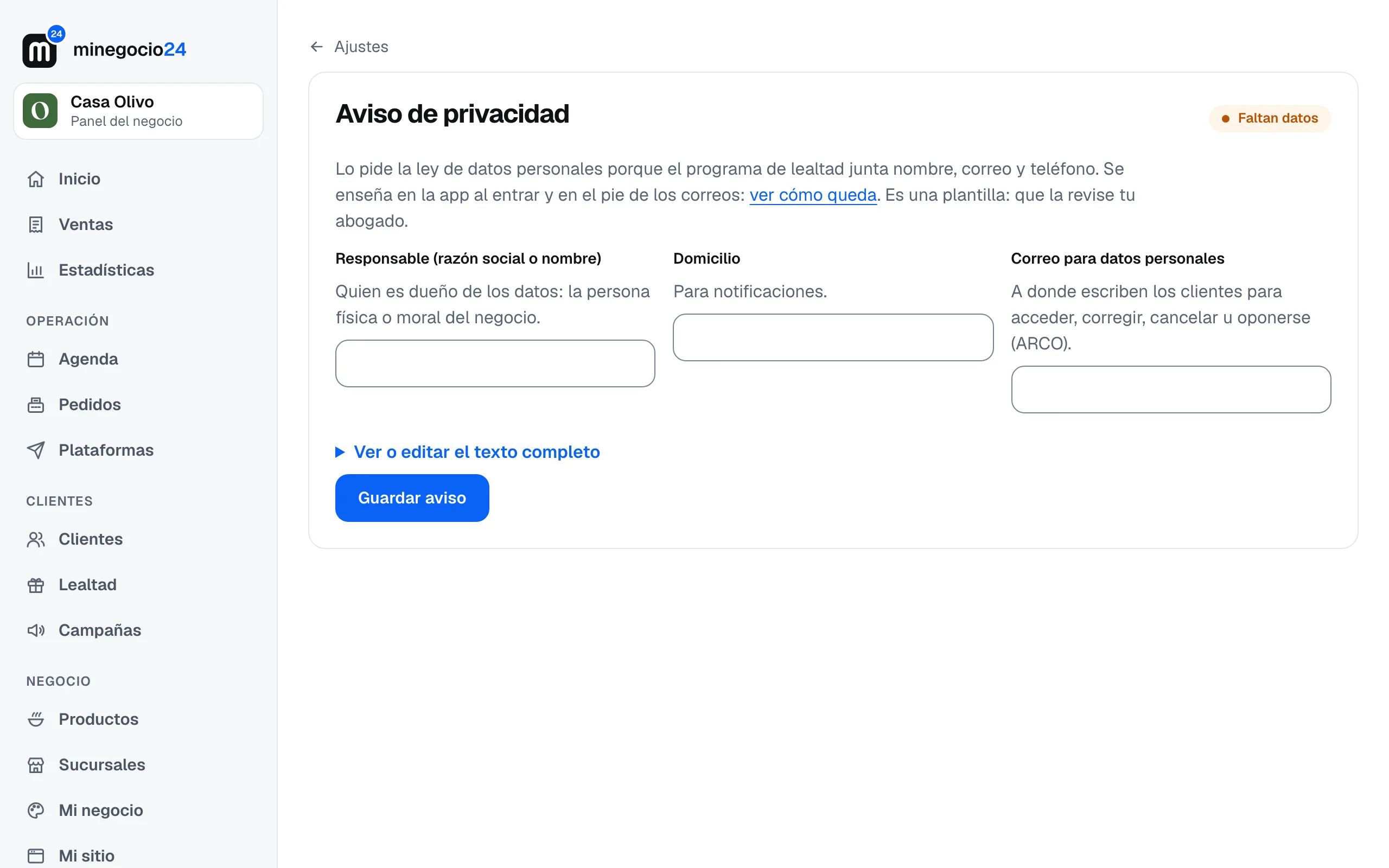
- Aviso de privacidad: lo pide la ley porque tu tarjeta de lealtad junta nombre, correo y teléfono. Lo ven tus clientes en la app y en el pie de los correos.
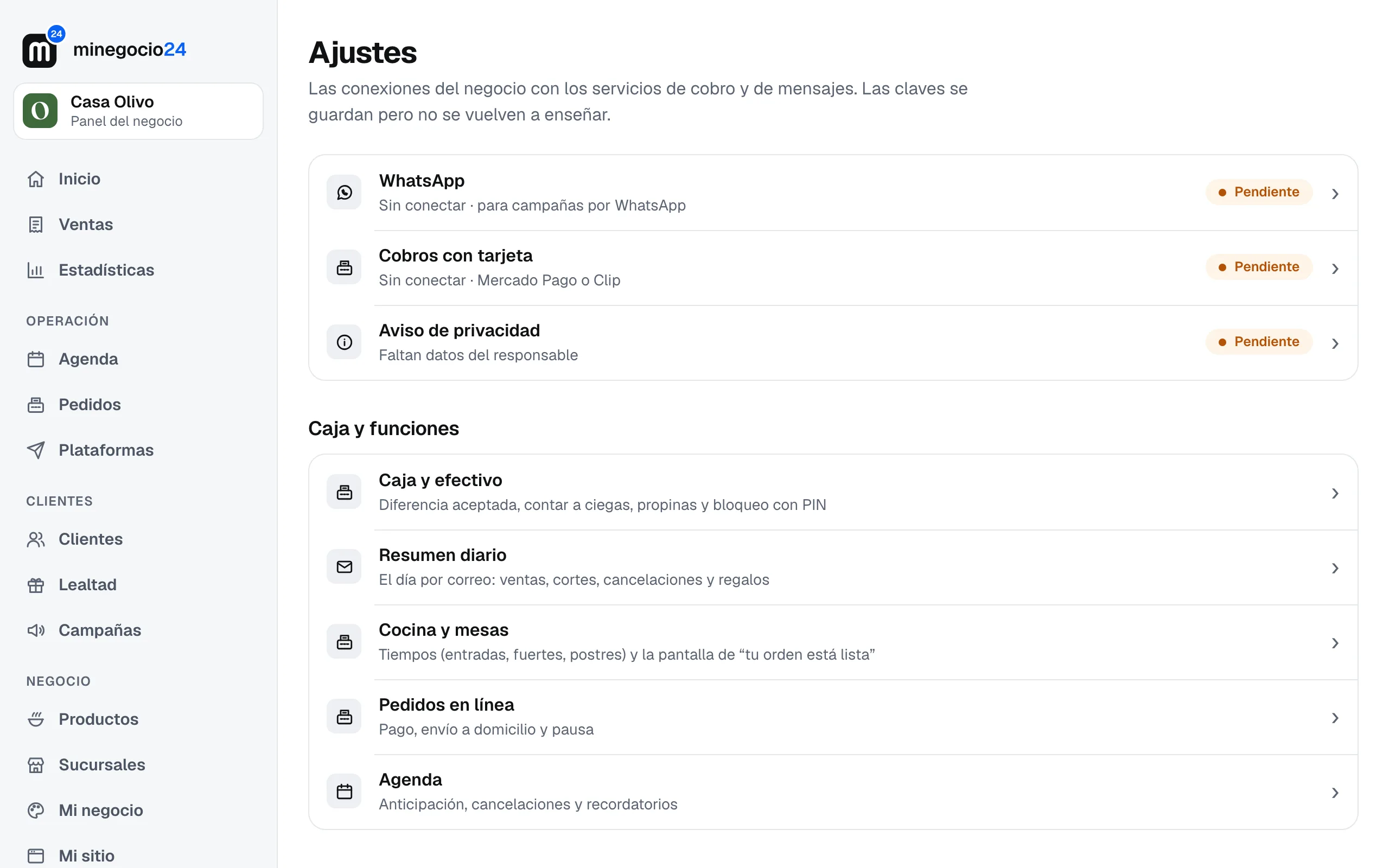
Las claves que guardas no se vuelven a enseñar. Para cambiar una, escribe la nueva encima.
El aviso de privacidad
Escribe quién es el Responsable (tu nombre o tu razón social), el Domicilio y el Correo para datos personales, a donde tus clientes escriben si quieren ver, corregir o borrar sus datos. Con eso se arma el aviso solo. En Ver o editar el texto completo lo cambias si tu abogado lo pide. Toca Guardar aviso.
Caja y módulos
Abajo de las conexiones está la configuración de cada parte. Sólo salen las de las funciones que tienes prendidas:
| Ajuste | Qué configuras |
|---|---|
| Caja y efectivo | El corte, el bloqueo con PIN, el checador, la pantalla para el cliente, el trabajo sin internet, las devoluciones, los apartados, las propinas y las comisiones |
| Resumen diario | El correo de cada noche: a qué hora y a quién más le llega. Lee Resumen del día por correo |
| Cocina y mesas | Los tiempos (entradas, fuertes, postres) y la pantalla de orden lista. Lee Pantalla de orden lista y pantalla del cliente |
| Pedidos en línea | Cómo te pagan, el envío a domicilio y la pausa. Lee Pedidos en línea |
| Agenda | Con cuánta anticipación se agenda, las cancelaciones y los recordatorios. Lee Citas en línea y recordatorios |
Caja y efectivo
Vale para la caja de todas tus sucursales:
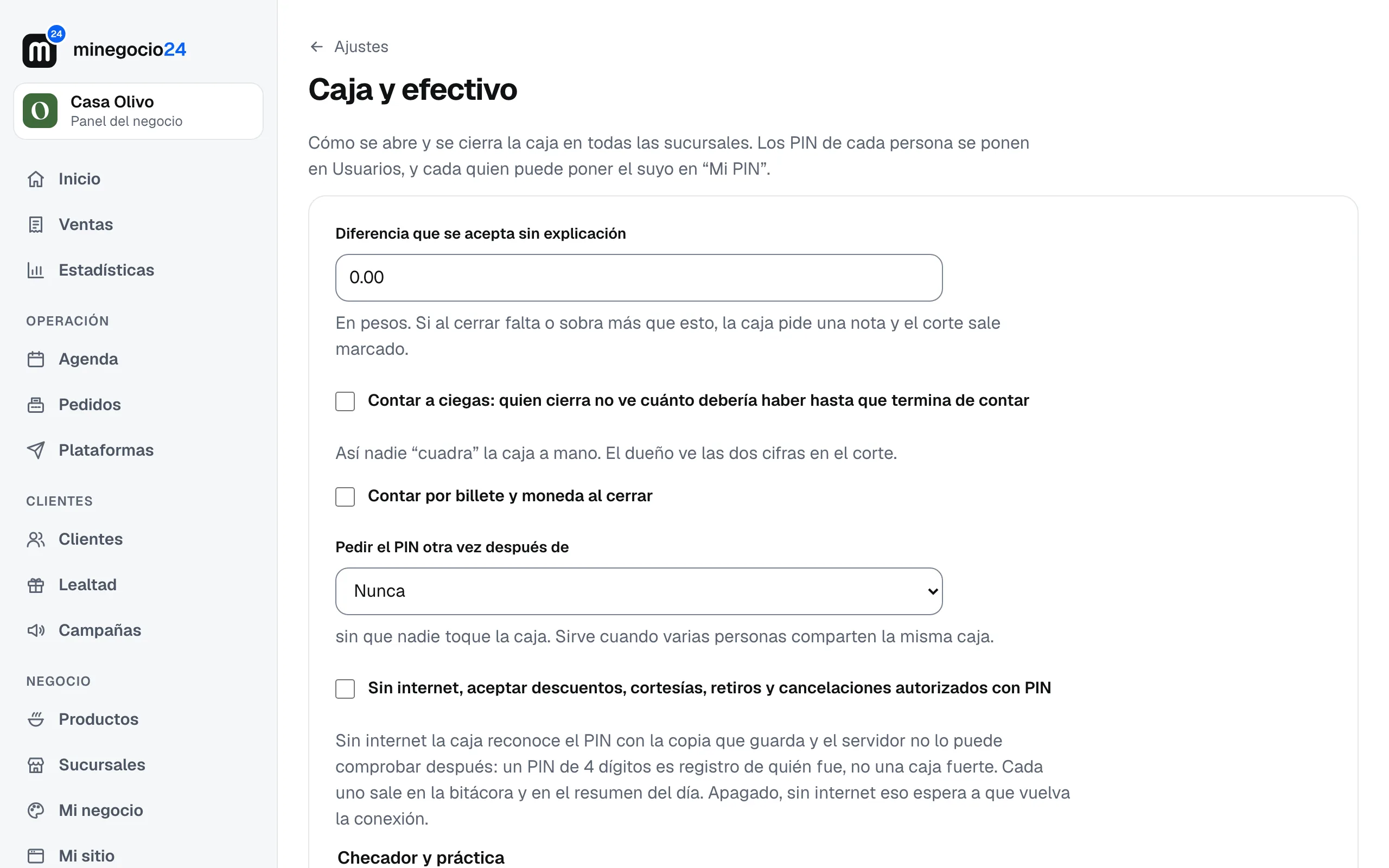
- Diferencia que se acepta sin explicación: si al cerrar falta o sobra más que esto, la caja pide una nota y el corte sale marcado. Arqueo ciego y Contar por billete y moneda cambian cómo se cuenta. Lee Abre y cierra la caja.
- Pedir el PIN otra vez después de unos minutos sin que nadie toque la caja, cuando varias personas comparten la misma. Lee Quién atiende y el PIN.
- Sin internet, aceptar descuentos, cortesías, retiros y cancelaciones autorizados con PIN, cuántas horas puede trabajar la caja sin red y hasta qué porcentaje de propina se acepta sin autorización. Lee Si se va el internet.
- Checador y práctica: que nadie cobre sin haber checado su entrada, y si el modo práctica imprime comandas. Lee Checador de entradas y salidas.
- Pantalla para el cliente: si el cliente elige la propina tocando la pantalla y qué porcentajes se le sugieren. Lee Pantalla de orden lista y pantalla del cliente.
- Devoluciones y cambios: hasta cuántos días después de la compra. Lee Devoluciones, cancelaciones y ticket.
- Apartados, si los tienes prendidos: anticipo mínimo, plazo, avisos y penalización. Lee Apartados.
- Propinas y Comisiones: de quién son las propinas y qué porcentaje gana cada quien. Lee Propinas y comisiones.
Toca Guardar al final.
