
Apartados
Apartar con anticipo, abonar, liquidar y qué pasa cuando vence.
Un apartado es guardarle a un cliente lo que quiere llevarse: deja un anticipo, va abonando y cuando termina de pagar se lo entregas. Mientras tanto las piezas quedan reservadas, con el precio y las promociones del día en que las apartó.
Los apartados vienen prendidos en las tiendas. Si tu giro es otro y los necesitas, prende la función en Ajustes.
Aparta desde la caja
- Arma la cuenta como siempre, con lo que se va a llevar.
- En vez de Cobrar, toca Apartar con anticipo.
- Si ligaste su tarjeta de cliente, el apartado queda a su nombre y al liquidar gana su lealtad. Si no, escribe su Nombre y su Teléfono (10 dígitos). El Correo es opcional y sirve para avisarle antes de que venza.
- En Anticipo ya viene el mínimo que pide tu negocio. Puedes cobrar más, nunca menos.
- Elige cómo paga: Efectivo, Tarjeta (terminal aparte) o Transferencia, y toca Cobrar y apartar.

Se imprime un ticket con lo que apartó, lo que le falta, la fecha límite y un QR. Con ese QR el cliente ve su saldo desde su teléfono.

Abonar y entregar
Cuando el cliente regresa, toca Apartados en la barra de la caja. Ahí están los vigentes de tu sucursal; también lo encuentras por nombre, teléfono, tarjeta o las 8 letras del folio de su ticket.

Ábrelo para ver cuánto le falta, cuánto lleva pagado, su fecha límite, lo que apartó y sus pagos. En Abonar ya viene el saldo completo; cámbialo si sólo deja una parte.

- Con un abono parcial, el botón dice Abonar y el monto. Se imprime un comprobante con lo que le falta.
- Si el monto es todo el saldo, el botón dice Liquidar y entregar. Al liquidar se le entrega lo apartado y la venta queda registrada con la fecha de ese día.
Lo abonado entra al corte del día en que se recibe, en un renglón aparte: Abonos de apartados. La venta cuenta hasta que se liquida.
Sin internet también puedes apartar y abonar los apartados hechos en esa caja: se guarda ahí y se sube solo. Ve Si se va el internet.
Los apartados en el panel
En el panel, Apartados te dice cuántos tienes vigentes, cuánto llevas abonado, cuáles están por vencer y cuáles ya vencieron. Arriba hay pestañas para ver Vigentes, Por vencer, Vencidos, Liquidados, Cancelados o Todos.
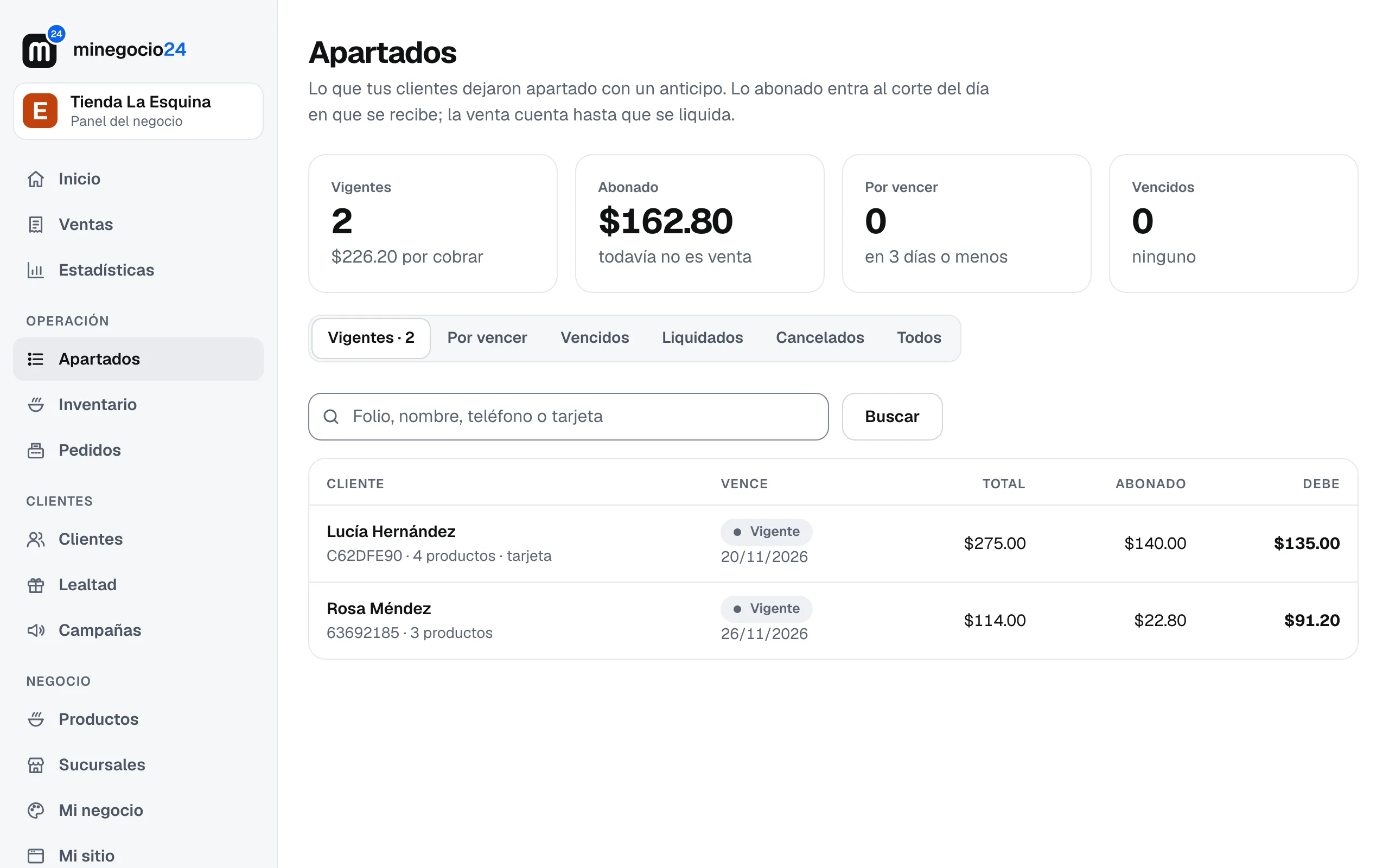
Toca un apartado para ver su detalle: lo que apartó, sus pagos con quién los recibió, el teléfono del cliente y el botón Página del cliente, que abre la misma página que ve él con su QR.

Cuando vence
Unos días antes de la fecha límite le llega un aviso al cliente por correo, y por WhatsApp si lo tienes conectado. Si vence sin liquidar, la caja ya no deja abonar y el apartado sale en Vencidos. Las piezas siguen apartadas hasta que tú decidas. En el detalle del apartado tienes dos opciones:
- Darle más tiempo: escribe cuántos Días más y toca Extender.
- Cancelar el apartado: eliges si le devuelves todo lo abonado o lo abonado menos tu penalización, y si se lo devuelves en efectivo o como saldo a favor en su tarjeta. Escribe el motivo y toca Cancelar apartado.
Si eliges efectivo, la devolución se entrega en la caja: en Apartados sale marcado con Devolver y el monto, y quien atiende lo abre y toca Entregar el monto en efectivo. Sale del cajón y el corte lo resta.
Configura tus apartados
En Ajustes, Caja y efectivo, en el apartado Apartados:
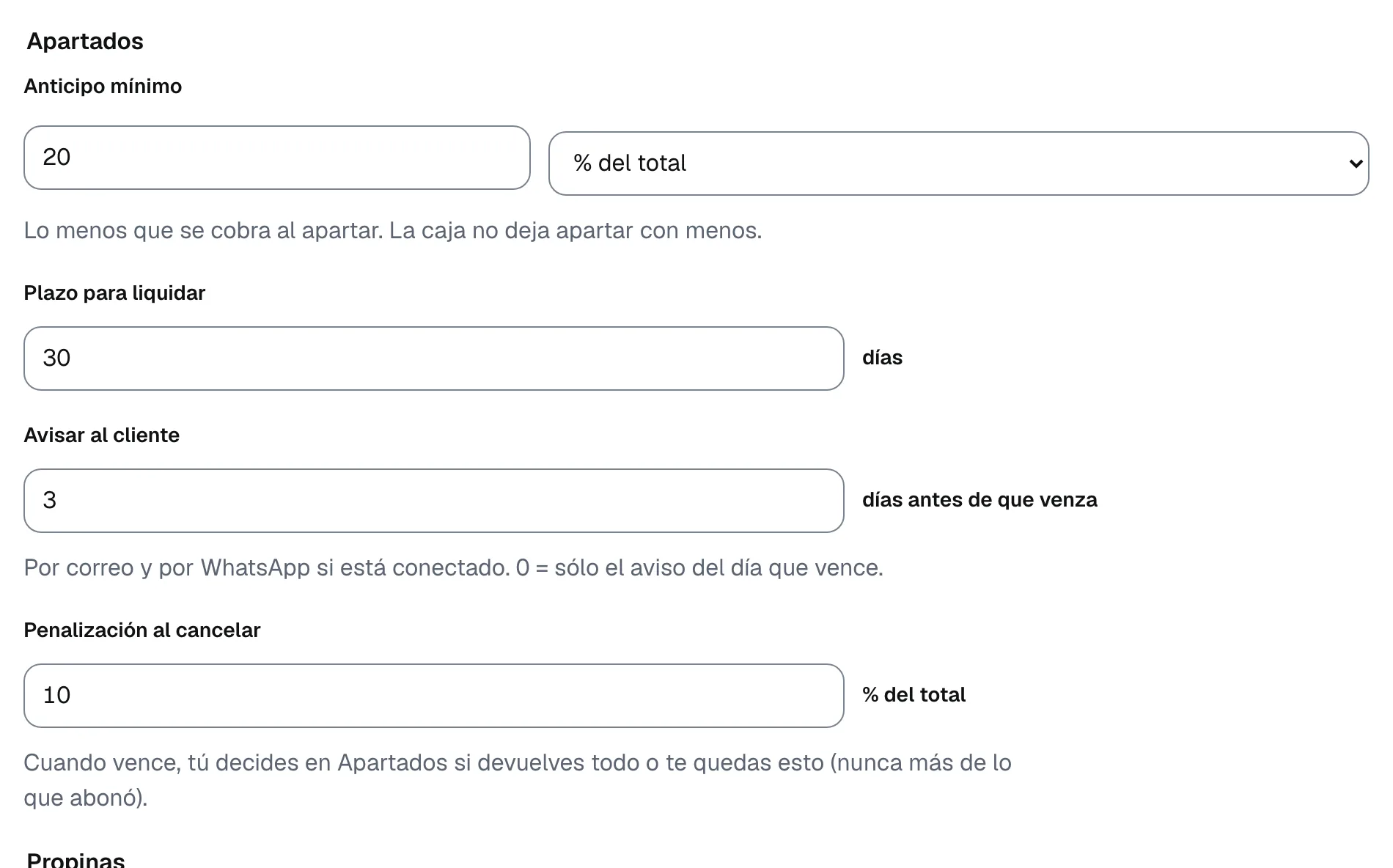
| Ajuste | Qué hace |
|---|---|
| Anticipo mínimo | En % del total o en pesos. La caja no deja apartar con menos |
| Plazo para liquidar | Cuántos días tiene el cliente para pagar todo |
| Avisar al cliente | Cuántos días antes de que venza le llega el aviso. Con 0 sólo recibe el aviso del día que vence |
| Penalización al cancelar | El % del total que te puedes quedar si se cancela. Nunca más de lo que abonó |
