
Los datos y la marca de tu negocio
Nombre, logo, colores, redes, contacto y promociones, y dónde se ven.
En Mi negocio decides cómo te ven tus clientes: el nombre, el logo y los colores que salen en tu sitio, tu app, la caja, los tickets y los correos; tus redes, tu WhatsApp y las promociones que anuncias. Sólo el administrador entra a esta sección.

Tu logo
Toca Subir otro, elige la imagen y toca Guardar logo. Sale junto al nombre en el panel, la caja y el sitio, y como ícono cuando alguien instala tu sitio o tu panel en su teléfono.
- Se ve mejor cuadrado y con fondo transparente. Uno horizontal se centra sin cortarse.
- Sirven PNG, JPG o WebP.
- Para regresar al logo con que se dio de alta tu marca, marca Quitar el que subí y guarda.
Tu color
En Cómo se ve tu color ves tu color tal cual, cómo queda en un botón y cómo queda un enlace sobre fondo blanco, cada uno con su contraste. Si tu color no se lee bien con texto encima, en los botones y enlaces se usa un tono un poco más oscuro, para que cualquiera lo lea. Si prefieres otro, elige un color más oscuro.
Nombre, colores, redes y contacto
En Nombre y colores cambias:
- Nombre comercial: el que sale en el sitio, la caja, los correos y los tickets.
- Color principal: botones y enlaces. Vacío, se usa el de tu marca.
- Color de acento: detalles y modo oscuro.
En Redes y contacto pones tu Instagram, Facebook, TikTok y X (basta con tu usuario, como @tunegocio, o pega el enlace de tu perfil), el WhatsApp del negocio y el Correo de contacto: si un cliente contesta un código, un aviso o una campaña, la respuesta te llega ahí.
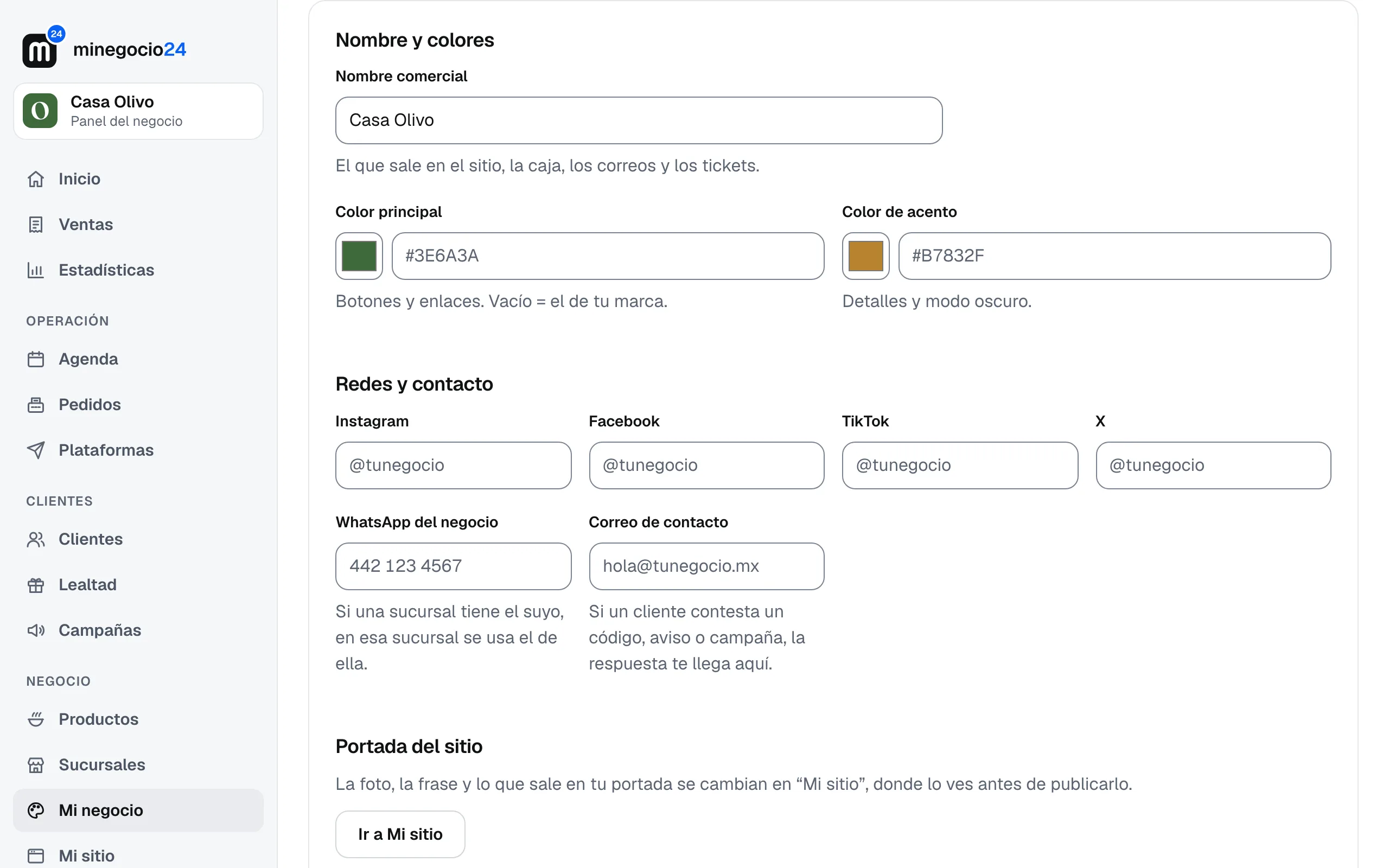
Toca Guardar. Cada cambio queda en la bitácora con tu nombre.
La foto de portada, la frase principal y la letra de tu sitio se cambian en Mi sitio, donde ves cómo queda antes de publicarlo. Lee Arma tu sitio por bloques.
Promociones
Son anuncios que salen en la portada de tu sitio y en la app mientras estén vigentes: un menú de temporada, una noche especial, un descuento de la semana. Fuera de sus fechas se esconden solas.
Para crear una, en Nueva promoción escribe el Título, el Texto, las fechas Desde y Hasta (vacías: desde hoy y hasta que la quites) y, si quieres, una Imagen. Toca Publicar.

Toca una promoción para cambiarla, pausarla (quita Publicada) o borrarla.
Lo que no está aquí
- La dirección de tu sitio (tunegocio.minegocio24.com) no se cambia. Para usar tu propio dominio, lee Tu dirección en internet.
- Datos fiscales: Mi Negocio 24 todavía no factura. Los tickets dicen que no son comprobante fiscal. Si necesitas factura de tu plan, escríbenos a [email protected] con tu RFC.
