
Inventario
Existencias por sucursal, insumos y recetas, merma, compras, etiquetas y agotado automático.
Con Inventario sabes cuánto tienes de cada producto en cada sucursal. La caja descuenta sola lo que vende, las compras suman al recibirlas y lo que se tira queda anotado con su costo. Cuando algo se acaba, la caja y tu sitio lo marcan como agotado sin que nadie tenga que acordarse.
Tus existencias
En Inventario, la pestaña Existencias te enseña cada producto con su código y cuánto hay en cada sucursal. Abajo de la tabla está el Valor a costo de lo que tienes en cada sucursal.

- Busca por nombre, SKU o código de barras.
- El filtro Por resurtir deja sólo lo que llegó a su mínimo. Esa misma lista sale en Inicio y en el correo de la mañana.
- Los productos apartados se cuentan aparte: disponibles y apartadas.
Prende el inventario en un producto
No todo necesita inventario. Se prende producto por producto, en su ficha, en el bloque Inventario:
- Código de barras: puedes escanearlo ahí mismo; el lector escribe el número solo.
- SKU: tu clave interna, si usas una.
- Código en la báscula: el número con que lo tiene tu báscula de etiquetas, si vendes por kilo (más en Venta por kilo).
- Costo: se actualiza solo con cada compra recibida.
- Se cuenta en: piezas, kg, g, l o ml.
- Llevar existencias de este producto: márcalo para que se cuente.
- Mínimo por sucursal: al llegar ahí sale en Por resurtir.
- Se puede vender aunque marque cero: para lo que a veces vendes antes de capturar la compra.
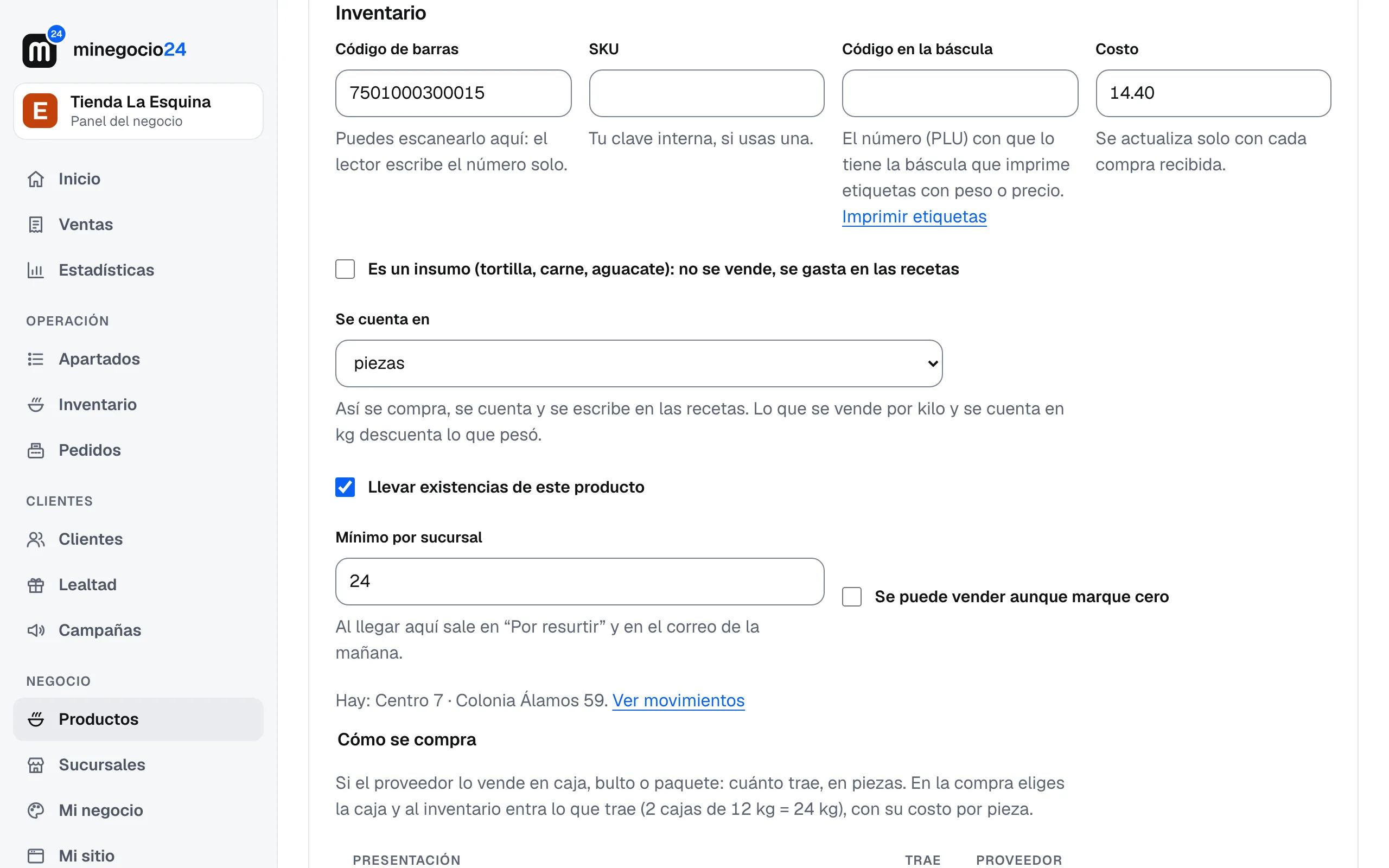
Si el proveedor te lo vende por caja o bulto, llena Cómo se compra: el nombre de la presentación (Caja de 24) y cuánto trae. En la compra eliges la caja y al inventario entra lo que trae.
Para ropa, calzado o lo que viene en tallas y colores, cada talla es un producto con Es variante de y Talla, color…. En la caja sale con su talla en el nombre.
Agotado automático
Cuando un producto llega a cero en una sucursal, la caja y el sitio de esa sucursal lo enseñan como agotado, salvo que hayas marcado Se puede vender aunque marque cero. Cuando entra mercancía, vuelve a la venta solo.
Registra conteos, mermas y traspasos
Abajo de las existencias está Merma del mes, con lo que se tiró y cuánto costó, separado por motivo. Y dos formularios:
- Registrar un movimiento: elige el producto, la sucursal y Qué pasó:
| Qué pasó | Para qué |
|---|---|
| Conteo: hay exactamente… | Después de contar el anaquel. Deja la cantidad que escribes |
| Entrada sin compra | Un regalo o una muestra del proveedor |
| Merma | Lo que se tiró o se perdió, con su motivo: caducó, se echó a perder, se cayó o se rompió, consumo del personal u otro |
| Devolución de un cliente | Lo que regresó a la tienda |
| Ajuste (+ o −) | Una corrección |
- Traspaso entre sucursales: lo que sale de una sucursal y llega a otra.

En la pestaña Movimientos ves todo lo que ha entrado y salido, quién lo hizo y por qué.
Si hiciste un conteo completo en papel o en Excel, en lugar de capturarlo uno por uno usa Importar conteo (CSV): antes de cambiar nada te enseña qué cambia.
Insumos y recetas
Si preparas lo que vendes (una torta, un café, un platillo), puedes descontar lo que lleva en lugar del producto terminado:
- Da de alta cada ingrediente como producto y, en su bloque Inventario, marca Es un insumo. Los insumos no salen en la caja ni en tu sitio. Ponle en qué se cuenta (kg, piezas, ml) y su costo.
- En la ficha de lo que vendes, llena Receta: cada insumo y cuánto lleva una pieza vendida.
- Toca Guardar.
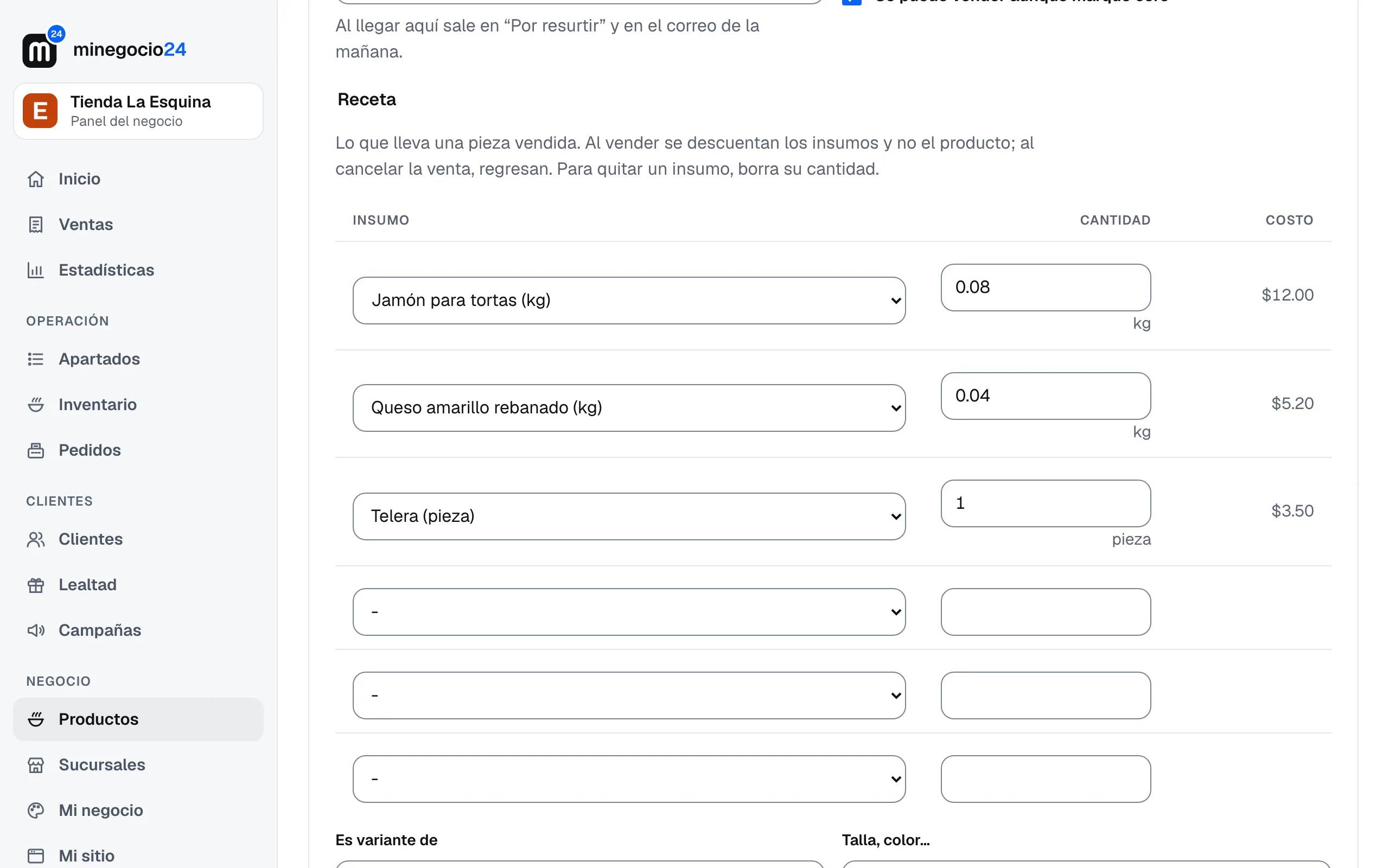
Al vender se descuentan los insumos; si se cancela la venta, regresan. El costo del producto es la suma de sus insumos y cambia solo cuando cambia el costo de uno de ellos. Si un insumo no alcanza para una pieza más, el producto sale agotado.
Si tienes tamaños, cada tamaño puede llevar la receta por un factor (Receta ×) o una receta propia. Y las opciones con receta, como un extra de queso, descuentan sus propios insumos.
Compras y proveedores
En la pestaña Proveedores das de alta a quién le compras, con su contacto y notas como días de entrega. No se borran, porque sus compras los siguen nombrando: se desactivan.
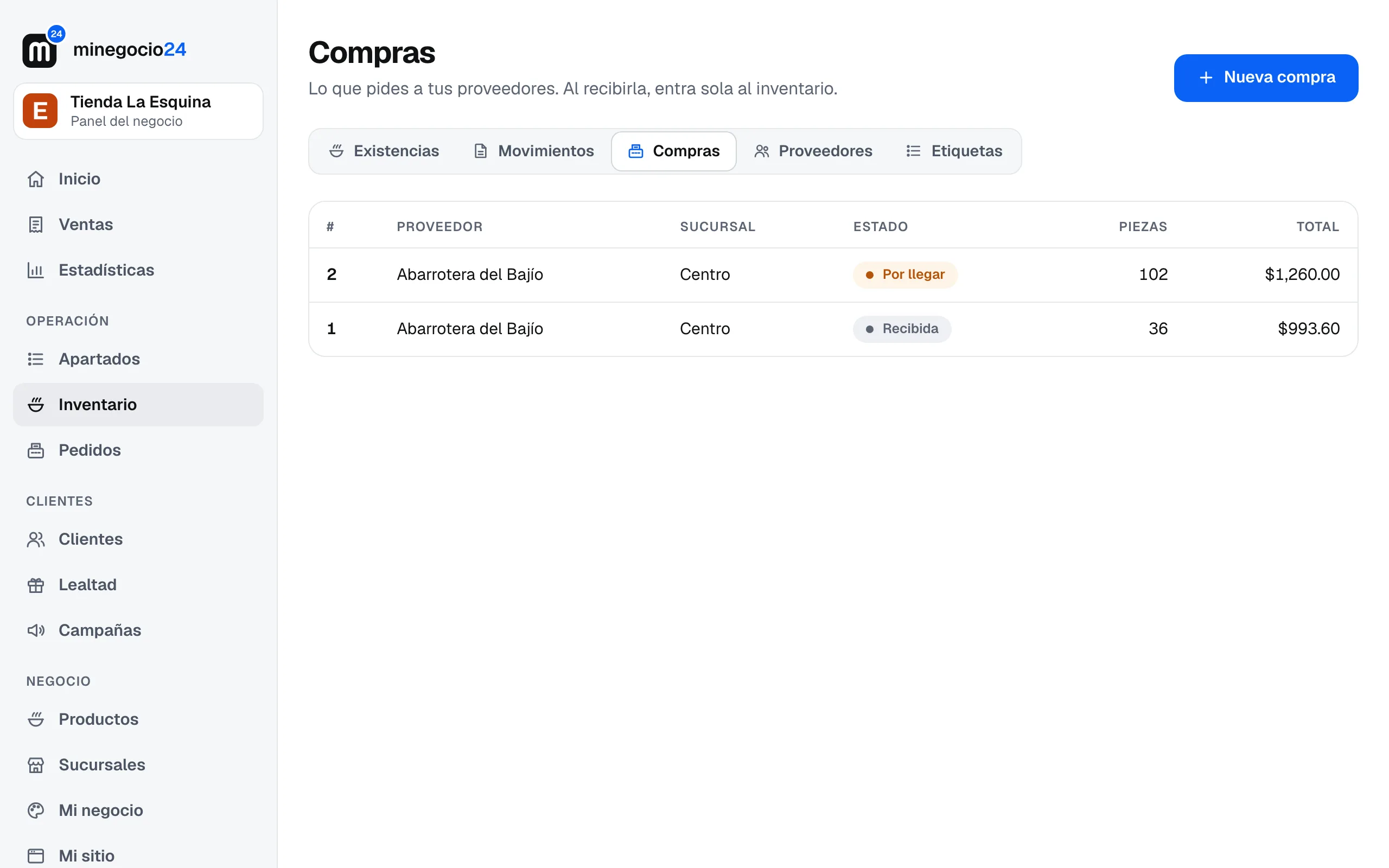
En Compras, toca Nueva compra:
- Elige la sucursal y el proveedor, y escribe el folio de su factura si quieres.
- Ya vienen puestos los productos que están por resurtir en esa sucursal. Cambia cantidades y costos, o agrega más.
- Si la mercancía ya llegó, marca Ya llegó: meterla al inventario de una vez. Si no, se queda Por llegar.
- Toca Guardar compra.

Cuando llegue una compra Por llegar, ábrela y toca Ya llegó: meter al inventario: entra sola al inventario y actualiza el costo de cada producto. Si el proveedor no la surtió, toca Cancelar compra.
Etiquetas de precio
En la pestaña Etiquetas imprimes etiquetas con nombre, precio y código de barras para el anaquel o el producto:
- Escribe cuántas quieres de cada producto.
- Elige la Hoja: Avery 5160, 5161 o 5163 (las de papelería con el mismo número también sirven). Si tienes varias sucursales, elige de qué sucursal es el precio.
- Toca Ver la hoja y luego Imprimir.


A un producto sin código de barras, como el pan, le puedes dar uno con Generar código interno: un código que sólo vale en tu tienda. Abajo, en Etiquetas de la báscula, se configura el formato de tu báscula para que la caja lea sus etiquetas con peso o precio. Las impresoras de etiquetas se conectan a la caja; se explica en Equipo de la caja.
