
Sucursales y horarios
Una o varias sucursales, cada una con su dirección, su horario y sus días especiales.
Cada sucursal tiene su caja, su gente, su horario y, si quieres, sus propios precios. Aunque tengas un solo local, necesitas una sucursal para poder cobrar: el alta guiada la crea por ti.

Agrega una sucursal
En Sucursales, abajo, en Nueva sucursal, escribe el nombre (como la conocen tus clientes: Centro, Juriquilla), la dirección y el teléfono. Toca Agregar. Después tócala en la lista para ponerle su horario y lo demás.
Los datos de cada sucursal
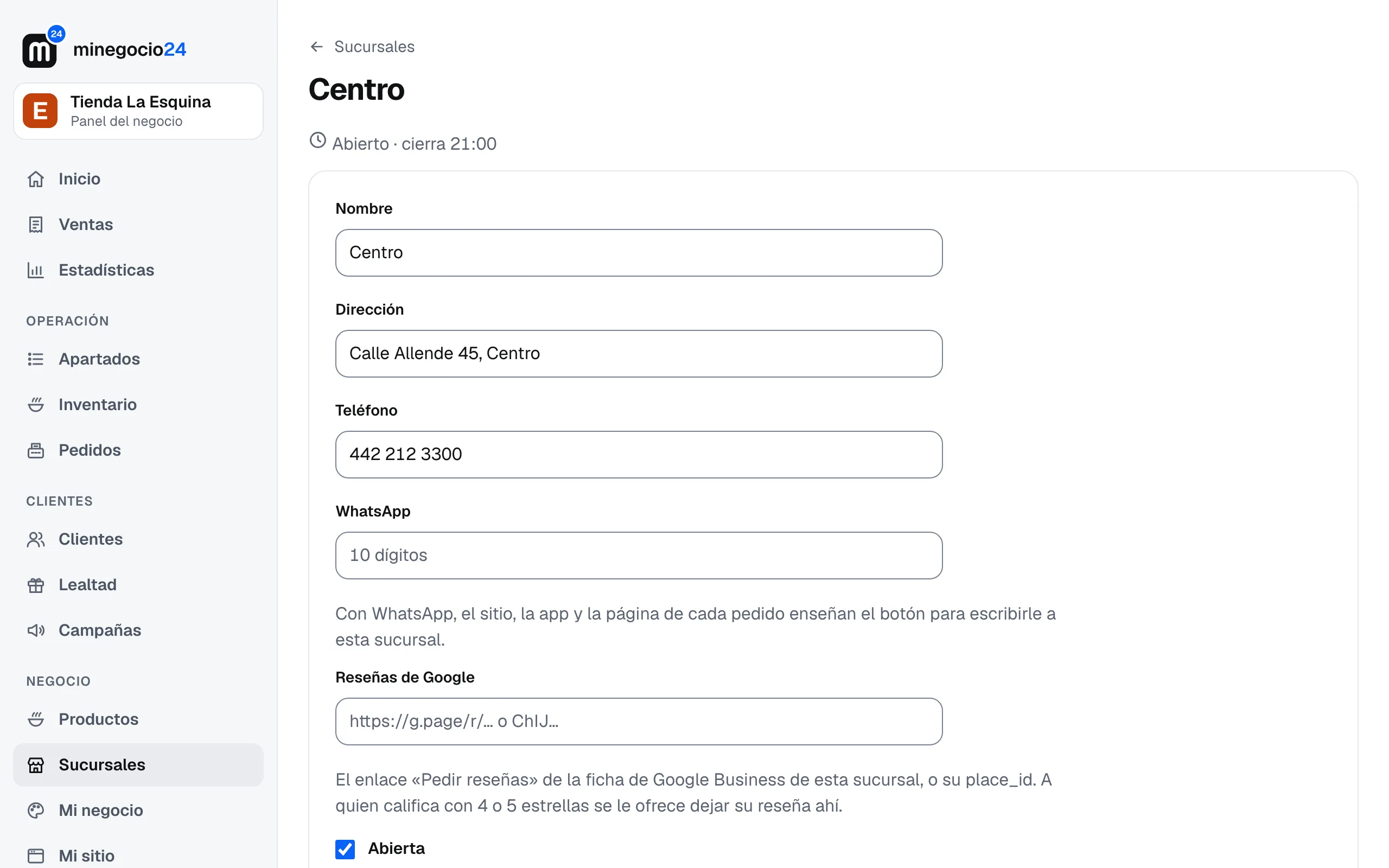
Al abrir una sucursal ves arriba si está abierta en este momento y a qué hora cierra. Luego sus datos:
- Nombre, Dirección y Teléfono.
- WhatsApp: si lo pones, el sitio, la app y la página de cada pedido enseñan un botón para escribirle a esta sucursal.
- Reseñas de Google: el enlace para pedir reseñas de la ficha de Google Business de esta sucursal. A quien te califica con 4 o 5 estrellas se le ofrece dejar su reseña ahí.
- Abierta: quítale la palomita cuando una sucursal cierra para siempre. Sus ventas y su historia se quedan.
El horario de la semana
En Horario pones a qué hora abre y cierra cada día. Hay lugar para dos turnos por día, por si cierras a la hora de la comida.
- Un día vacío es un día cerrado.
- Si cierras después de medianoche, escribe la hora tal cual: de 19:00 a 02:00.
- Copiar el lunes a toda la semana te ahorra escribir lo mismo siete veces. Luego cambias sólo los días distintos.
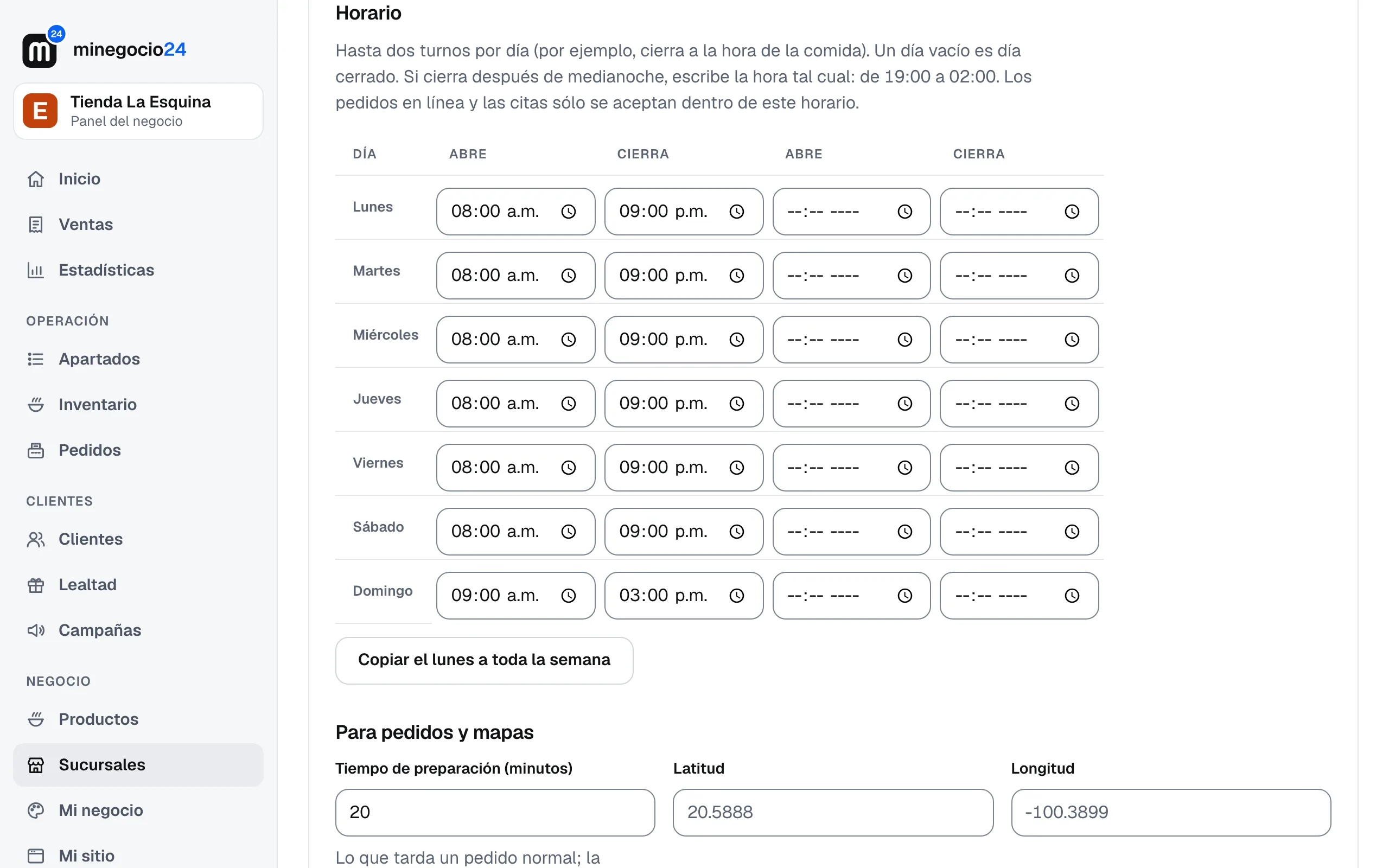
En Para pedidos y mapas pones el Tiempo de preparación (lo que tarda un pedido normal; de ahí sale la primera hora para recoger) y la Latitud y Longitud. Para sacarlas, en Google Maps haz clic derecho sobre tu local y clic en los números para copiarlos. Con la ubicación, tu sitio sugiere la sucursal más cercana y el botón Cómo llegar abre el mapa exacto.
Toca Guardar.
Días especiales
Para un festivo, unas vacaciones o un día con horario distinto, agrega un día especial. Ese día gana sobre el horario de la semana.
En Días especiales escribe la Fecha, la hora en que Abre y Cierra (vacías: cerrado todo el día) y el Motivo. Toca Agregar día.
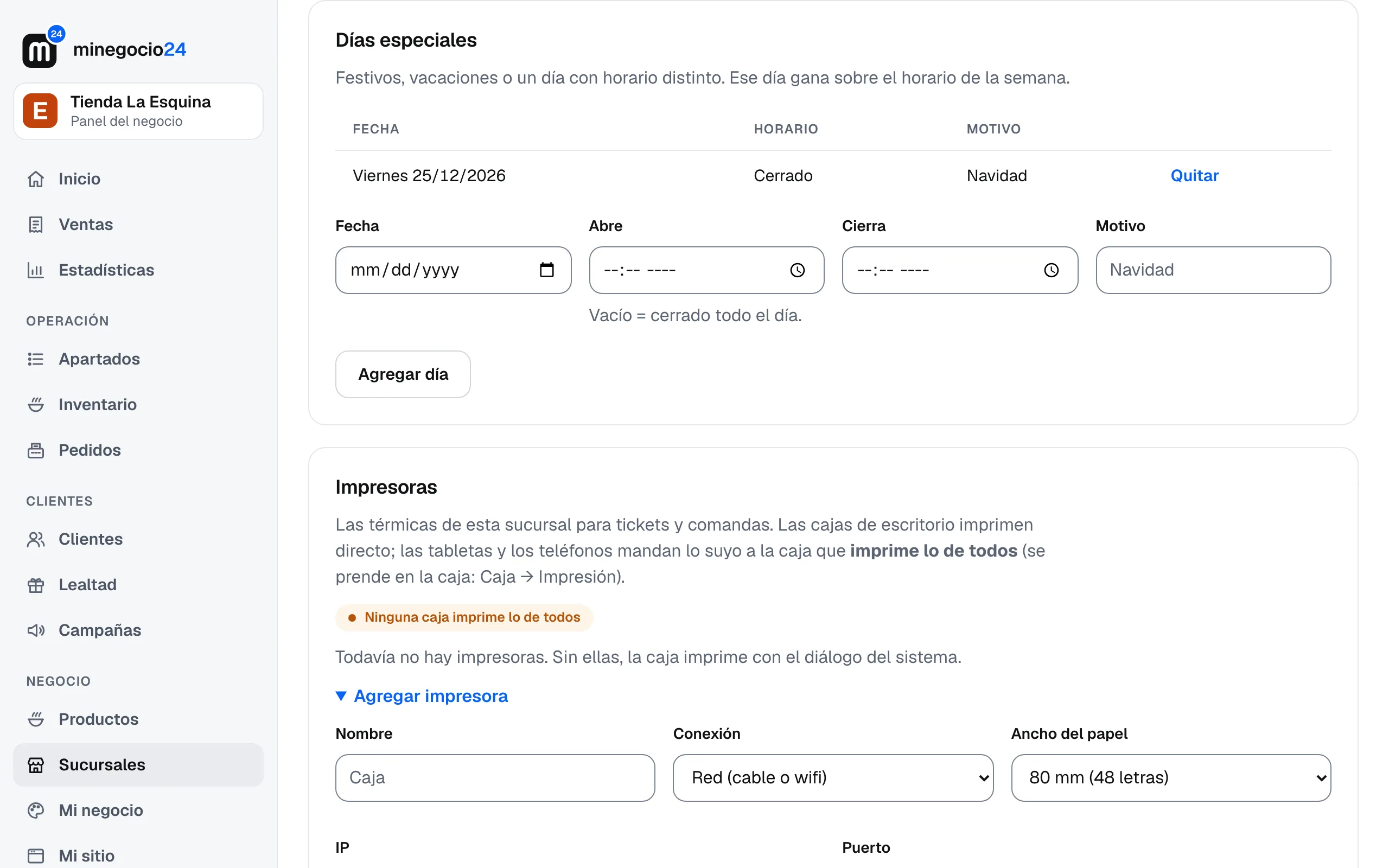
Si te equivocaste, toca Quitar y ese día vuelve al horario de la semana.
Precios distintos por sucursal
Si una sucursal vende más caro o más barato, no tienes que duplicar productos. Abre el producto en Productos y, en Precio por sucursal, escribe el precio de esa sucursal. Vacío, usa el precio general. Ahí mismo puedes marcarlo como Agotado en una sucursal cuando se acaba en esa y en las demás sí hay. Lee Productos y categorías.
Mesas e impresoras
En la misma pantalla de la sucursal, más abajo:
- Mesas, si tu negocio las usa: agrégalas por nombre y acomódalas en el plano. Lee Cuentas y mesas.
- Impresoras de tickets y comandas de esa sucursal. Lee Impresora, cajón, lector y báscula.
Quién ve cada sucursal
Un encargado puede manejar sólo las sucursales que le asignes: ve sus ventas, sus cortes y su horario, y no las de las demás. Se configura en el perfil y en cada persona, en Usuarios.
