
Modo práctica
Enseñarle a alguien nuevo sin que cuente como venta.
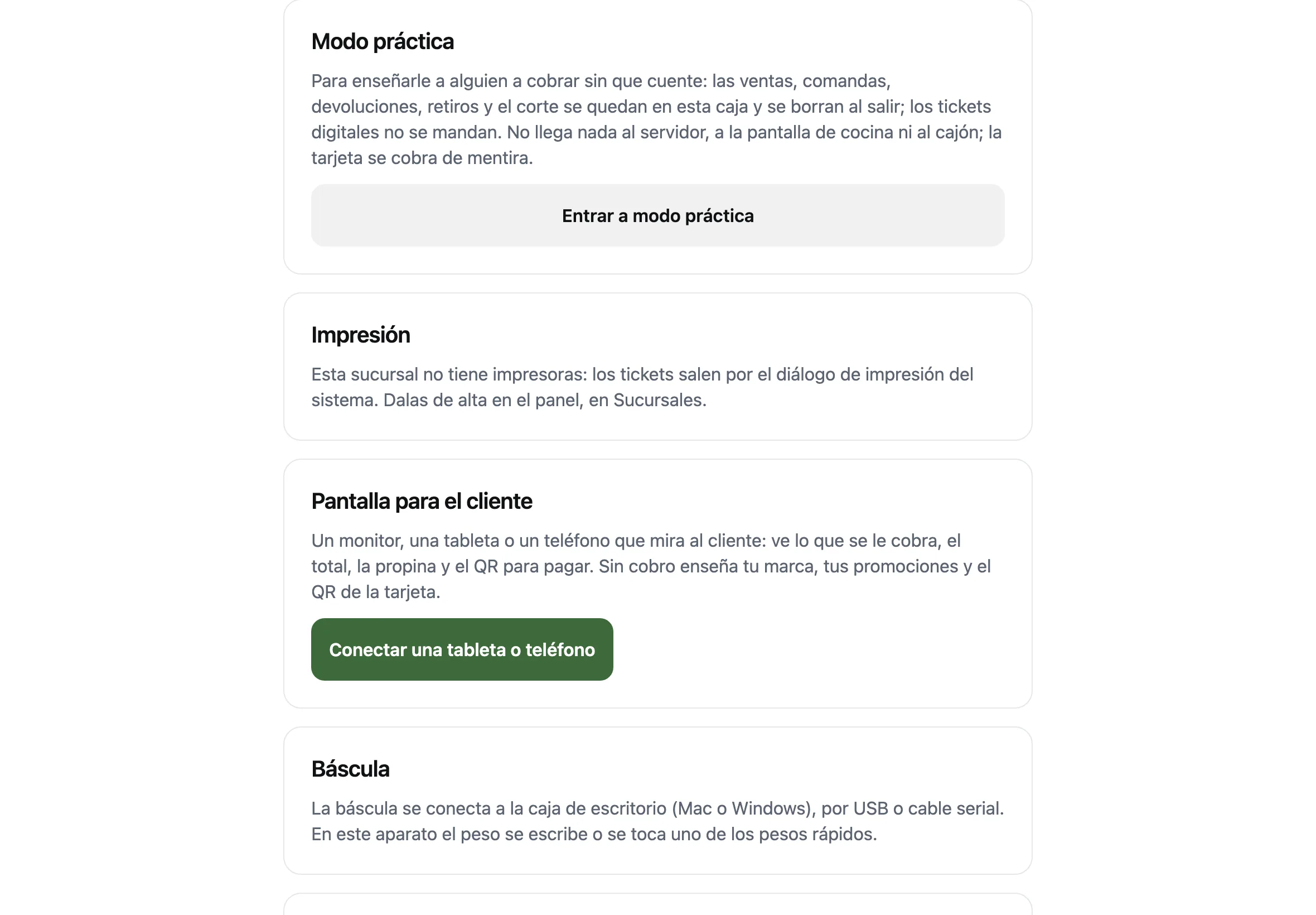
El modo práctica sirve para enseñarle a alguien nuevo a usar la caja sin que nada cuente. Se cobra, se manda a cocina, se hace el corte y se devuelve igual que siempre, pero todo se queda en esa caja y se borra al salir. Nada llega a tus ventas, a tus cortes, al inventario ni a la lealtad de tus clientes.
Entra a la práctica
- En la caja, toca Caja en la barra de arriba.
- Busca Modo práctica y toca Entrar a modo práctica.
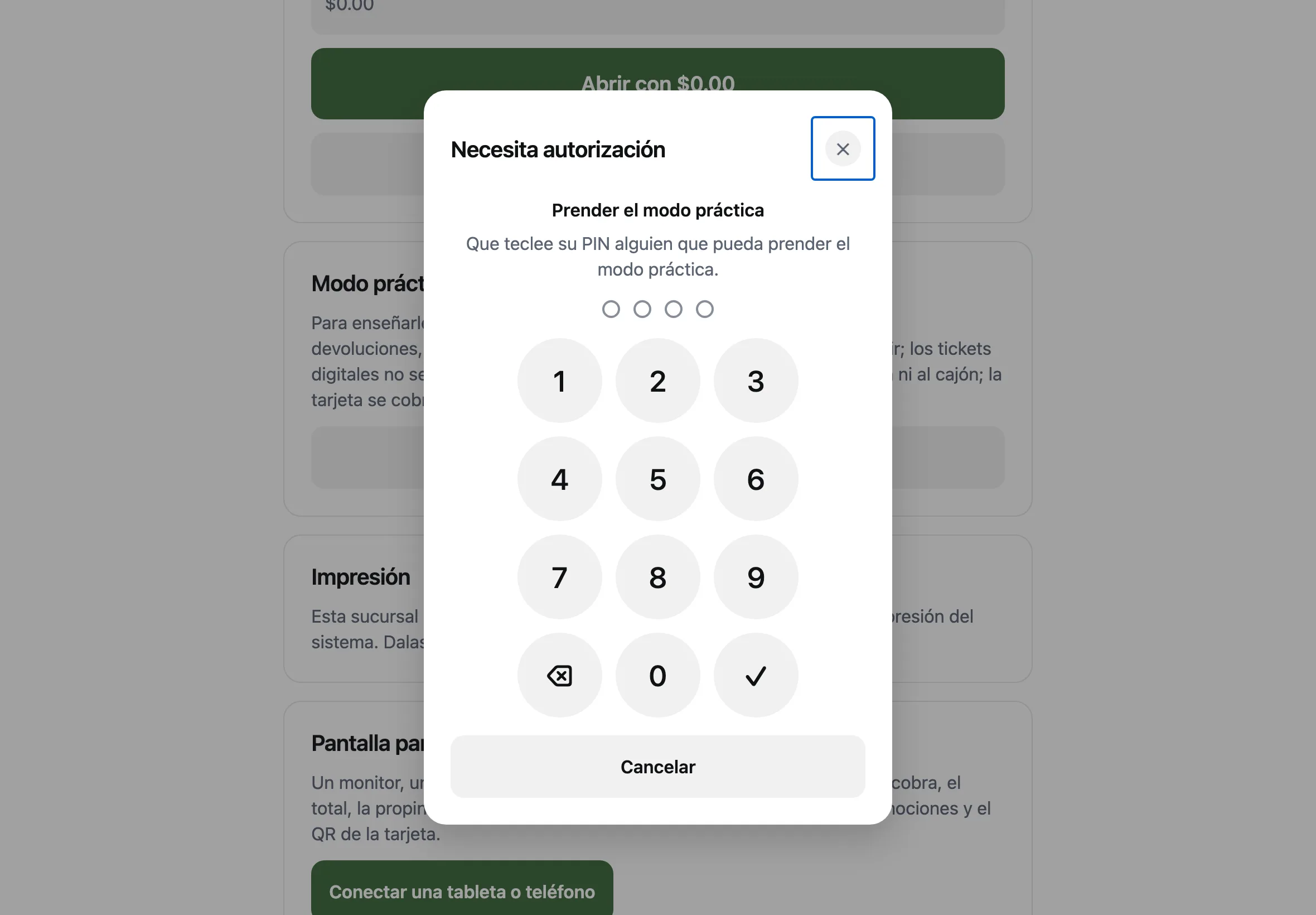
- Si quien atiende no tiene permiso de prenderlo, la caja pide el PIN de alguien que sí.
Cómo se ve
Mientras practicas, toda la caja tiene un marco violeta y arriba una banda que dice MODO PRÁCTICA · nada cuenta, con quién la prendió. Sale en todas las pantallas de la caja, para que nadie la confunda con la de verdad.
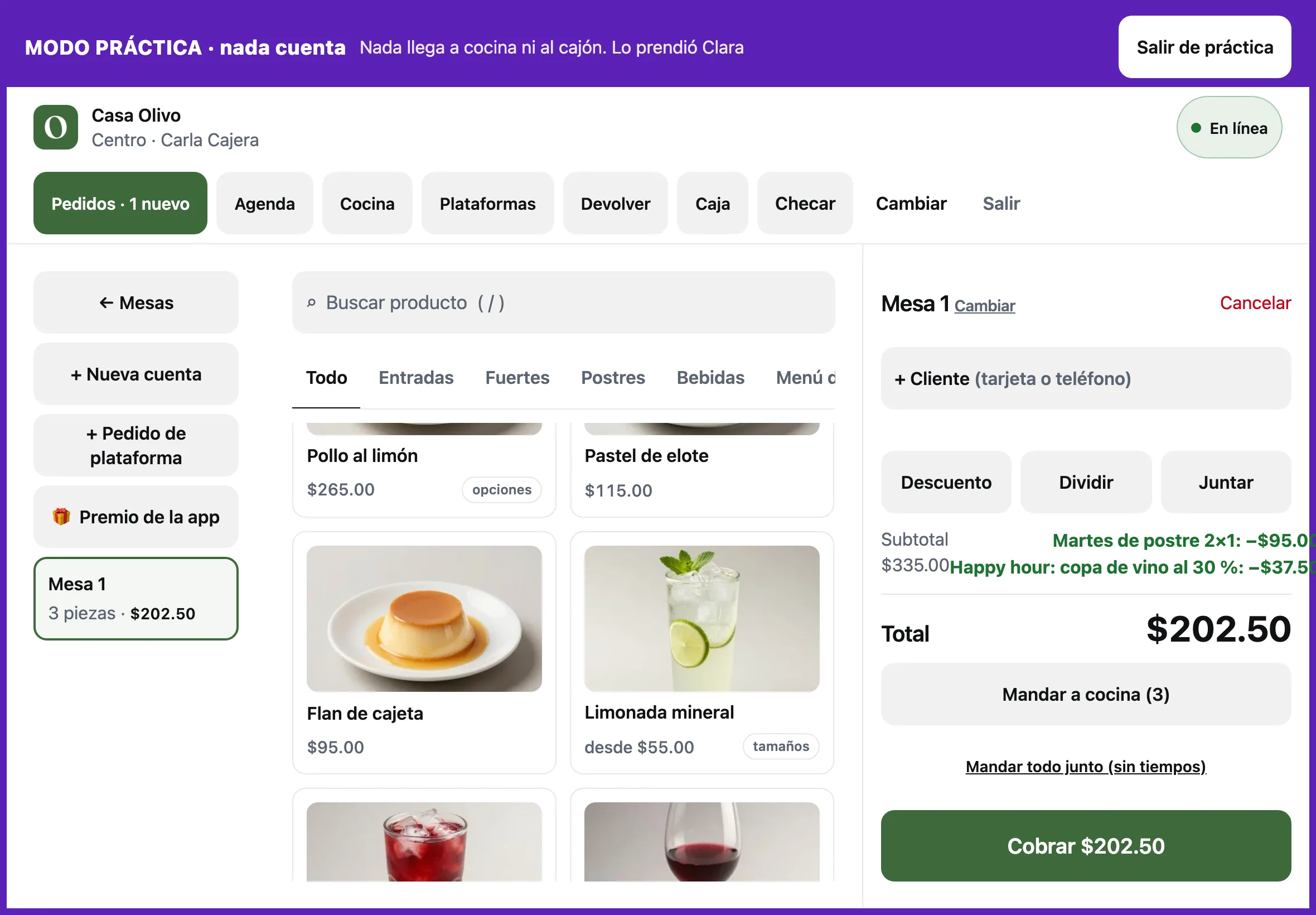
En la práctica empiezas con la caja vacía: sin las cuentas abiertas de verdad y con un cajón de práctica ya abierto, para que se pueda cobrar en efectivo y practicar también el corte. Las cuentas de verdad siguen intactas y regresan al salir.
Qué pasa con lo que haces
| Lo que haces | En práctica |
|---|---|
| Cobrar en efectivo o transferencia | Se cobra en la caja, no llega a tus ventas |
| Cobrar con tarjeta en la terminal | Se aprueba sola en unos segundos; no se cobra nada |
| Mandar a cocina | No llega a la pantalla de cocina. A la impresora de cocina sólo si lo prendes (abajo) |
| Abrir el cajón | No se abre el de verdad |
| Mandar el ticket por WhatsApp o correo | No se manda |
| Retiros, corte y devoluciones | Se practican y se borran al salir |
| Checar entrada o salida | Sí cuenta, porque la persona sí llegó a trabajar. Se manda al salir de la práctica |
Sal de la práctica
Toca Salir de práctica en la banda de arriba y luego Salir y borrar. La caja te enseña lo que practicaste: cuántas ventas y de cuánto, con qué formas de pago, cuántas comandas y lo demás que se hizo.
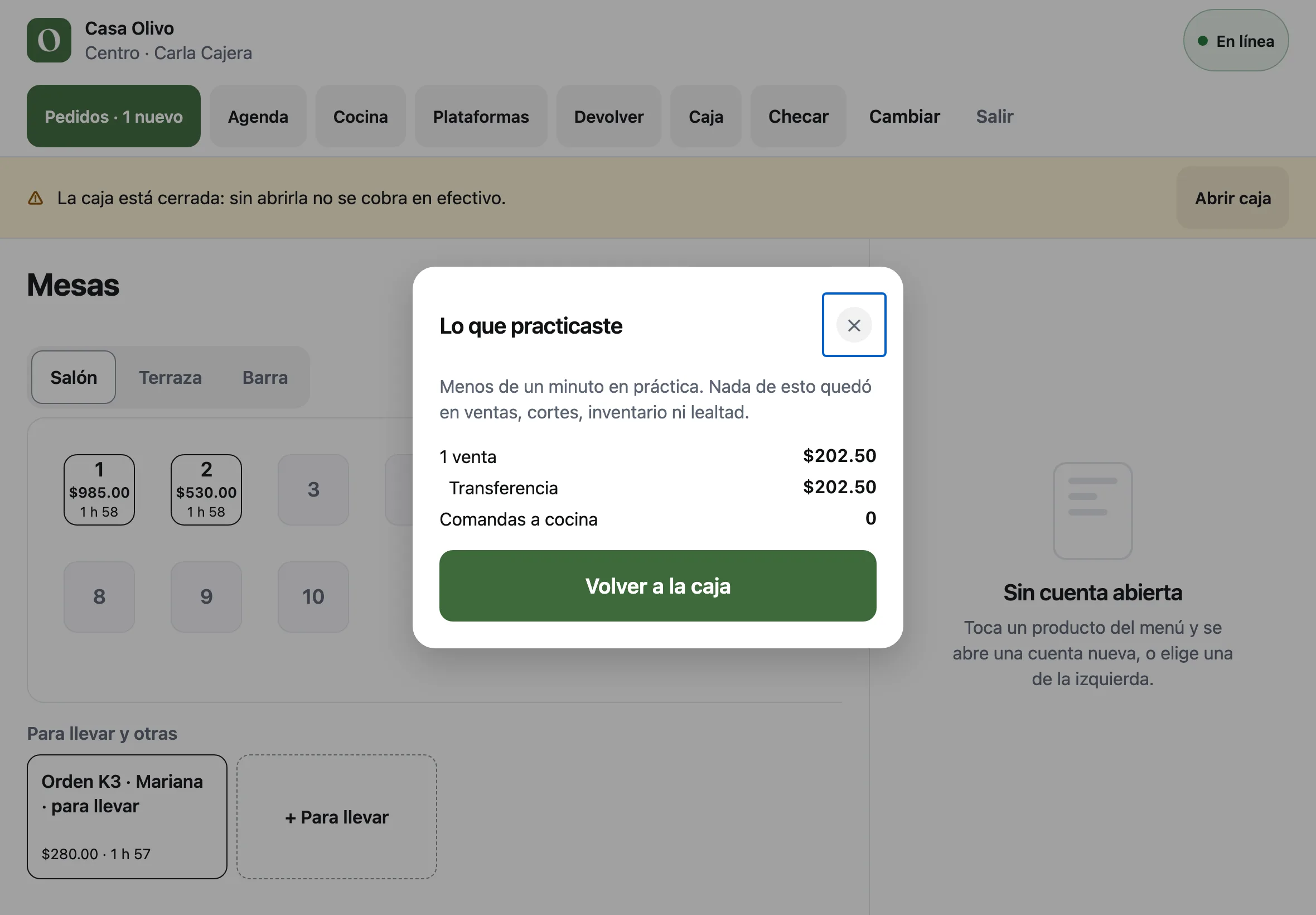
Toca Volver a la caja y todo queda como estaba antes de entrar. Si la caja se cierra o se recarga a media práctica, también regresa a lo de verdad y la práctica desaparece.
Comandas de práctica en la impresora de cocina
Si quieres que el nuevo vea salir la comanda, en el panel ve a Ajustes, Caja y efectivo, y en Checador y práctica prende la casilla de imprimir las comandas de práctica en cocina. Salen con la leyenda PRÁCTICA · NO PREPARAR. En la pantalla de cocina nunca salen.
