
Tu agenda
Ver el día y la semana, agendar, mover y cobrar citas.
En Agenda ves quién viene hoy y con quién, apartas citas a quien llama o llega al mostrador, mueves las que cambian de hora y, cuando el cliente llega, la caja la cobra con el servicio ya puesto. Las citas que tus clientes apartan en tu sitio o en tu app caen aquí solas.

El día y la semana
Arriba eliges cómo verla:
- Día: una columna por profesional y las horas hacia abajo. Cada cita ocupa lo que dura, con el color de quien la atiende. La línea roja marca la hora de ahora y lo rayado es el tiempo en que esa persona no trabaja.
- Semana: los siete días, con las citas de cada uno en orden. Toca el número de un día para abrirlo.
Con las flechas pasas al día (o la semana) anterior o siguiente, Hoy te regresa y Ir al día salta a cualquier fecha. Si tienes más de una sucursal, eliges cuál ver. Los botones con el nombre de cada profesional dejan ver sólo su agenda; Todos las junta.
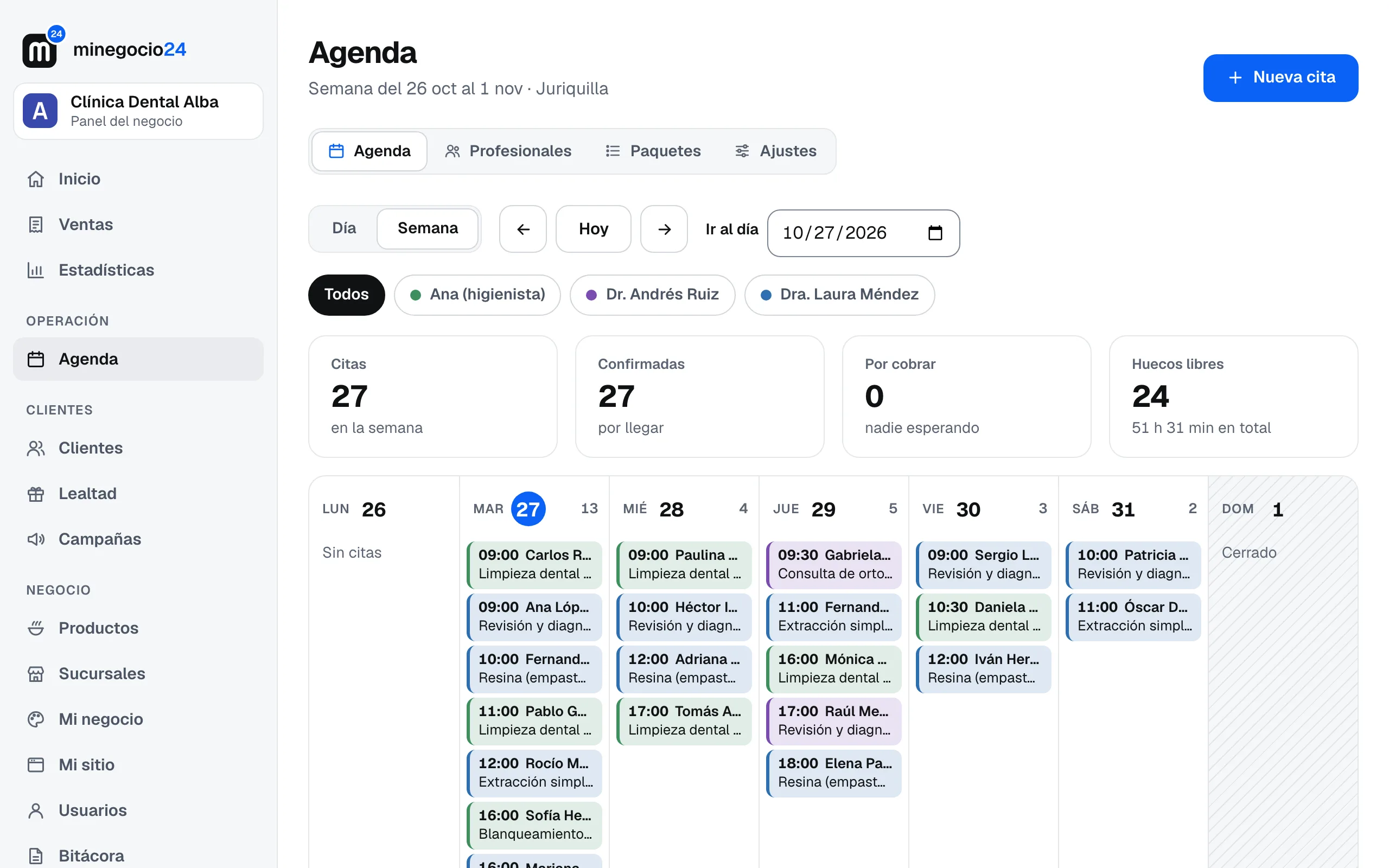
Arriba del día tienes cuatro números: Citas (y cuántas faltan por venir), Confirmadas, Por cobrar (quien ya llegó y falta cobrarle) y Huecos libres, el tiempo que te queda para acomodar a alguien más.
Aparta una cita
Toca un espacio libre en la columna de quien va a atender: se abre Nueva cita con la hora y el profesional ya puestos. También puedes usar el botón Nueva cita de arriba.
- Elige el Servicio. Los de esa persona salen primero.
- Revisa Sucursal, Con (o deja Quien esté libre), Día y Hora.
- Escribe el Nombre y el Teléfono.
- Si ya es tu cliente, escribe su tarjeta, correo o teléfono en Cliente con tarjeta: así le llega el recordatorio y suma a su lealtad.
- Toca Apartar.
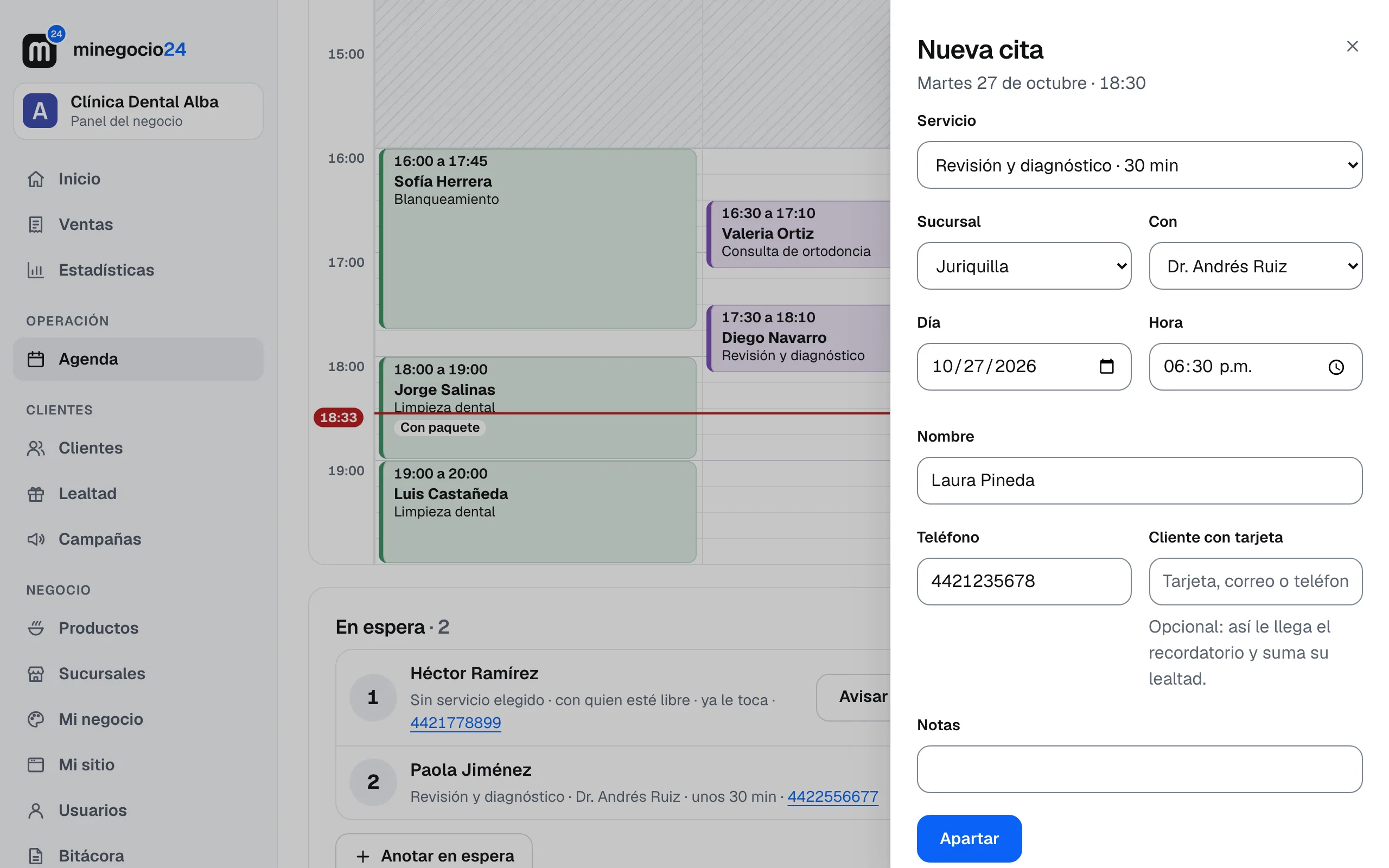
La cita apartada desde el panel no pide anticipo y se puede poner aunque falte poco: lo decides tú. Si el horario ya está ocupado, el sistema te lo dice antes de guardarla.
Mueve, confirma o cancela una cita
Toca una cita para verla a un lado: el servicio y su precio, con quién, el teléfono y su código. Desde ahí:
- Confirmar llegada cuando la persona ya está contigo.
- No vino si no llegó. Si se te olvida marcarlo, el sistema lo hace solo una hora después de que debía terminar.
- Reprogramar para cambiar el día, la hora o el profesional. Revisamos que esté libre y le avisamos al cliente de la hora nueva.
- Cancelar la cita, con un motivo opcional que le llega al cliente en el aviso.

En la computadora también puedes arrastrar una cita a otra hora o a la columna de otro profesional. Antes de moverla te pregunta ¿Mover la cita?; toca Moverla o Dejarla como estaba. Sólo se mueven las citas confirmadas y sólo a alguien que dé ese servicio.
Cobra la cita en la caja
En la caja, toca Agenda: ves la Agenda de hoy con cada cita y sus botones Llegó, Cobrar y No vino. Arriba aparece la lista de espera de quien llegó sin cita.
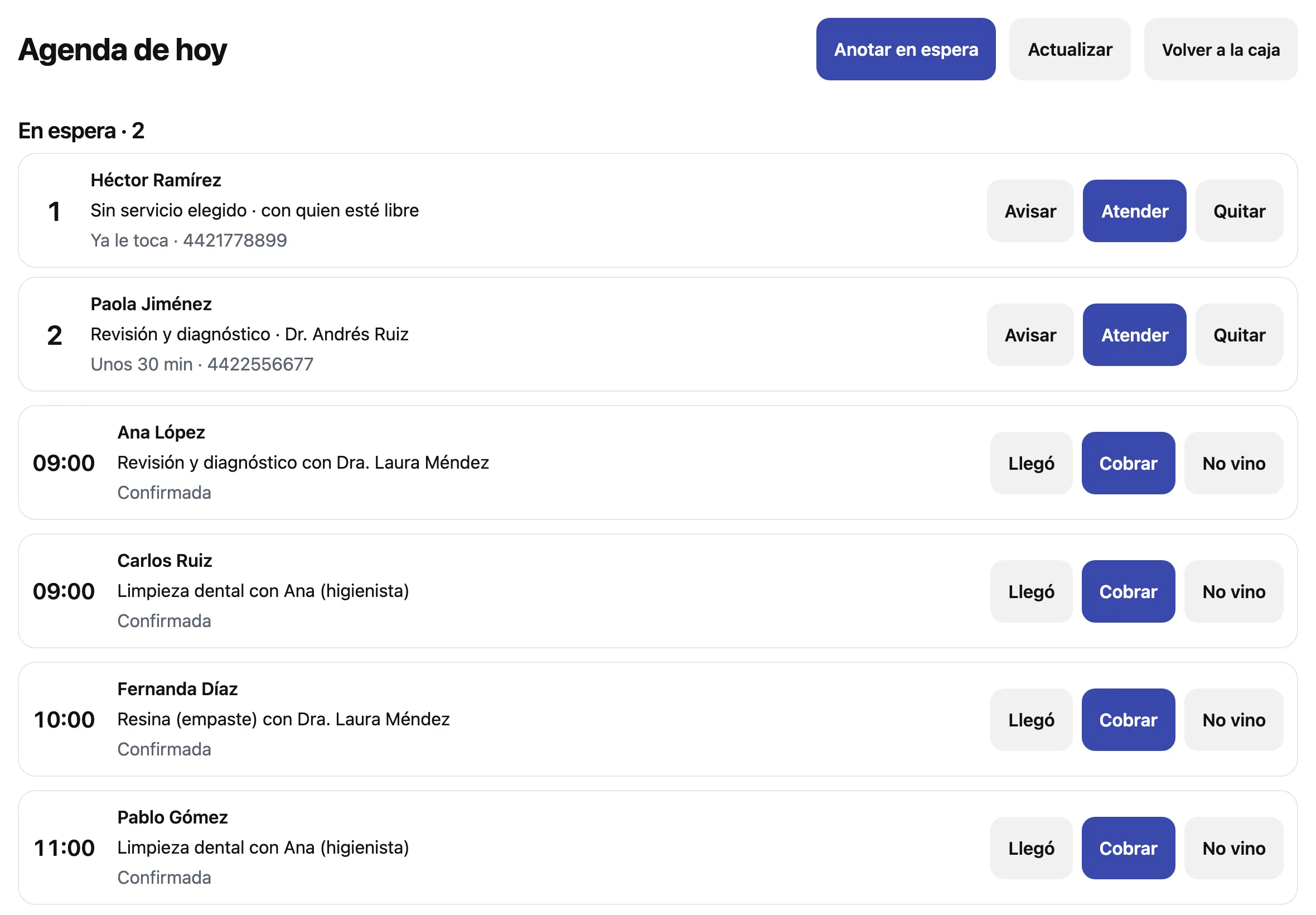
Toca Cobrar y se abre la cuenta de esa cita con el servicio y el profesional ya puestos, el cliente ligado y, si pagó anticipo en línea, el anticipo ya descontado. Si además se lleva algo, agrégalo como en cualquier venta: un cepillo, una pasta de dientes. Se cobra todo junto y la cita queda Terminada.

Cómo se cobra, con cuántas formas de pago y con propina, está en Cobra una venta.
Desde el celular
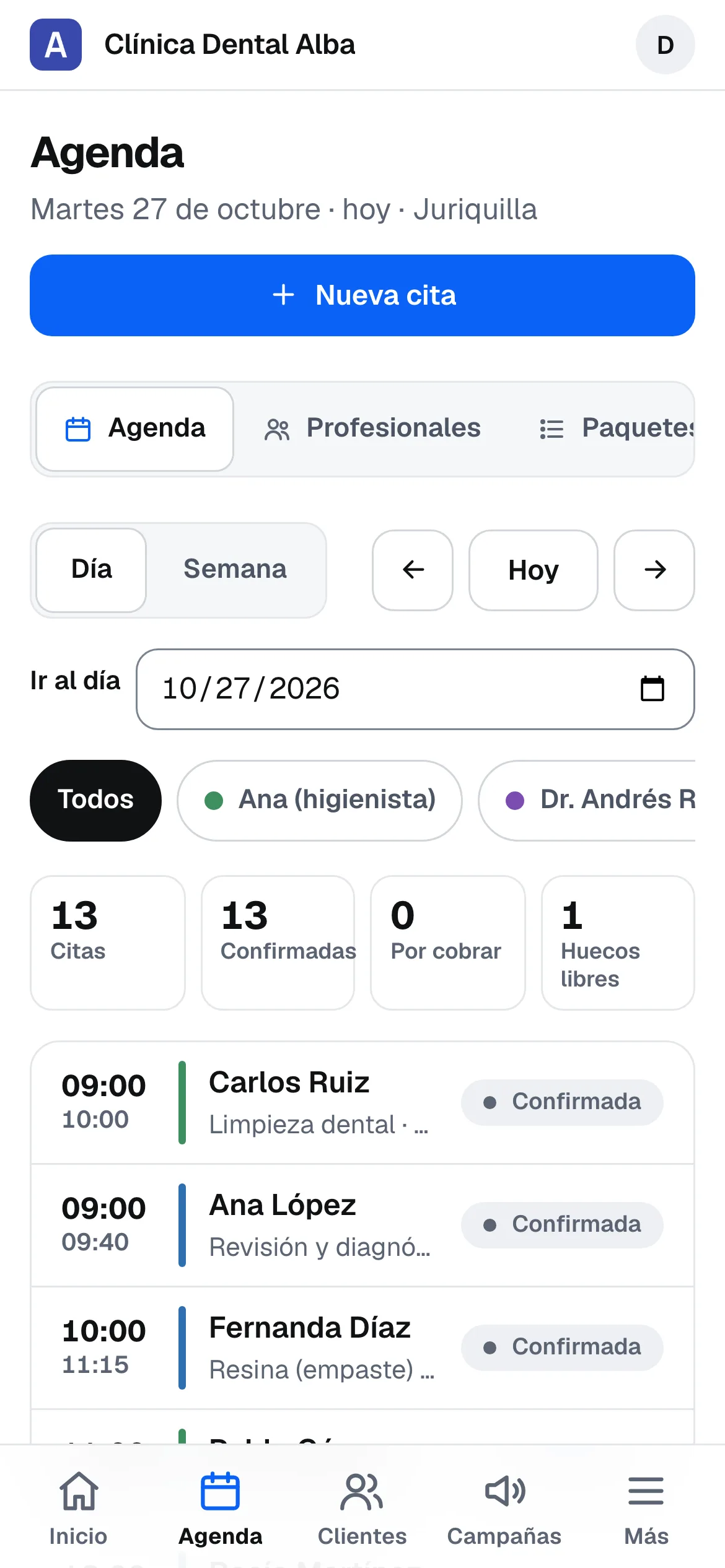
En el celular la agenda del día se vuelve una lista en orden, como el calendario del teléfono. Toca el nombre de un profesional para ver sólo su día.
Quién puede usarla
Ver la agenda y apartar, mover o cancelar citas depende del permiso Agenda de cada perfil, en Tu equipo. Con Ver sólo se consulta; con Cambiar se aparta y se mueve. La pestaña Ajustes de la agenda sólo la cambia el administrador.
