
Pantalla de orden lista y pantalla del cliente
La tele que avisa qué orden está lista y la pantalla donde tu cliente ve lo que paga.
Hay dos pantallas que miran al cliente, y las dos funcionan con cualquier navegador: una tele, una tableta vieja o un monitor.
| Pantalla | Para qué sirve | Dónde va |
|---|---|---|
| Pantalla de órdenes | Cantar qué número está preparando y cuál ya está listo para recoger | Una tele en el mostrador o la sala de espera |
| Pantalla para el cliente | Que el cliente vea lo que le cobras, el total y el QR para pagar | Un monitor o una tableta junto a la caja, mirando al cliente |
La pantalla de órdenes
Tiene dos columnas: Preparando y Listo para recoger, con números grandes que se leen de lejos. Salen:
- Los números de lo que se cobra para llevar en la caja (el ticket trae el número).
- El código de los pedidos en línea para recoger.
- Los pedidos de Rappi, Uber Eats y DiDi Food, con su etiqueta de color encima para que el repartidor encuentre el suyo.
Un número pasa a Listo para recoger cuando la cocina toca Lista en la pantalla de cocina, y suena una campanita. Si la orden tiene comida y bebida, espera a que las dos estaciones terminen.

Cómo se pone
- En el panel, entra a Ajustes, después a Cocina y mesas.
- Abajo, en Dirección de la pantalla, toca Crear pantalla junto a tu sucursal. Cada sucursal tiene la suya.
- Abre esa dirección en el navegador de la tele o la tableta.
- Toca la pantalla una vez, donde dice Toca para empezar. Sin ese toque el navegador no deja sonar la campanita. Para verla a pantalla completa en una computadora, usa F11.
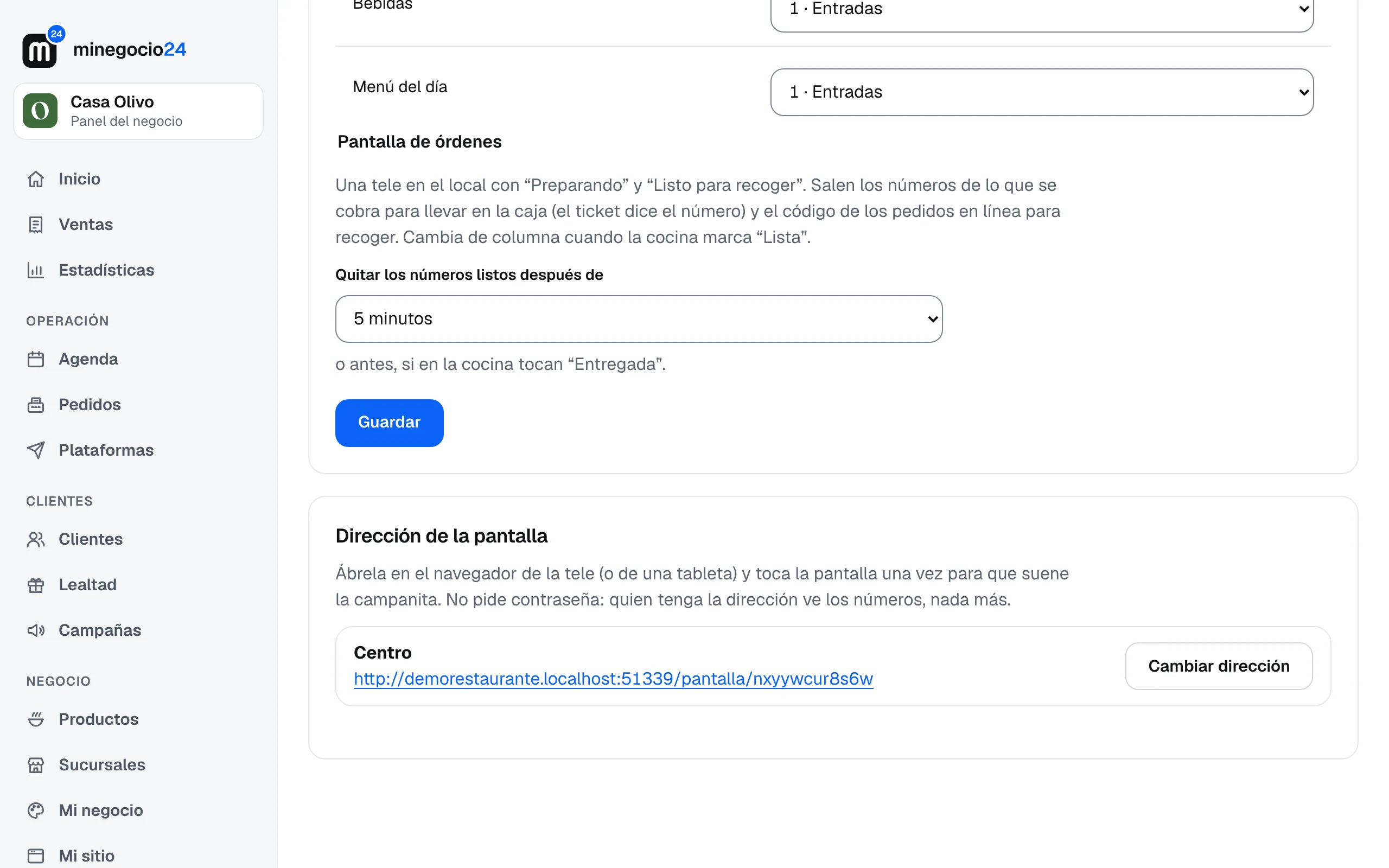

En Quitar los números listos después de eliges cuánto tiempo se queda un número en Listo para recoger. Se quita antes si en la cocina tocan Entregada.
La pantalla para el cliente
Mientras cobras, el cliente ve en su pantalla lo que se va agregando, los descuentos, el total en grande, los puntos que gana con su tarjeta de lealtad y, si cobras con QR, el código para pagar con su celular. Sin cobro, enseña tu logo, tus promociones vigentes y el QR para sacar tu tarjeta.


Cómo se conecta
Se conecta desde la caja, no desde el panel:
- En la caja, toca Caja arriba.
- Baja a Pantalla para el cliente y toca Conectar una tableta o teléfono.
- En la otra pantalla, escanea el QR o abre la dirección que aparece y escribe el código de 6 números. El código vence en 10 minutos.
- Listo: la caja dice Conectada y desde ahí todo lo que cobres en esa caja sale en esa pantalla.
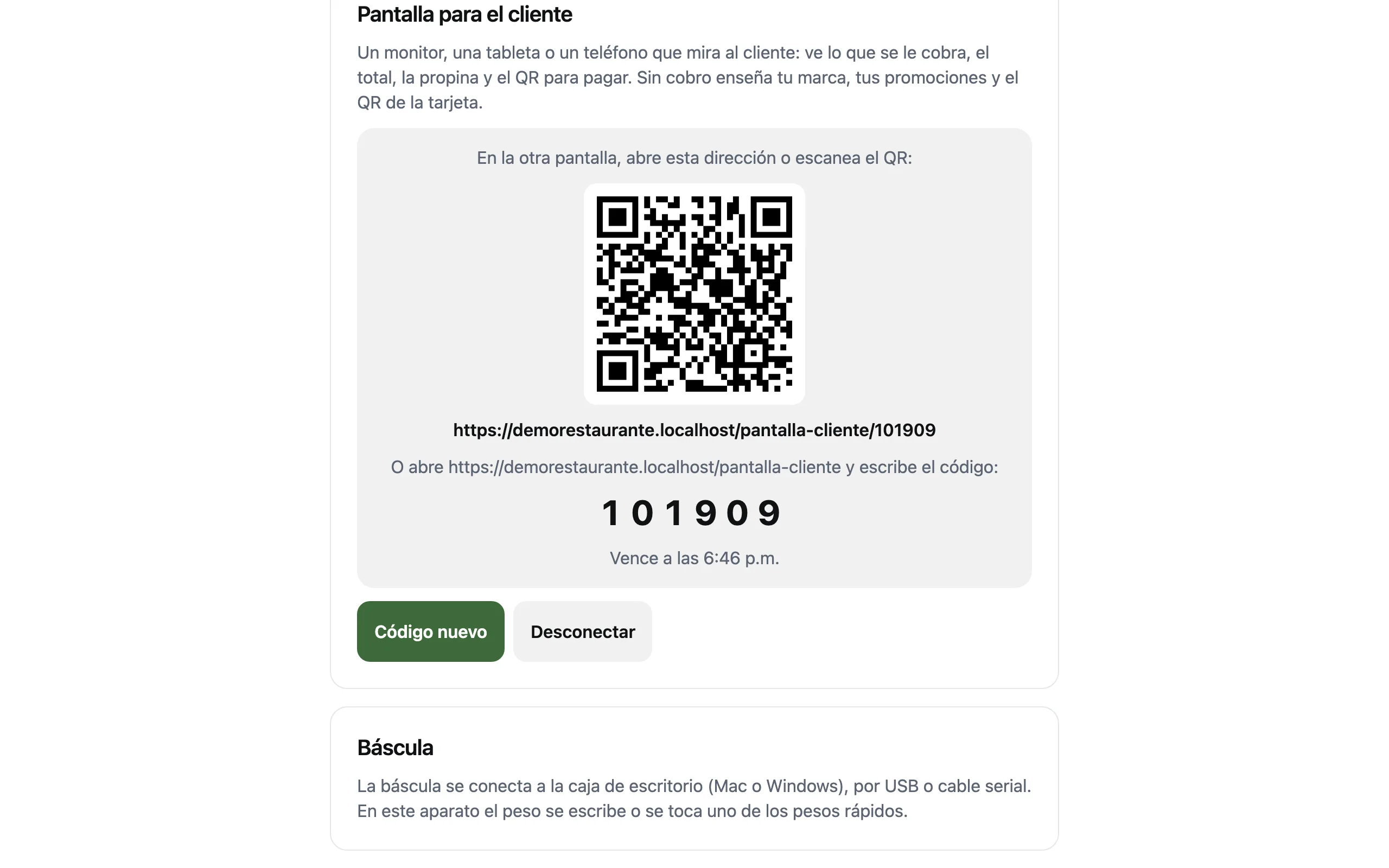
En la caja de escritorio con dos monitores aparece también Abrir en el otro monitor. Para quitar la pantalla, toca Desconectar.
Que el cliente elija la propina
Si quieres que el cliente elija la propina tocando su pantalla, en el panel entra a Ajustes, Caja y efectivo, y en Pantalla para el cliente marca Al cobrar, el cliente elige la propina tocando la pantalla. Ahí mismo eliges los porcentajes que se sugieren (siempre sale también Sin propina). La caja puede cambiarla antes de cobrar.
