
Campañas
Mandar un mensaje por WhatsApp, notificación o correo a quien aceptó recibirlo.
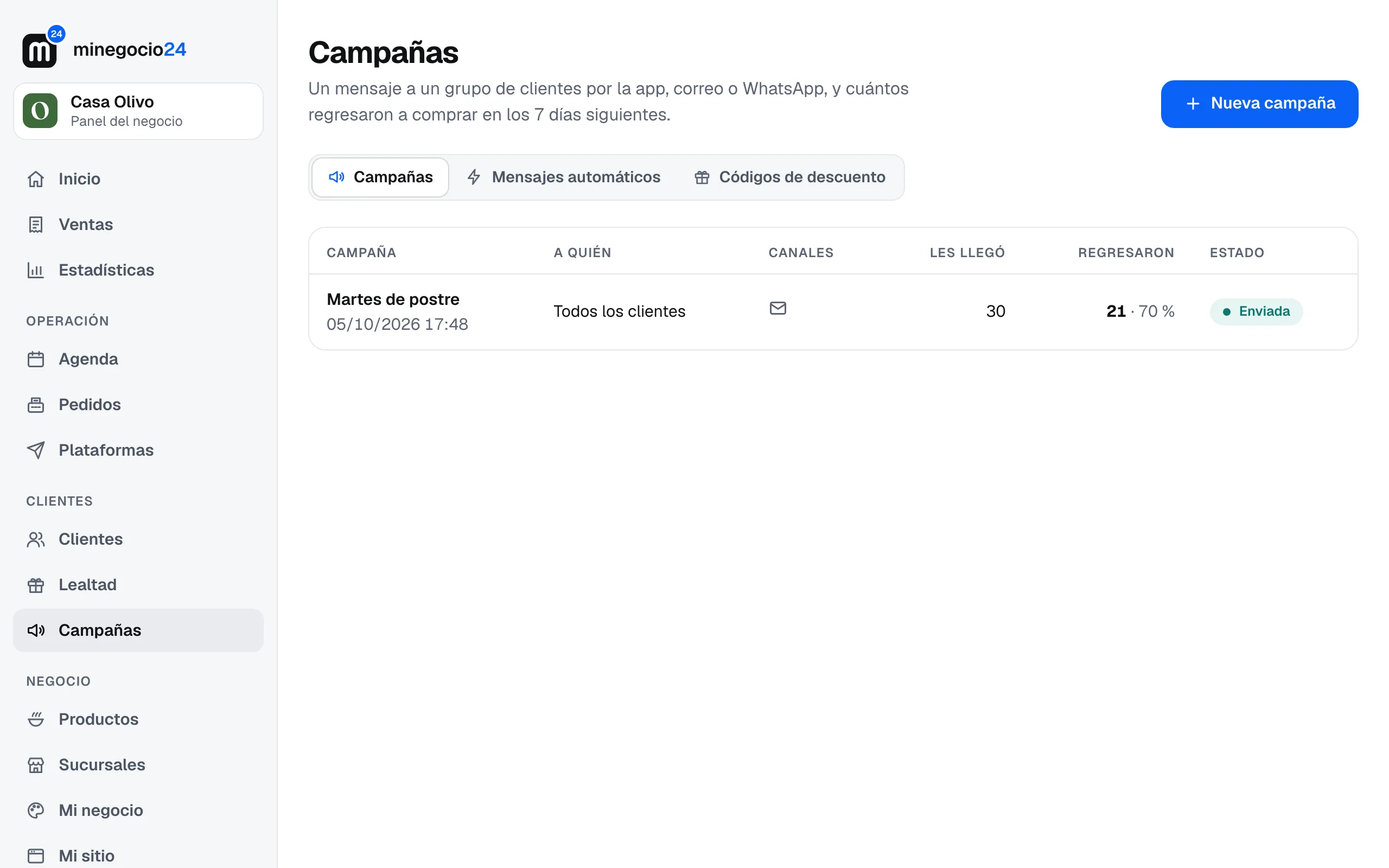
Una campaña es un mensaje que mandas una vez a un grupo de tus clientes: a los que dejaron de venir, a los que cumplen años esta semana o a todos. Sale por notificación de la app, por correo o por WhatsApp, y sólo a quien aceptó recibir promociones. Después te dice cuántos regresaron a comprar.
Las encuentras en Campañas, en el grupo Clientes del menú. Arriba hay tres pestañas: Campañas, Flujos (los mensajes automáticos) y Códigos de descuento (ver códigos de descuento).
Arma una campaña
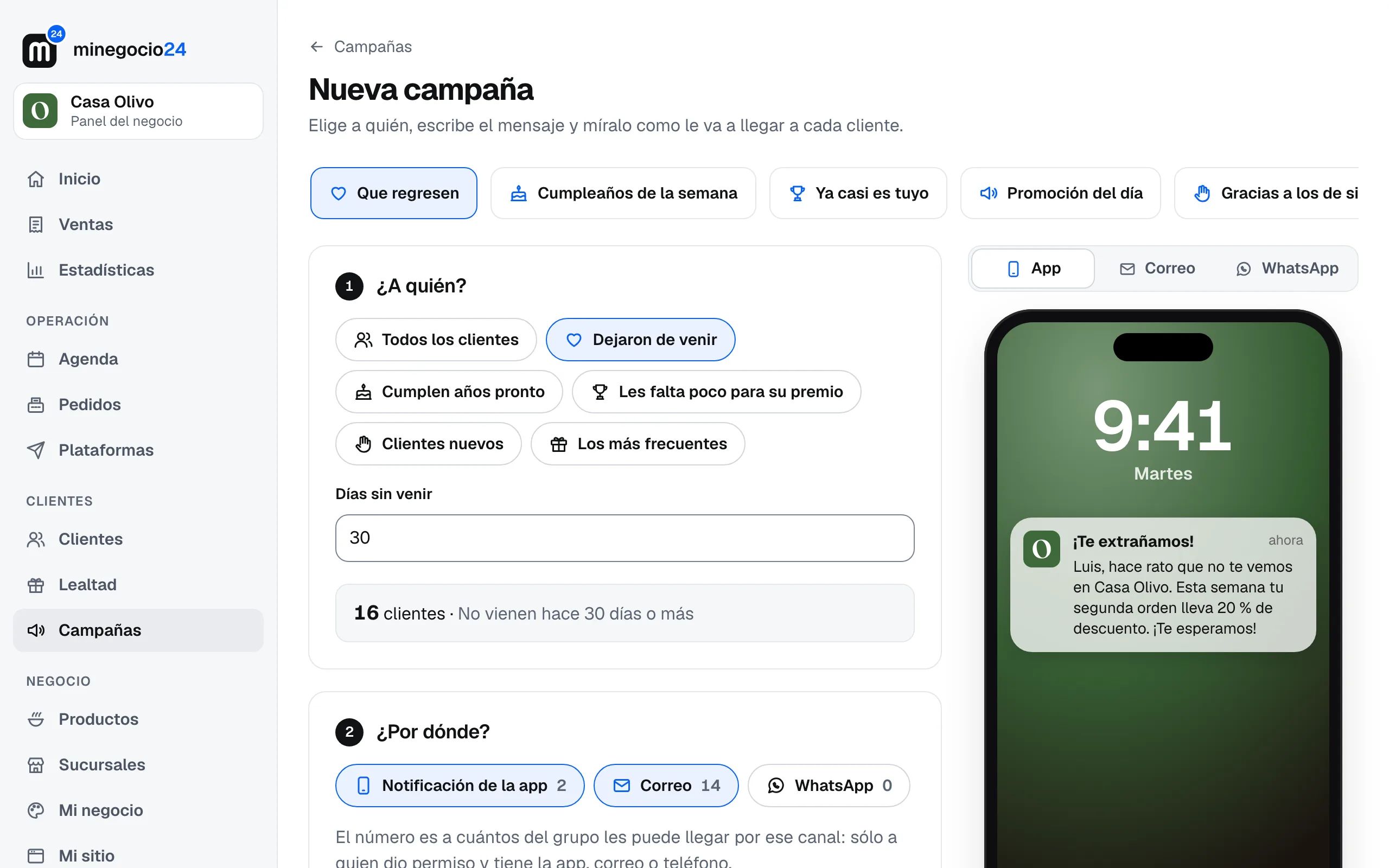
Toca Nueva campaña. Arriba hay plantillas listas (Que regresen, Cumpleaños de la semana, Ya casi es tuyo, Promoción del día, Gracias a los de siempre) que llenan todo por ti; luego cambias lo que quieras. Son cuatro pasos:
- ¿A quién? Elige el grupo: todos, los que dejaron de venir, los que cumplen años pronto, a los que les falta poco para su premio, los nuevos o los más frecuentes. En algunos grupos pones el número (por ejemplo, 30 días sin venir). Abajo ves cuántos clientes entran.
- ¿Por dónde? Marca Notificación de la app, Correo o WhatsApp. El número junto a cada uno dice a cuántos del grupo les puede llegar por ahí: sólo cuentan quienes dieron permiso y tienen la app, correo o teléfono.
- El mensaje. Un Título (el encabezado de la notificación y el asunto del correo) y el Mensaje. Con nombre del cliente y nombre del negocio insertas esos datos para que cada quien lo reciba con su nombre. El contador te avisa si pasas de 178 letras, lo que cabe en una notificación. El Nombre de la campaña sólo lo ves tú.
- ¿Cuándo? Revisarla y mandarla ya o Programarla para un día y hora.
Mírala antes de mandarla
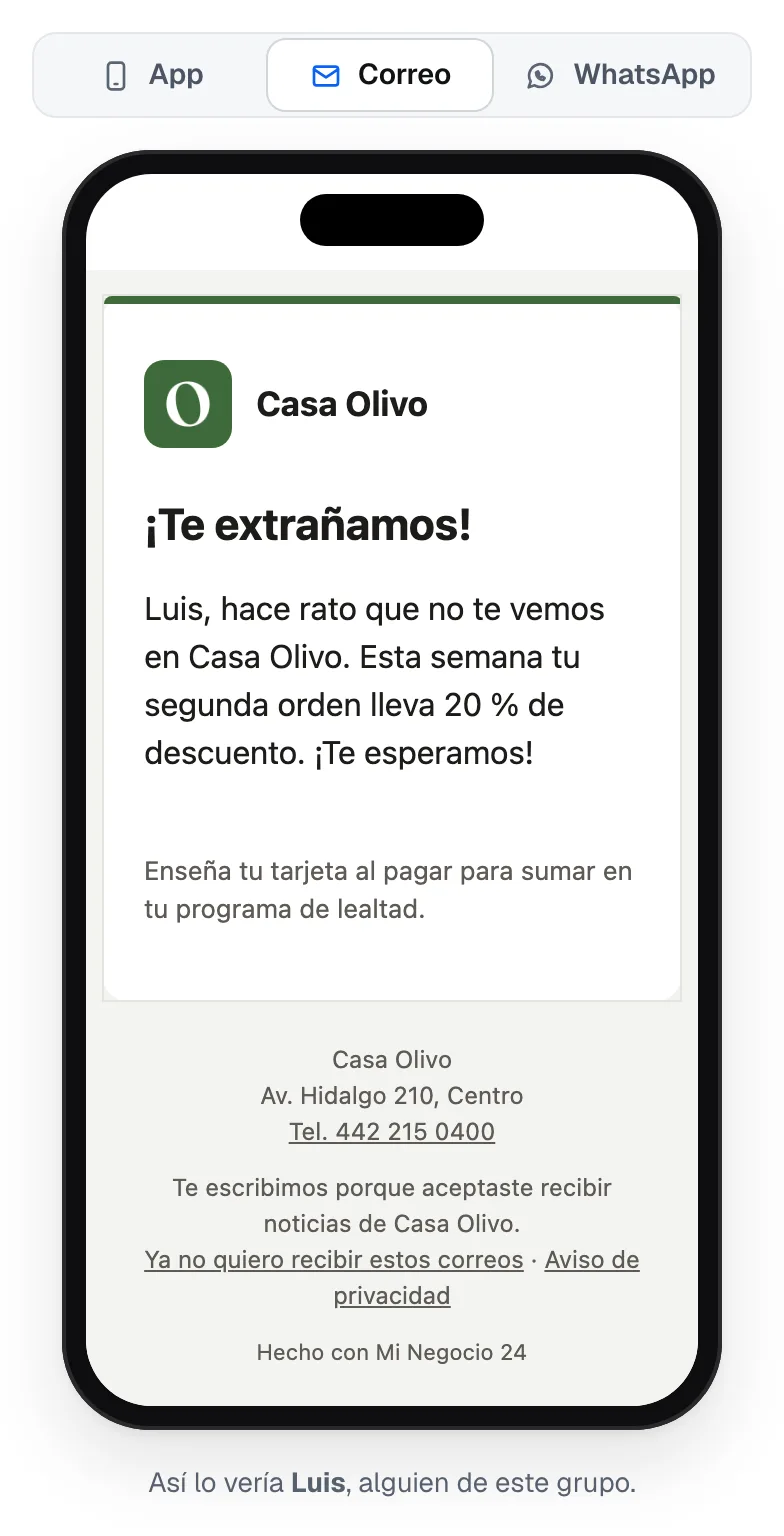
A la derecha está la vista previa con las pestañas App, Correo y WhatsApp. Escribe y se actualiza sola, con el nombre de alguien de ese grupo. En Correo ves el correo completo con tu logo, tus datos y el enlace para darse de baja.
Toca Siguiente: revisar. La campaña se guarda y te dice a cuántas personas les llegaría por cada canal. Para mandarla, toca Mandar ahora a (con el número de personas). Si la programaste, sale sola y la puedes cancelar con Cancelar el envío programado.
Qué pasó después
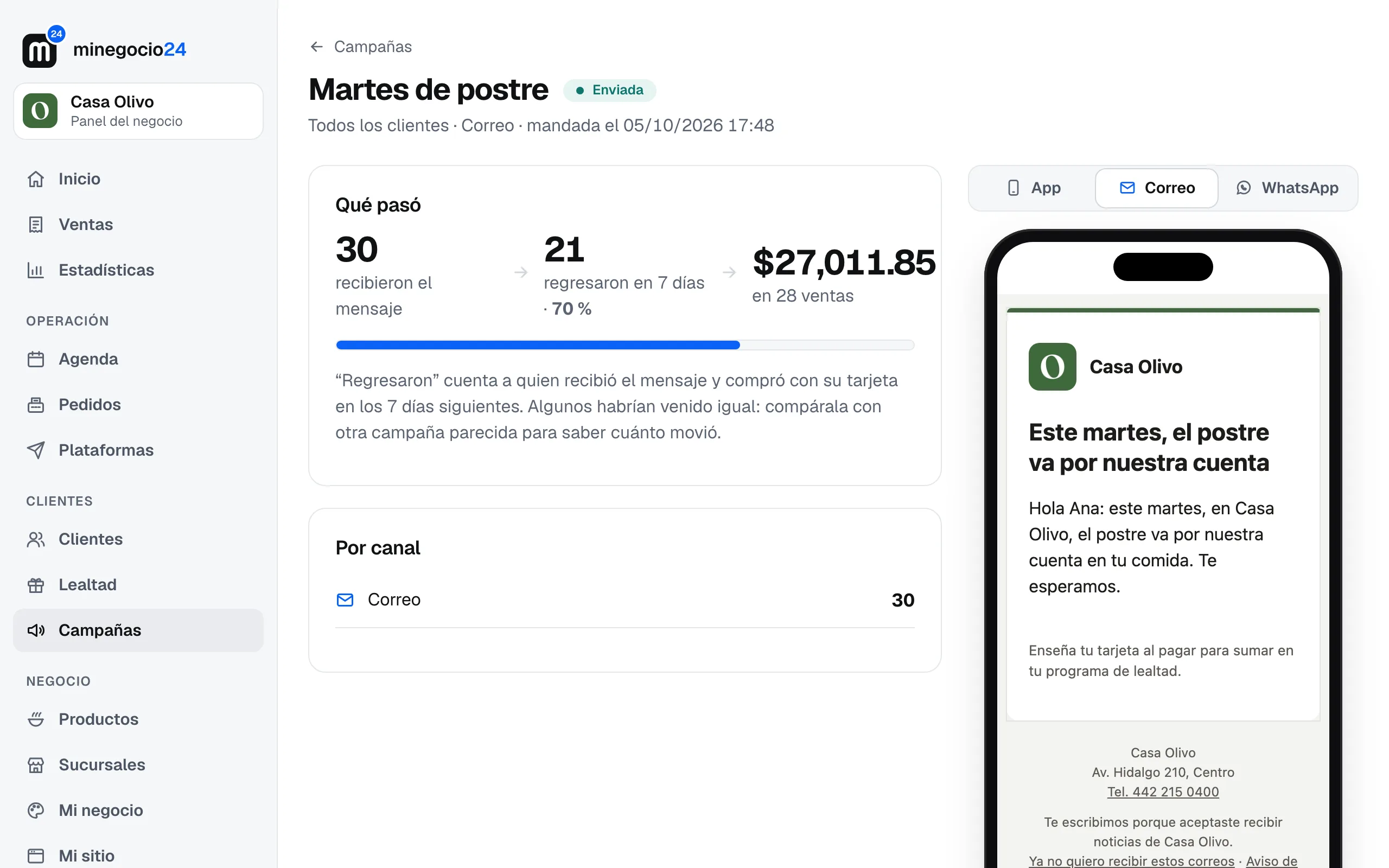
Abre una campaña enviada para ver cuántos la recibieron, cuántos regresaron a comprar con su tarjeta en los 7 días siguientes y cuánto vendieron. En Por canal ves cuántos salieron por cada uno y, si alguno falló, por qué.
Los permisos de tus clientes
- Sólo les llega a quienes aceptaron recibir promociones por ese canal. Cada cliente lo cambia en tu sitio o su app, en ¿Te avisamos de promociones?, y cada correo trae su enlace para darse de baja.
- Los mensajes de promociones salen sólo en el horario de avisos, de día, para no despertar a nadie. Si mandas una campaña de noche, sale sola cuando abre el horario.
- Cada cliente recibe un mensaje de promoción al día como máximo. Si ya le llegó otro hoy, éste no se le manda y el aviso te dice a cuántos les pasó.
- WhatsApp necesita que tu cuenta de WhatsApp Business esté conectada en Ajustes, con una plantilla aprobada por Meta. Mientras no lo esté, la pantalla te lo avisa y por WhatsApp no sale nada. Además sólo se manda a teléfonos que tu equipo capturó con el cliente enfrente.
- La notificación sólo le llega a quien tiene la app con tu marca instalada y los avisos prendidos.
