
Arma tu sitio por bloques
Agregar, mover y editar bloques, fotos, textos y colores, y publicar.
Tu negocio ya tiene sitio: una portada con tu foto, tu horario, cómo llegar y tus botones principales (pedir, reservar, agendar), tu menú o catálogo con fotos, tus sucursales y la tarjeta de tus clientes. En Mi sitio, en el grupo Negocio del menú, decides qué sale en la portada, en qué orden, con qué letra y con qué color.
El editor tiene dos lados: a la izquierda el estilo y los bloques; a la derecha la vista previa con tus cambios. Lo que cambias se guarda solo como borrador y tus clientes lo ven hasta que tocas Publicar.

Los bloques de la portada
Cada bloque es una parte de tu portada:
| Bloque | Qué enseña |
|---|---|
| Portada | Tu foto, una frase y el botón principal. Siempre va primero |
| Promociones | Las promociones vigentes de tu negocio |
| Destacados | Lo más pedido, o los productos que tú elijas |
| Galería | Hasta 9 fotos |
| Nosotros | Tu historia en pocas líneas, con foto si quieres |
| Reseñas | Tu calificación promedio. Sale cuando ya tienes al menos 3 calificaciones |
| Tarjeta de cliente | Invita a sacar tu tarjeta de lealtad |
| Horario y ubicación | Sale de tus sucursales. Siempre visible |
| Redes y WhatsApp | Tus redes y tu WhatsApp en botones grandes |
| Preguntas frecuentes | Hasta 8 preguntas con su respuesta |
- Prender o esconder: con el interruptor de cada bloque. Uno escondido no se borra; lo vuelves a prender cuando quieras.
- Ordenar: arrastra el bloque desde los puntitos de la izquierda, o usa las flechas para subirlo o bajarlo un lugar.
- Editar: toca Editar para abrir sus campos. Algunos bloques salen de otra parte del panel (tus sucursales, tus promociones, tus redes) y ahí te dan el botón para ir a cambiarlos.
Edita un bloque
Al tocar Editar se abre una hoja a la derecha. En Portada cambias la Foto de portada, la Frase principal, el Texto y el Botón principal, que es el único botón lleno de la portada: elige lo que más quieres que hagan tus clientes.
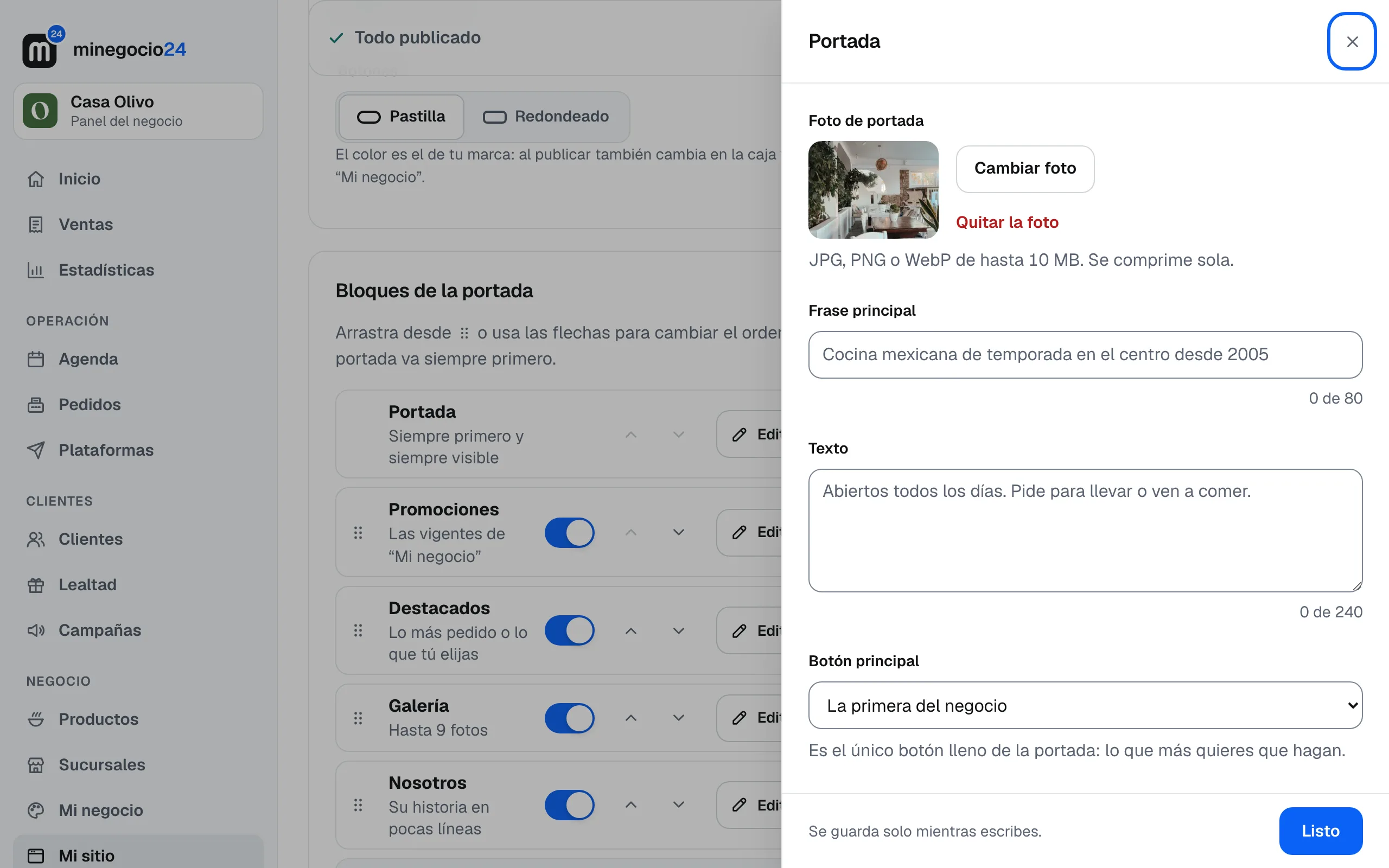
Las fotos pueden ser JPG, PNG o WebP de hasta 10 MB; se comprimen solas. Cada campo de texto tiene un contador para que no te pases de letras. El nombre de tu negocio sale siempre arriba y se cambia en los datos de tu negocio.
Letra, color y botones
En Estilo, arriba del editor:
- Letra: elige una pareja de letras para títulos y texto, cada una con el giro para el que queda mejor (Cálido para comida y café, Clásico para consultorios, Fuerte para taquerías y gimnasios). La de tu marca deja la que ya tenías. Todas son libres y se ven igual en cualquier teléfono.
- Color principal: el de tu marca. Si no se lee bien en un botón, el editor lo aclara u oscurece un poco y te dice cuánto, para que tus clientes lo puedan leer.
- Fondo: Claro u Oscuro.
- Botones: Pastilla o Redondeado.

Mira cómo queda en teléfono y en computadora
Arriba de la vista previa cambias entre Teléfono y Escritorio. En el celular, la vista previa está detrás del botón Vista previa.
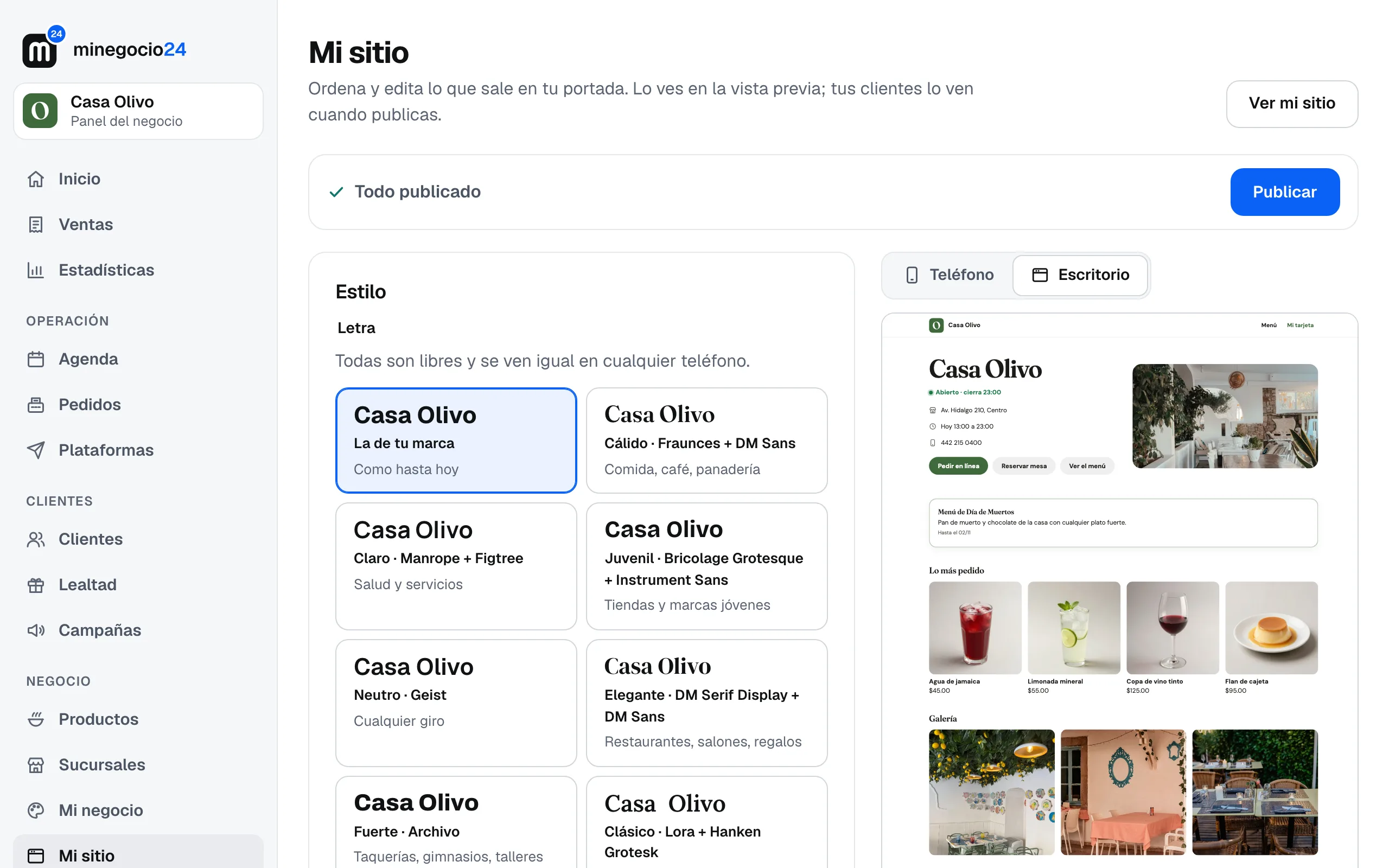
Arriba del editor, el aviso dice si tienes cambios sin publicar o si todo está publicado. Para quitar lo que no te convenció, toca Descartar y el editor regresa a lo que ven tus clientes.
Publica y regresa a una versión anterior
Cuando te guste, toca Publicar y tu sitio se ve así para todos desde ese momento. Cada publicación se guarda en Versiones publicadas, con la fecha y quién la hizo; se guardan las últimas 10.
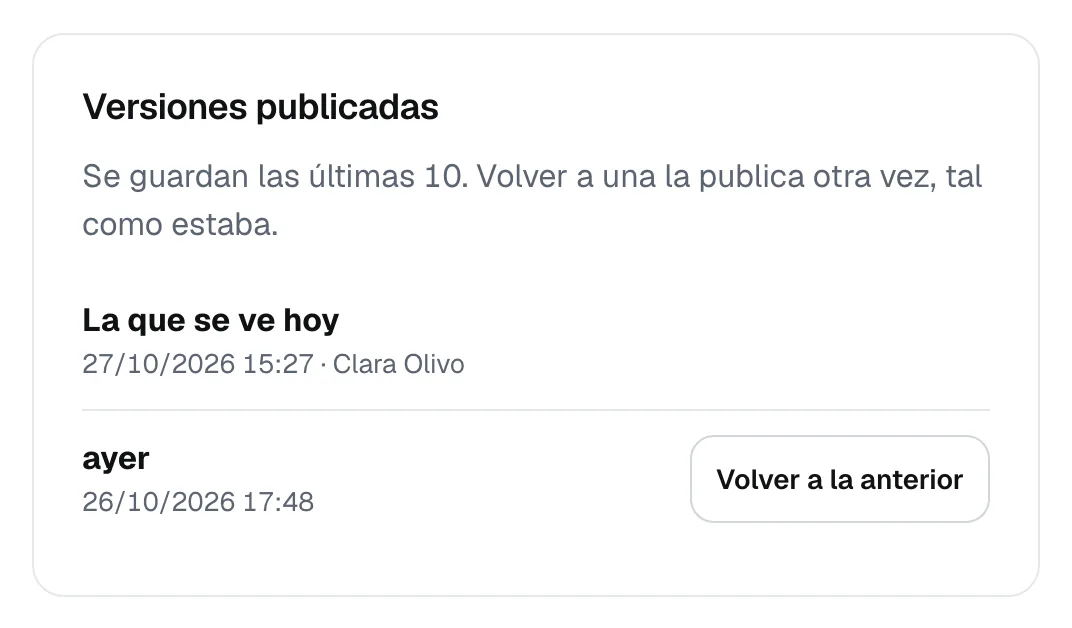
Si algo salió mal, toca Volver a la anterior (o Volver a esta en una más vieja). Lo de hoy no se pierde: queda en la lista por si quieres regresar.
Así lo ven tus clientes
Toca Ver mi sitio para abrirlo como lo ve cualquiera. Arriba van tu nombre, Menú y Entrar (para sacar o ver su tarjeta); en el celular, una barra abajo para ir al inicio, al menú, a pedir o agendar según lo que tengas prendido, y a su tarjeta.

Tu sitio lleva los datos que Google usa para enseñar tu nombre, tu horario y tu dirección, y se puede instalar en el celular como app (ver la app de tus clientes). Para saber su dirección o usar tu propio dominio, ve tu dirección en internet.
