Devoluciones, cancelaciones y ticket
Regresar una venta o parte de ella, cancelar y mandar el ticket digital.
A veces un cliente regresa algo, una cuenta se abrió por error o un platillo ya no se quiere. La caja tiene una forma para cada caso, y todo queda anotado con quién lo hizo y por qué. Aquí también te contamos cómo le llega el ticket digital a tu cliente.
Devuelve lo vendido
Toca Devolver en la barra de arriba (en el celular está en Más, como Devolver o cambiar).
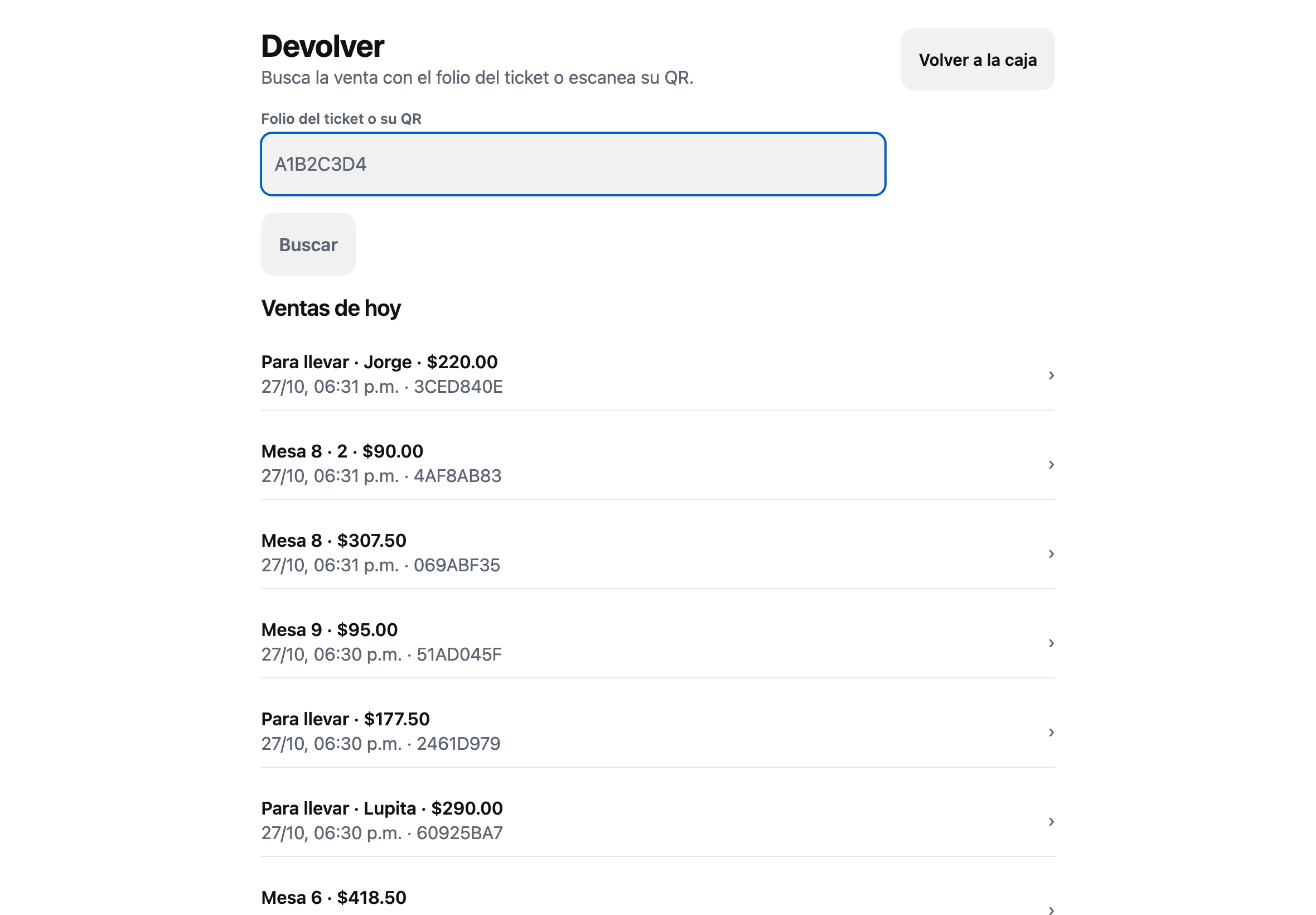
- Busca la venta. Escribe el folio del ticket (las 8 letras y números de abajo) o escanea su QR. Abajo están las Ventas de hoy por si la tienes a la mano.
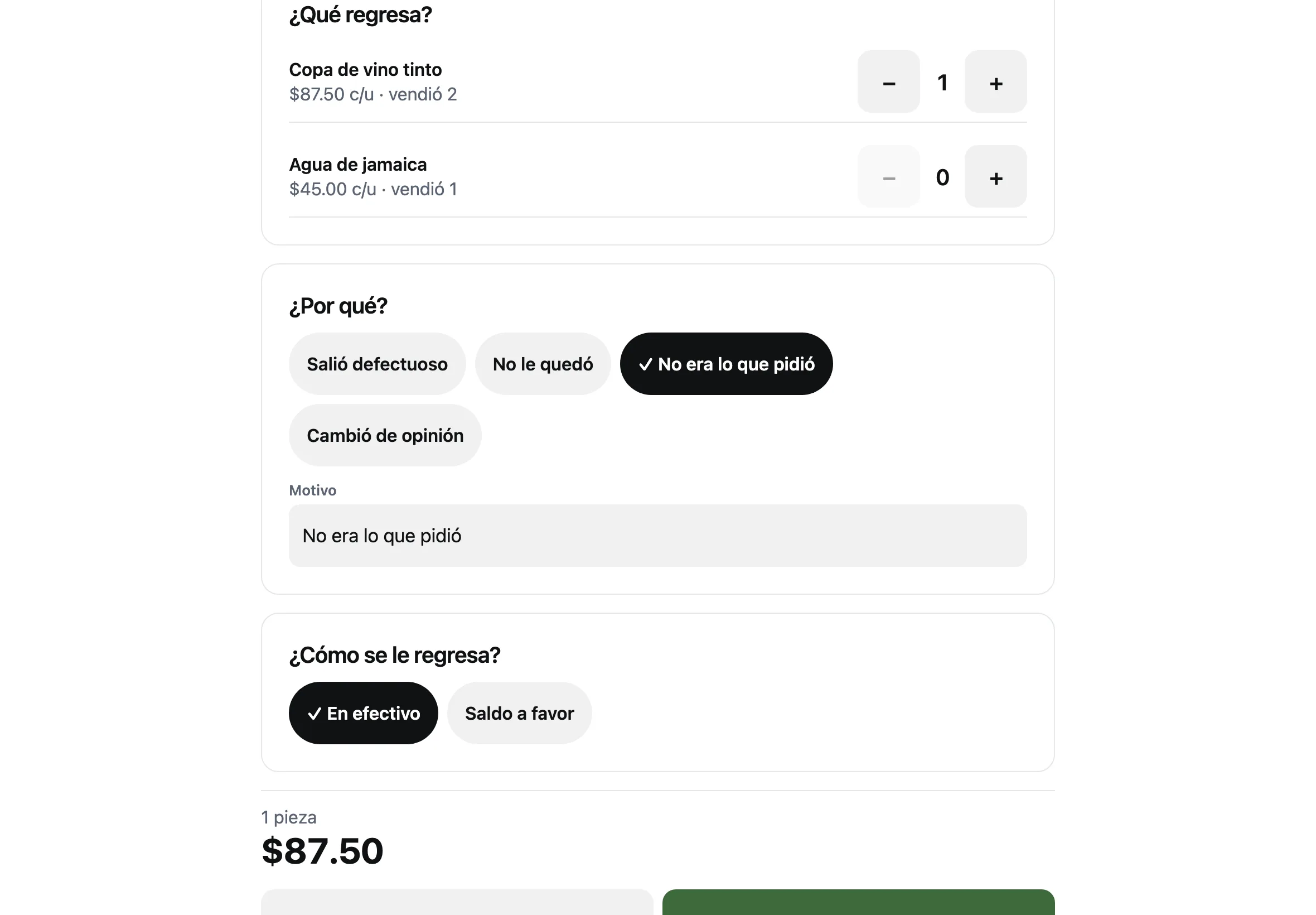
- ¿Qué regresa? Con + y − elige cuántas piezas de cada producto. No deja devolver más de lo que se vendió ni lo que ya se había devuelto.
- ¿Por qué? Elige un motivo (Salió defectuoso, No le quedó, No era lo que pidió, Cambió de opinión) o escribe otro.
- ¿Cómo se le regresa? Elige la forma y toca Devolver.
| Cómo se le regresa | Qué pasa |
|---|---|
| En efectivo | Sale del cajón: la caja tiene que estar abierta y el corte lo descuenta. |
| A la tarjeta | Sólo si pagó con tarjeta. El dinero no se mueve solo: queda por devolver y lo regresas desde el panel de Mercado Pago o Clip. |
| Saldo a favor | Queda en su tarjeta de lealtad y lo gasta en su siguiente compra. Si la venta no tenía cliente, escanea su tarjeta. |
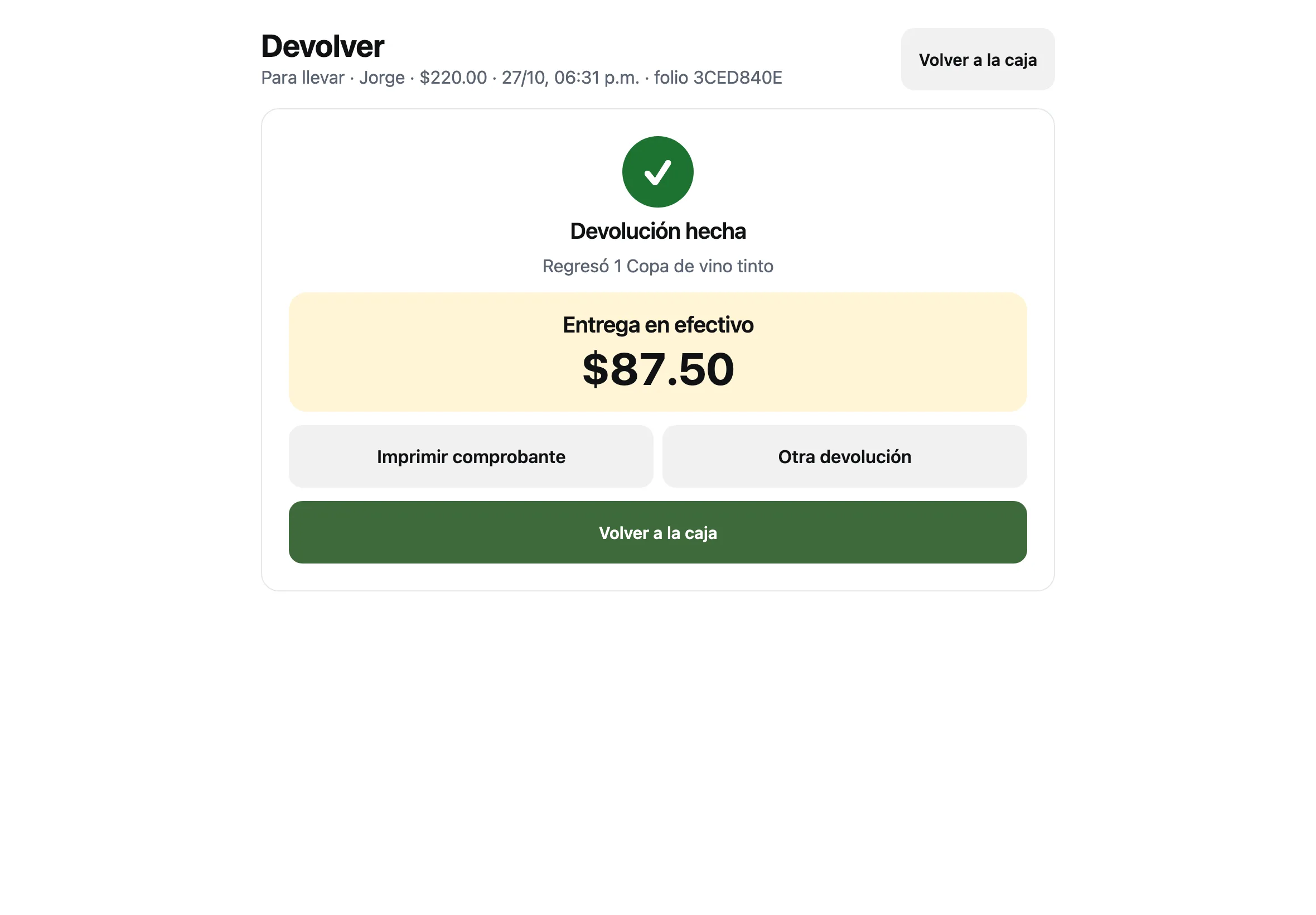
Al terminar ves Devolución hecha y, si es en efectivo, Entrega en efectivo en grande. Sale un comprobante para que firme quien recibe; si se te pasó, toca Imprimir comprobante.
Cambia por otros productos
Si en vez del dinero quiere otra cosa, después de elegir lo que regresa toca Cambiar por otros productos. Busca lo que se lleva y la caja dice si Paga la diferencia, Se le regresa o Queda parejo. Toca el botón de abajo para hacer el cambio.
Lo que conviene saber
- El plazo: en el panel, en Ajustes, Caja y efectivo, pones hasta cuántos días después de la compra se acepta una devolución (0 es siempre). Una venta fuera de plazo se ve, pero no deja devolver.
- El inventario: lo devuelto regresa a tus existencias. En un platillo con receta, la caja pregunta si Vuelve sin usar; si ya se usó, no regresa al inventario. Ver inventario.
- La lealtad: los puntos o sellos que ganó se ajustan en proporción a lo devuelto.
- Sin internet: sólo salen las ventas cobradas en esa misma caja. La devolución se guarda y se manda sola al volver la red.
- Las devoluciones salen en el corte del turno, en Ventas y en la bitácora.
Cancela una cuenta
Si una cuenta se abrió por error, está repetida o la mesa se fue sin pedir, abre la cuenta y toca Cancelar, junto a su nombre. Elige el motivo (Se fue sin pedir, Se abrió por error, Cuenta repetida, Prueba) o escríbelo y toca Cancelar cuenta.
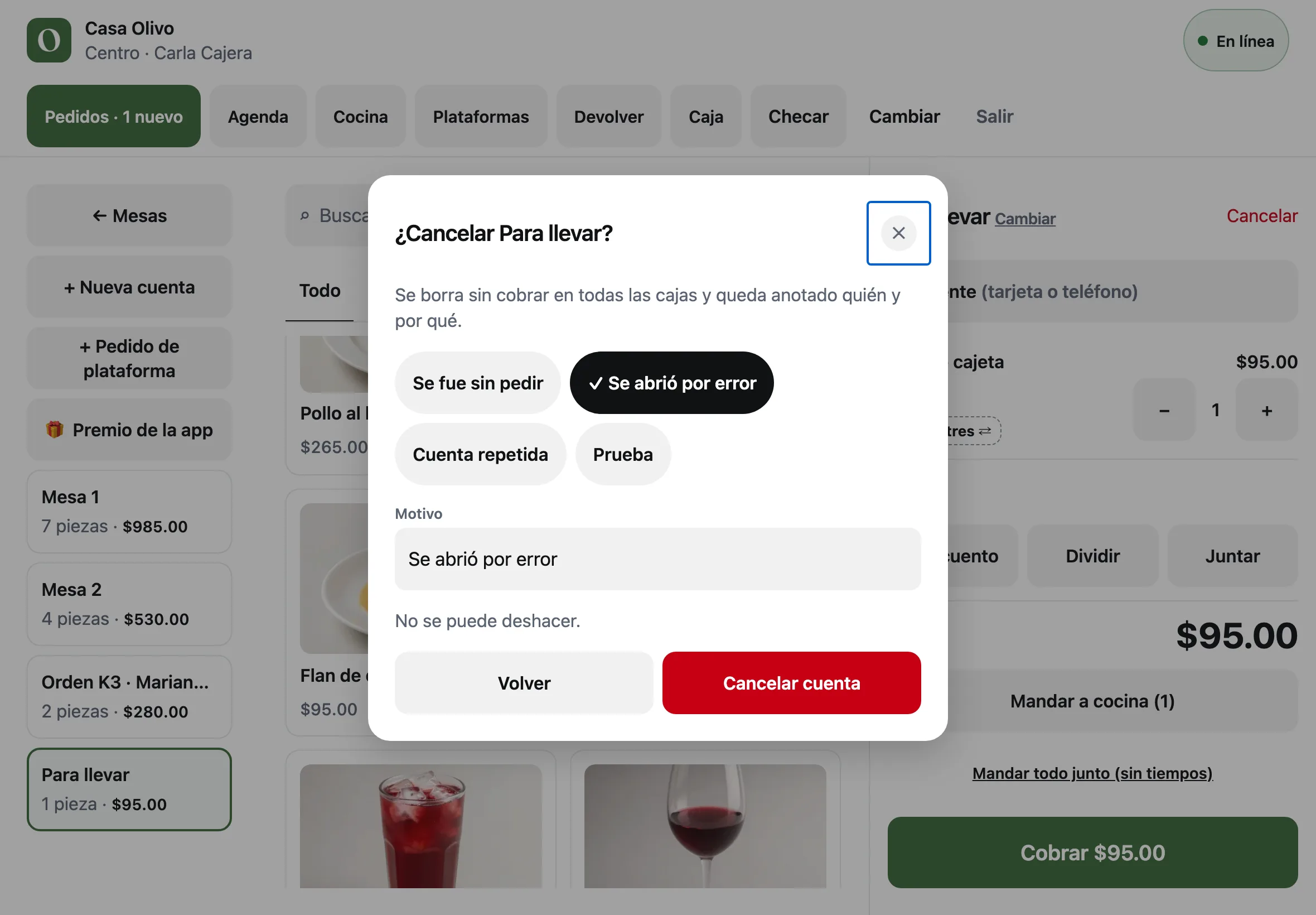
La cuenta se borra sin cobrar en todas las cajas y queda anotado quién y por qué. Si ya había algo en cocina, se le avisa que no lo prepare, y si quien atiende no puede cancelar lo que ya se mandó, pide el PIN de quien sí.
Quita un platillo que ya está en cocina
Bajar con − un platillo que ya se mandó a cocina es una cancelación: la caja pide el motivo y, si quien atiende no tiene el permiso, el PIN de alguien que sí. A su estación le llega en rojo para que no lo preparen. Ver cocina, barra y estaciones.
El ticket digital
Al cobrar, en Ticket para el cliente eliges cómo dárselo:
- Mandar por WhatsApp: escribe su número. Si tu negocio tiene WhatsApp conectado, le llega de tu número; si no, se abre WhatsApp en la caja con el mensaje listo y sólo tocas Enviar.
- Mandar por correo: escribe su correo. Sólo se usa para mandarle este ticket; no se guarda.
- Mostrar QR: el cliente lo escanea con su cámara y lo abre en su celular.
- Imprimir: sale en papel, con el mismo QR.
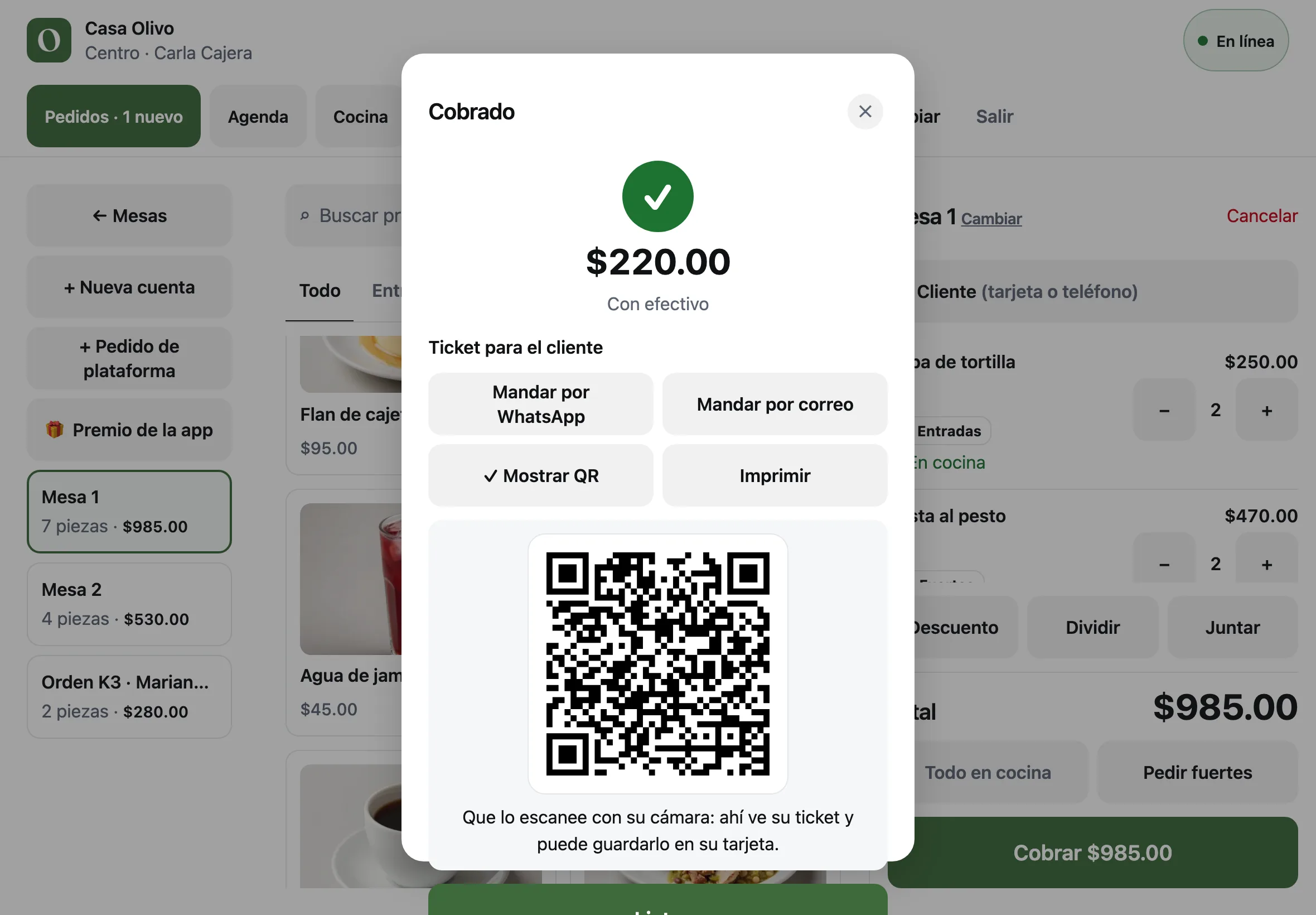
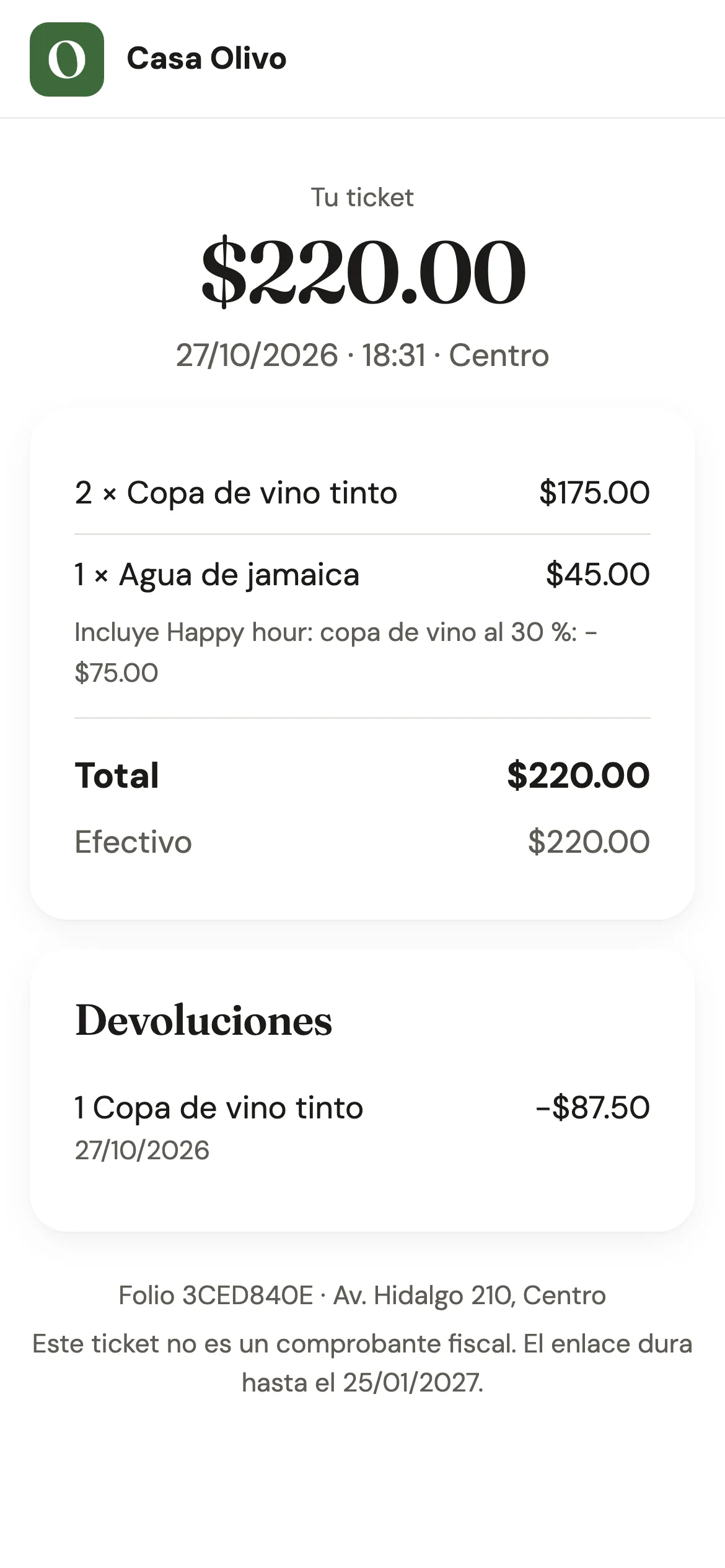
El ticket abre una página con tu logo: lo que se llevó, el total, cómo pagó y, si devolvió algo, sus devoluciones. Si compró sin enseñar su tarjeta, desde ahí puede guardar la compra en su tarjeta de lealtad. La página no enseña nombre ni teléfono del cliente, porque el enlace se puede reenviar.