Pedidos en línea
Pedidos para recoger o a domicilio desde tu sitio, tu app y el QR de las mesas.
Tus clientes piden desde tu sitio o desde tu app, para recoger o a domicilio. Los pedidos llegan a la caja con sonido y al panel, y tú los aceptas, los preparas y los entregas. Además, con el QR de cada mesa, el comensal puede pedir desde su celular sin esperar al mesero.
Así pide tu cliente
- Entra a tu sitio y toca Pedir. Ve el menú por categorías, con fotos, precios y tus promociones vigentes.
- Toca un platillo, elige sus opciones, escribe una nota si quiere y toca Agregar.
- En Tu pedido revisa lo que lleva y toca Continuar.
- Elige Recoger o A domicilio (con su dirección y código postal), y si lo quiere Lo antes posible o Programar para otro día y hora.
- Escribe sus datos. La primera vez le mandamos un código a su correo para confirmar que es él.
- Elige cómo paga y confirma. Desde ese momento ve cómo va su pedido.


Recibe y atiende los pedidos
Los pedidos de hoy están en la caja, con el botón Pedidos, y en el panel, en Pedidos, Para hoy. Van del más urgente al más tranquilo y pasan por estos pasos:
| Estado | Qué haces |
|---|---|
| Recibido | Elige en cuántos minutos queda (en la caja, Aceptar y prometer en 10, 20 o 30 min; en el panel, Listo en y Aceptar), o Rechazar si no puedes |
| En preparación | Ya está en la cocina. Cuando esté, toca Ya está listo |
| Listo | Para recoger: cuando pase, toca con qué pagó (Efectivo o Tarjeta) y queda entregado. A domicilio: toca Salió a entregar cuando se vaya el repartidor |
Al aceptarlo, el pedido sale a la cocina por estación y, si es para recoger, su código aparece en la pantalla de órdenes. El cliente ve cada cambio en la página de su pedido.


En el panel también está Qué preparar: la suma de lo recibido y en preparación para hoy, útil para la cocina y para pedirle al proveedor.
Si te saturas, toca Pausar pedidos en la caja (o pausa la sucursal en el panel): no entran pedidos nuevos hasta que la quites.
Configura cómo se pide
En Pedidos, Ajustes decides:
- Pago: el cliente elige en línea o al recibir, sólo en línea o sólo al recibir. Para cobrar en línea conecta Mercado Pago o Clip en Cobros con tarjeta y en línea.
- Entrega: si entregas a domicilio con repartidor propio. Abajo, en Zonas de envío, das de alta los códigos postales donde entregas, el costo del envío y el pedido mínimo.
- Encargos: con cuántos días de anticipación se puede pedir. 1 es hoy y mañana; para pasteles o banquetes, una o dos semanas.
- Que ningún pedido se quede esperando: a los cuántos minutos sin aceptar te llega un correo, y a los cuántos se rechaza solo para que el cliente no espere sin saber.
- Lo más que aceptamos para la misma hora, para no llenarte.

Pedir desde la mesa con el QR
Cada mesa puede tener su QR. Para imprimirlos, en el panel entra a Sucursales, abre tu sucursal, entra a Acomódalas en el plano y toca Imprimir QR. Salen 6 por hoja carta; recórtalos por la línea punteada.

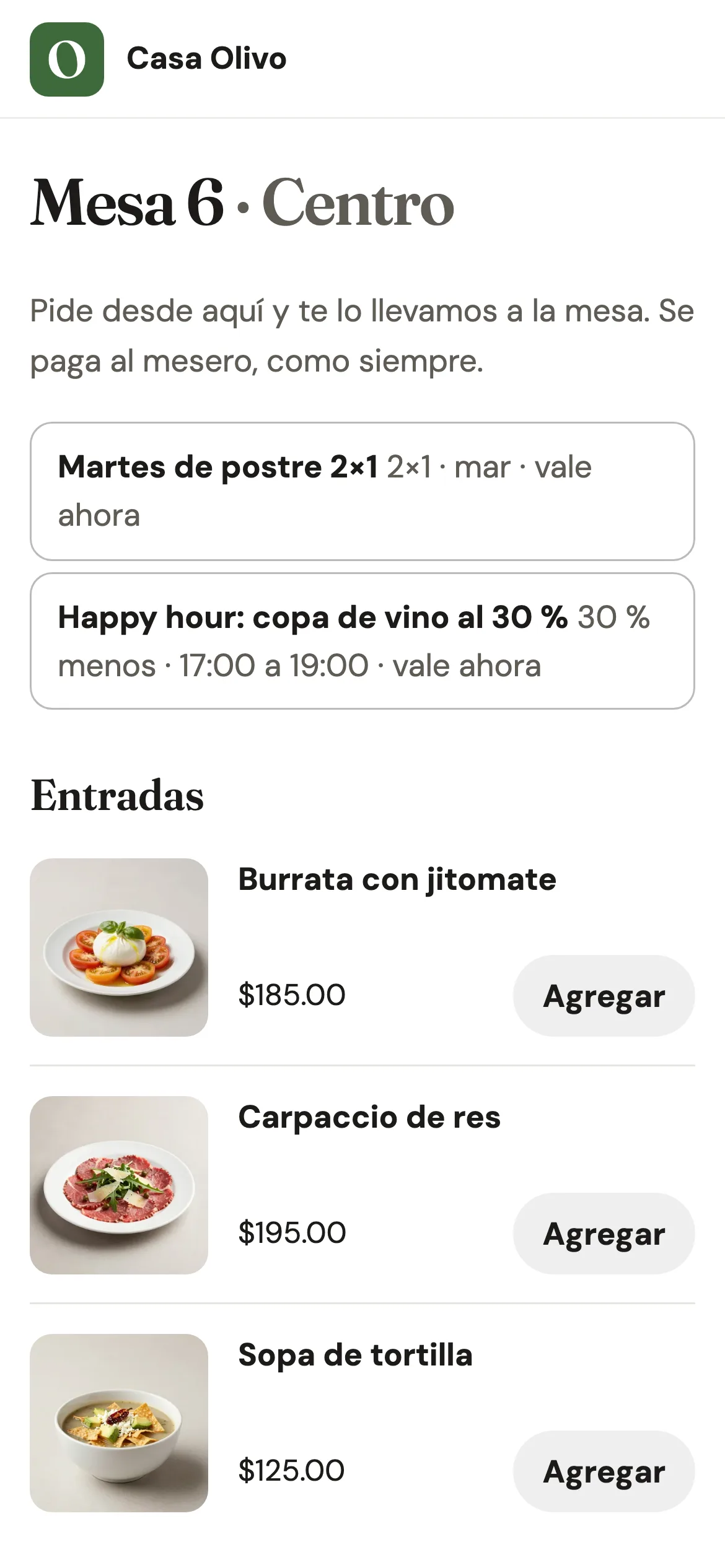
Al escanearlo, el comensal ve tu menú. Si además prendes Pedir desde la mesa en Pedidos, Ajustes, puede pedir desde su celular:
- Lo que pide entra a la cuenta de su mesa en la caja (o le abre una), marcado como pedido desde el teléfono de la mesa, y sale a la cocina.
- No tiene que dar su correo ni pagar en línea: se cobra en la mesa como siempre.
- En la caja, cada platillo así sale marcado Desde el teléfono de la mesa, para que el mesero lo confirme si algo no cuadra.