
Tu equipo, sus permisos y su PIN
Invitar a tu gente, darle un perfil con permisos y que cada quien tenga su PIN para la caja.
En Usuarios das de alta a tu gente, decides qué puede ver y hacer cada quien y le pones su PIN para la caja. Así cada venta, cada descuento y cada corte queda a nombre de quien lo hizo. Sólo el administrador entra a esta sección.

Agrega a alguien de tu equipo
Abajo de la lista, en Nuevo usuario, escribe su nombre y su correo y elige su Perfil. Luego hay dos caminos:
- Invitar por correo (el recomendado): le llega un correo con un enlace para elegir su propia contraseña. La contraseña no pasa por nadie, ni por WhatsApp ni por ti. El enlace dura 7 días.
- Crear y ver su contraseña temporal: te enseñamos una contraseña que se ve sólo esa vez. Pásasela a la persona; al entrar la primera vez la cambia por una suya.

Los perfiles y sus permisos
Un perfil es un puesto: Encargado, Cajero, Mesero. Los permisos se ponen en el perfil, no en cada persona, así que si cambias el perfil de Cajero cambia para todos los cajeros. El Administrador puede todo y no se edita.
Toca un perfil para ver sus permisos. Para cada sección eliges:
| Nivel | Qué puede |
|---|---|
| Nada | No ve esa sección en el menú |
| Ver | La abre, pero no cambia nada |
| Cambiar | La ve y la puede cambiar |
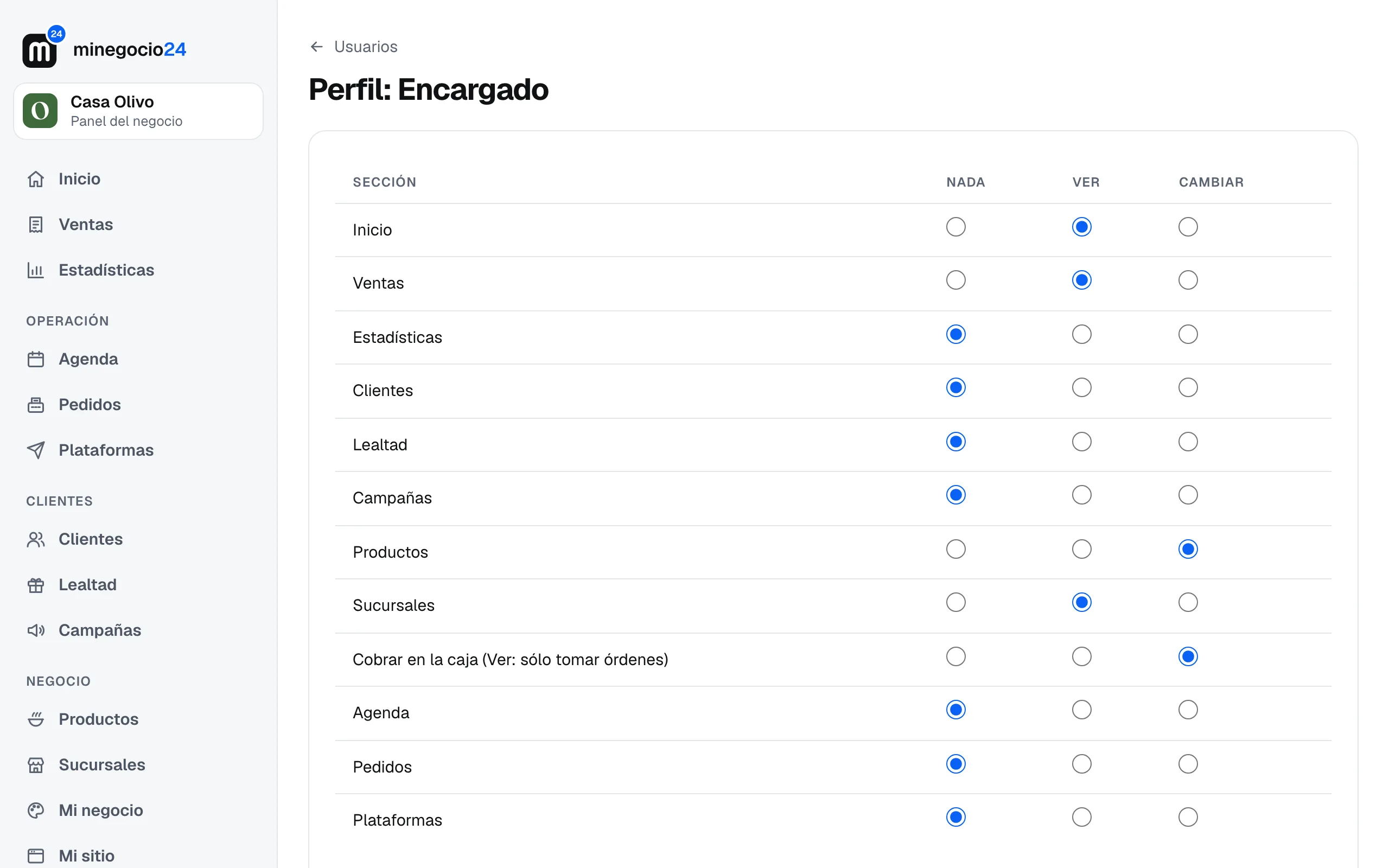
El renglón Cobrar en la caja es especial: con Ver la persona sólo toma órdenes (un mesero con el comandero); con Cambiar además cobra.
Para crear un perfil nuevo, escribe su nombre en la lista de perfiles y toca Crear perfil.
Lo que puede hacer en la caja
Más abajo, en En la caja, marcas qué puede hacer el perfil sin pedirle permiso a nadie: hacer descuentos, regalar productos (cortesía), cancelar platillos ya mandados a cocina, sacar o meter efectivo, cerrar la caja, registrar merma, devolver o cambiar lo vendido, corregir checadas y prender el modo práctica.
Quien no tenga uno de estos permisos lo puede hacer igual, pero la caja le pide que alguien que sí lo tenga teclee su PIN para autorizarlo. Lee Quién atiende y el PIN.

Si tienes varias sucursales, marca Sólo ve las sucursales que tenga asignadas para que, por ejemplo, el encargado del Centro no vea las ventas de las demás. Toca Guardar permisos.
Cada persona: sucursales, acceso y PIN
Toca a una persona en la lista para:
- Cambiar su nombre o su Perfil.
- Elegir sus Sucursales. Cuentan si su perfil está limitado a sus sucursales, y también para saber quién puede atender en cada caja.
- Quitarle Puede entrar cuando deja de trabajar contigo. No se borra: sus ventas y lo que hizo siguen a su nombre.
- Ponerle o cambiarle su PIN para la caja, o quitárselo.
- Darle una contraseña temporal nueva si olvidó la suya.

El PIN para la caja
En la caja nadie elige su nombre: teclea su PIN y la caja ya sabe quién está atendiendo. Todo lo que haga queda a su nombre: las cuentas que abre, lo que cobra y lo que autoriza.
Cada quien se puede poner el suyo desde su panel: toca tu nombre abajo del menú y entra a Mi PIN. También el administrador se lo pone en su ficha de Usuarios.
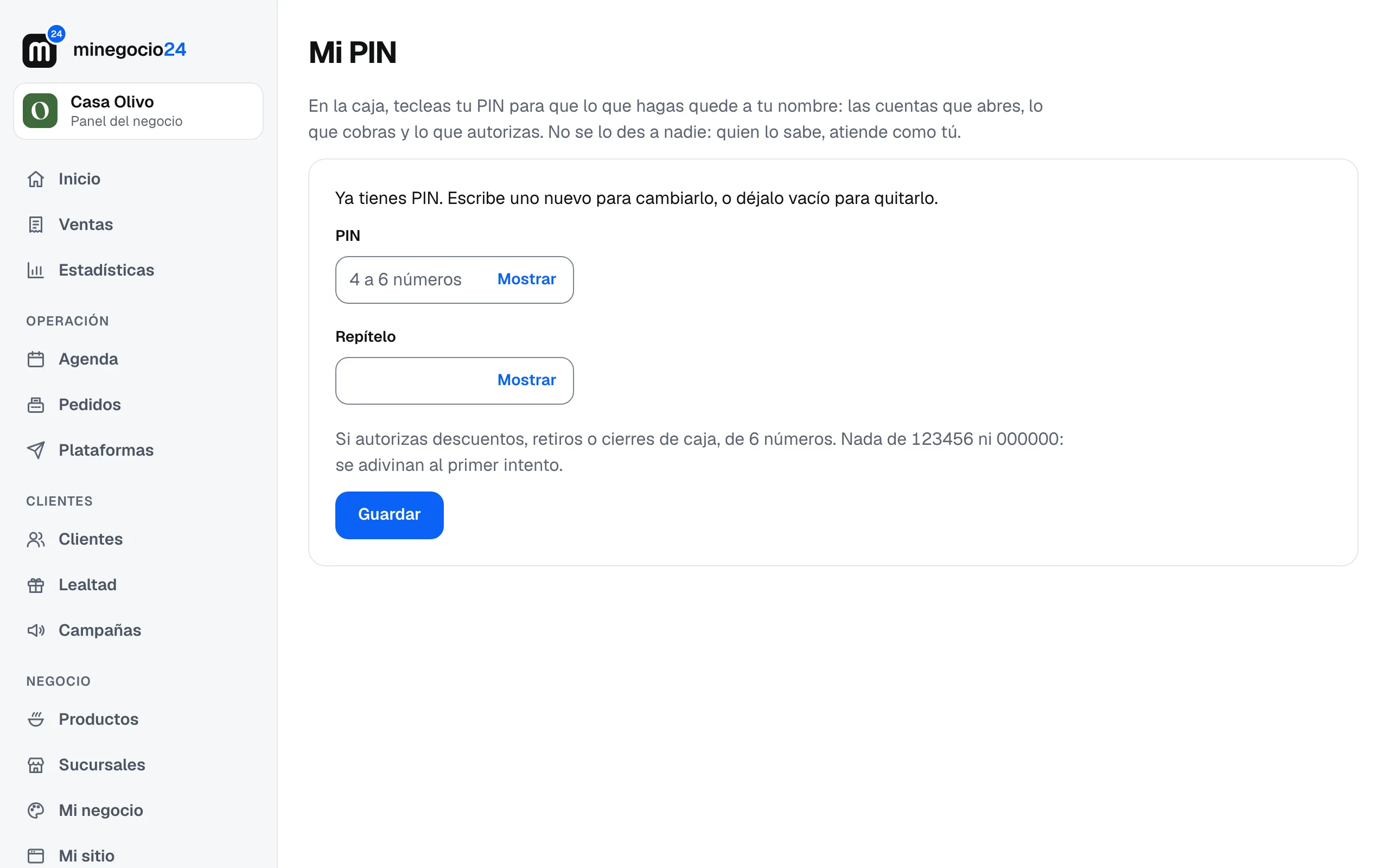
Las reglas del PIN:
- Es de 4 a 6 números, que no sean todos iguales ni seguidos (nada de 1234, 0000 ni 123456).
- No se repite en tu negocio: dos personas no pueden tener el mismo.
- Si su perfil autoriza algo de dinero (descuentos, cortesías, sacar o meter efectivo, cerrar la caja, cancelar en cocina, merma o devoluciones), el PIN es de 6 números. Uno de 4 lo adivina cualquiera.
No le des tu PIN a nadie: quien lo sabe, atiende como tú. Si alguien lo olvidó, el administrador le pone uno nuevo en su ficha.
Saber quién vino a trabajar
Si tu equipo checa entrada y salida en la caja, el botón Asistencia de arriba te lleva a sus horas, retardos y faltas. Lee Checador de entradas y salidas.
