
Cuentas y mesas
El plano de mesas, abrir cuentas, mandar a cocina, dividir y juntar mesas.
En la caja puedes tener muchas cuentas abiertas a la vez: una por mesa, una para llevar, una a nombre de quien espera en la barra. Las cuentas se comparten entre la caja y los celulares de los meseros, así que lo que uno agrega lo ven todos. Y si una mesa quiere pagar por separado o se juntan dos mesas, se divide o se junta en un momento.
El plano de mesas
En un restaurante, la caja abre en Mesas: el local visto desde arriba, como lo acomodaste en el panel. Las mesas libres se ven grises; las ocupadas, con borde y lo que llevan: el total y cuánto tiempo tienen abiertas.

Lo que ves en cada mesa:
| En la mesa | Quiere decir |
|---|---|
| El total y los minutos | Cuánto lleva y desde hace cuánto está abierta |
| ! y Falta mandar a cocina | Tiene platillos que todavía no salen a cocina |
| Pide cuenta | El mesero avisó desde su celular que la mesa pidió la cuenta |
| Cobrando… | Otra caja la está cobrando en este momento |
| con 8 | Está juntada con la mesa 8 |
- Toca una mesa libre y se abre su cuenta; toca una ocupada para seguir agregando.
- Si tu local tiene zonas (Salón, Terraza, Barra), cámbialas arriba.
- Lista enseña las mesas en cuadros, más fácil de leer en una tableta chica; Plano, como está el local.
- En Para llevar y otras están las cuentas que no son de una mesa. + Para llevar abre una, con el nombre de quien la pide si quieres.
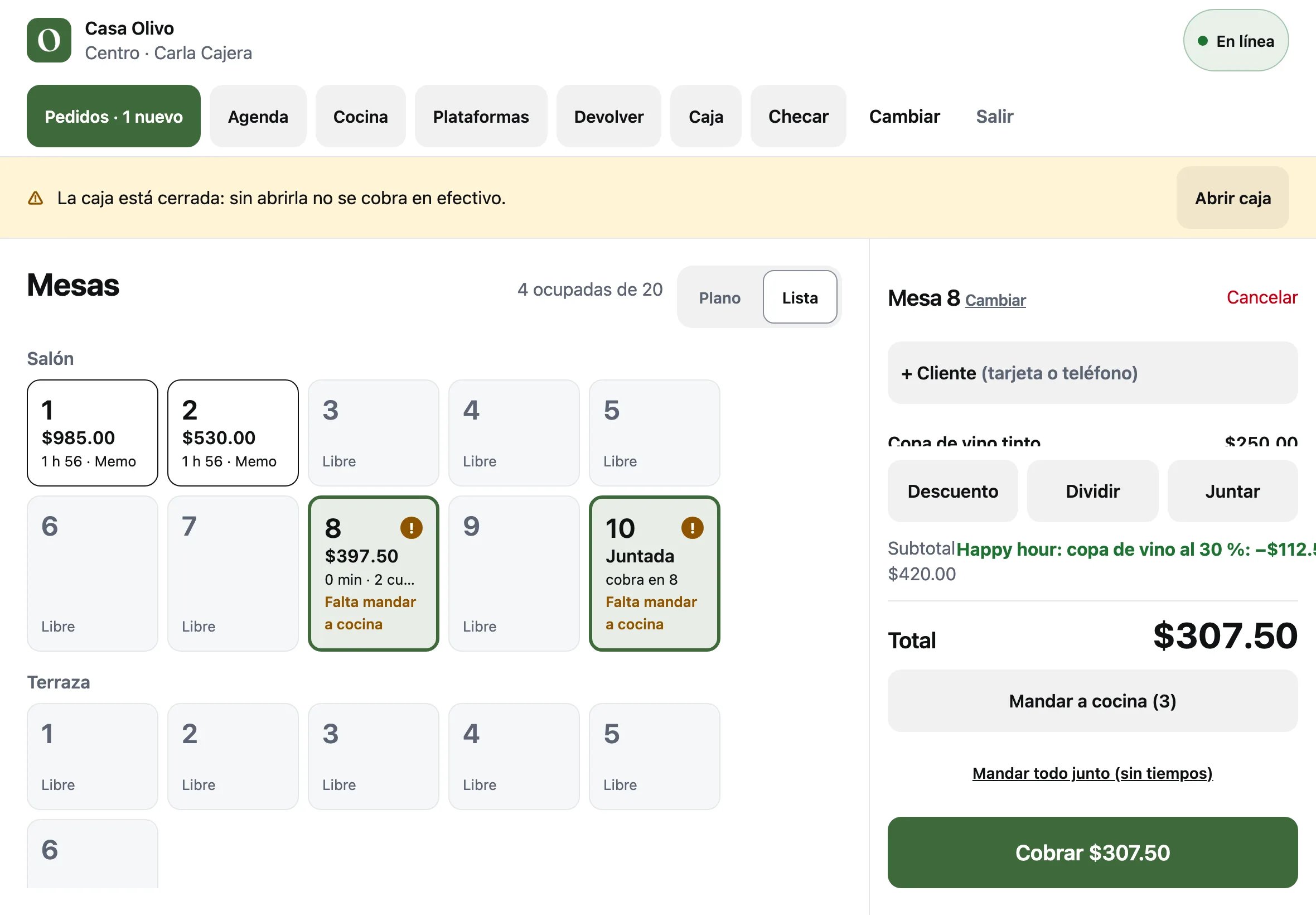
Para regresar al plano desde el menú, toca ← Mesas. Lo que se pide desde el celular de la mesa (con el QR) o desde el celular de un mesero llega a la misma cuenta: ver comandero para meseros y pedidos en línea. Mandar a cocina se explica en cocina, barra y estaciones.
Acomoda tus mesas en el panel
Las mesas se dan de alta en el panel, en Sucursales: abre tu sucursal y escribe en Agregar mesas algo como Terraza 1-4, Barra. Luego toca Acomódalas en el plano para dejarlas como están en tu local:
- Arrastra una mesa para moverla y su esquina para cambiarle el tamaño.
- Toca una mesa para cambiarle el nombre, la forma (Cuadrada, Redonda o Barra) y los asientos, o para Duplicar o Quitar la mesa.
- + Zona agrega otra área del local y + Mesa, otra mesa.
- Al terminar, toca Guardar plano.
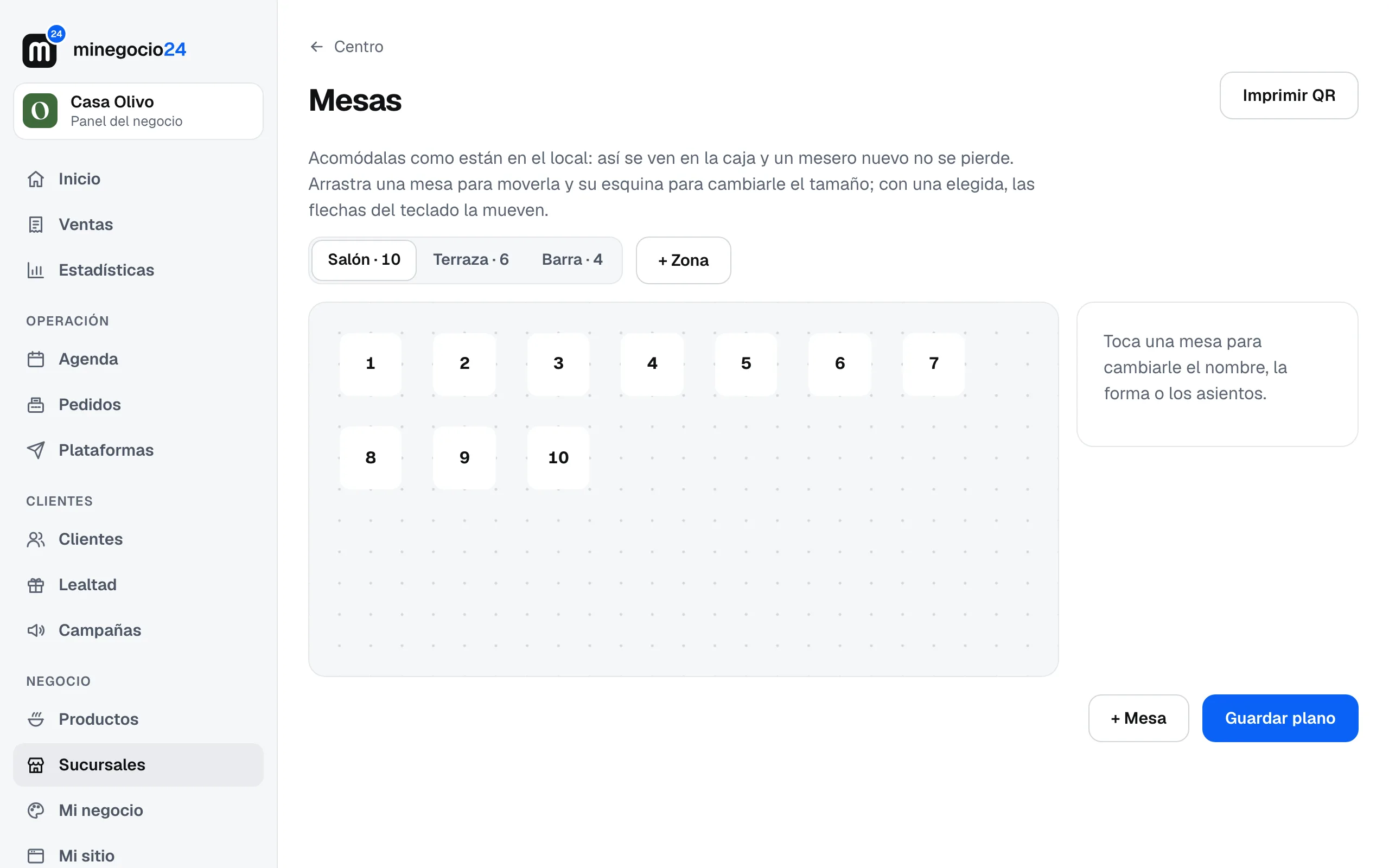
Con tu sitio prendido, Imprimir QR saca una hoja con el QR de cada mesa, que abre tu menú desde el celular del comensal.
Sin mesas: cuentas por nombre
En una tienda, un consultorio o donde no hay mesas, a la izquierda de la caja está la lista de cuentas abiertas. Si tocas un producto sin cuenta abierta, se abre una sola. Para tener varias a la vez, toca + Nueva cuenta y ponle un nombre (opcional). Toca una cuenta de la lista para cambiarte a ella.
Cambia una cuenta de mesa o de nombre
Si la gente se cambia de mesa o se pasa a la terraza, toca Cambiar, junto al nombre de la cuenta. Elige una mesa libre o escribe otro nombre y toca Guardar.
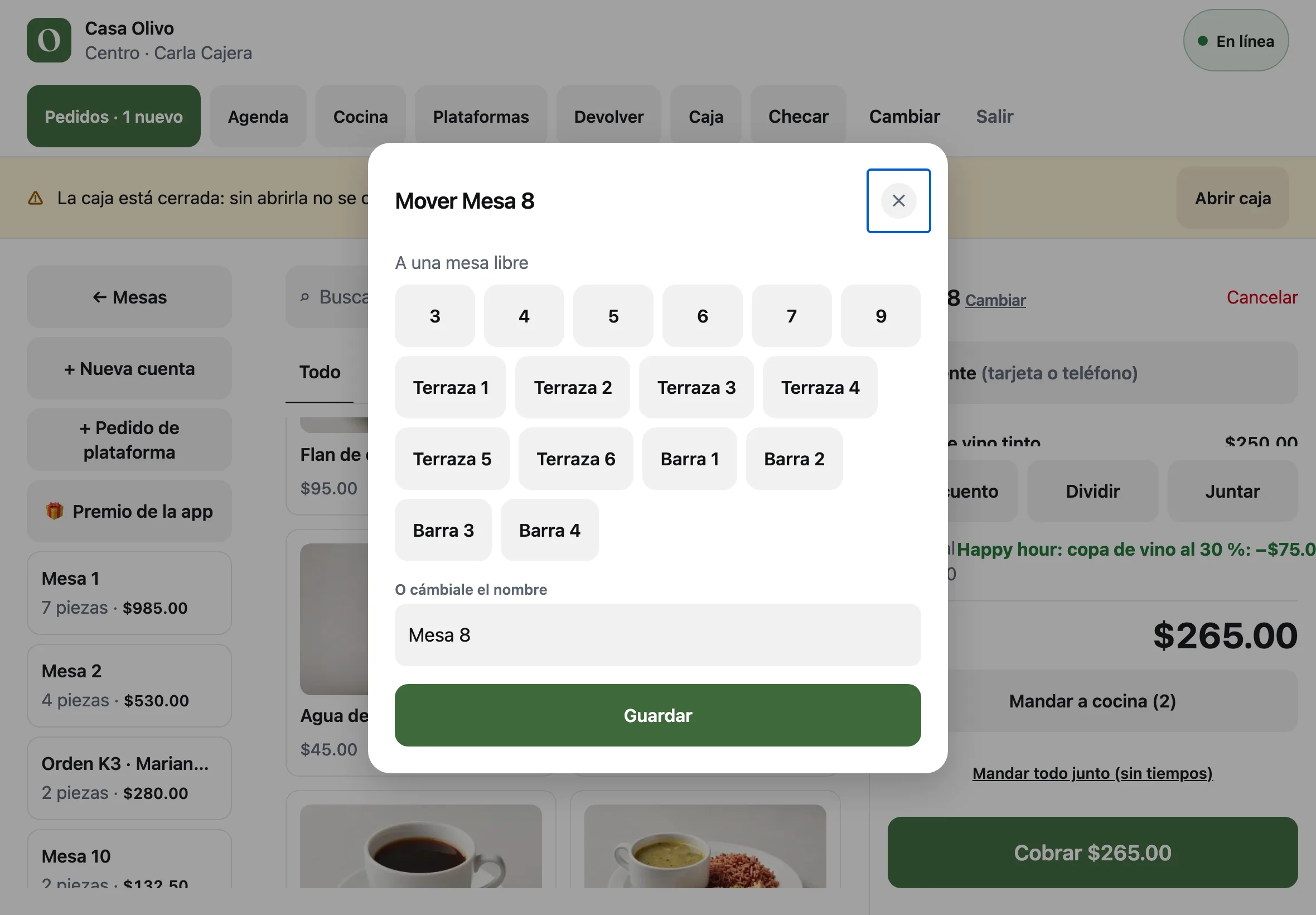
Lo que ya estaba en cocina sigue saliendo con el nombre anterior; lo nuevo, con el nuevo.
Divide una cuenta
Cuando una mesa quiere pagar por separado, abre su cuenta y toca Dividir. Elige qué pasa a la cuenta nueva con − y +, o Todo para pasar un platillo completo. Antes de confirmar ves cuánto queda en cada una.
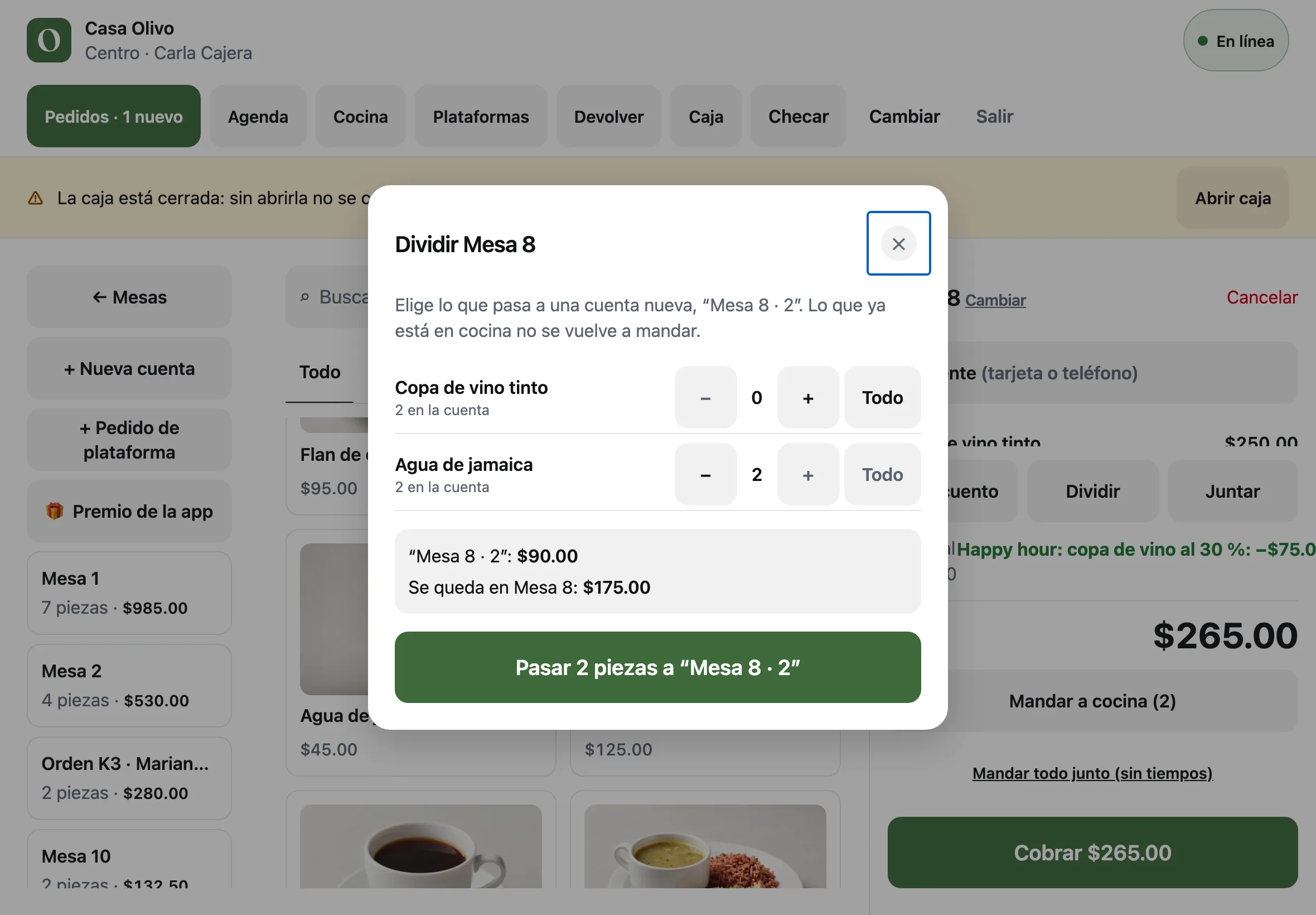
Toca Pasar y se crea Mesa 8 · 2 (o · 3, si ya había otra). Cada una se cobra por su lado. Lo que ya estaba en cocina no se vuelve a mandar.
Junta dos cuentas
Cuando se juntan dos mesas, o los de la barra se sientan a comer, abre la cuenta que se queda y toca Juntar. Elige cuál cuenta pasa a ésta y toca Pasar. Sus platillos se suman y la otra cuenta se cierra en todas las cajas.
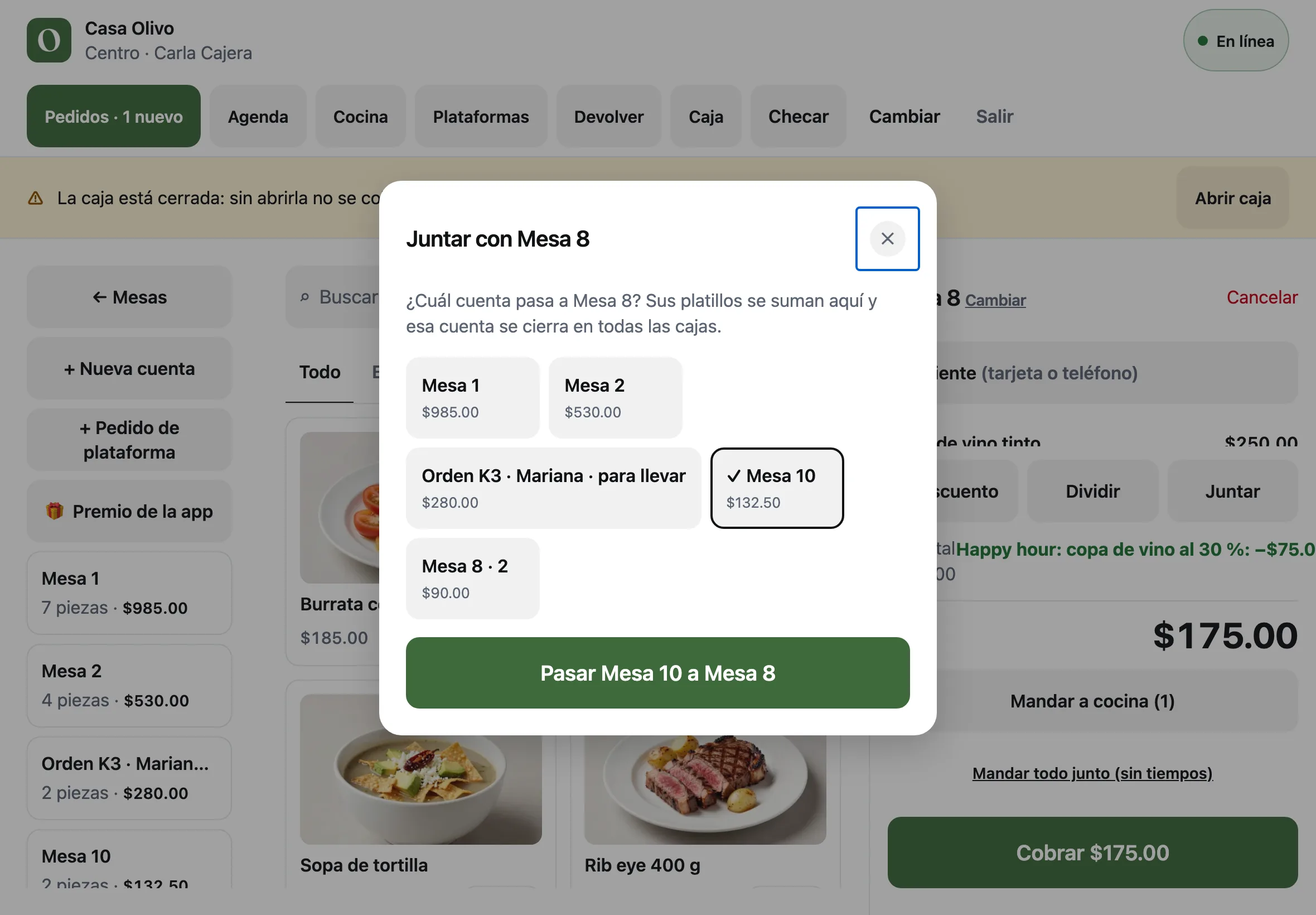
En el plano, las dos mesas se marcan ocupadas por la misma cuenta. Si la cuenta que pasa tenía descuento, éste pasa a sus platillos con el mismo motivo y quien lo autorizó.
Cancela una cuenta
Si una cuenta se abrió por error o la mesa se fue sin pedir, toca Cancelar junto a su nombre, elige o escribe el motivo y confirma. Si ya había algo en cocina, se le avisa que no lo prepare y puede pedir el PIN de quien autoriza. Lo explicamos en devoluciones, cancelaciones y ticket.
