Tus ventas
Cada venta con lo que se llevó y cómo pagó, filtros y cancelaciones.
En Ventas está cada venta cobrada, una por una: qué se llevó, quién la cobró, cómo se pagó y a qué hora. Es lo que revisas al cerrar el día para saber cuánto entró en efectivo, y donde encuentras una venta cuando alguien pregunta por ella.
Elige el periodo
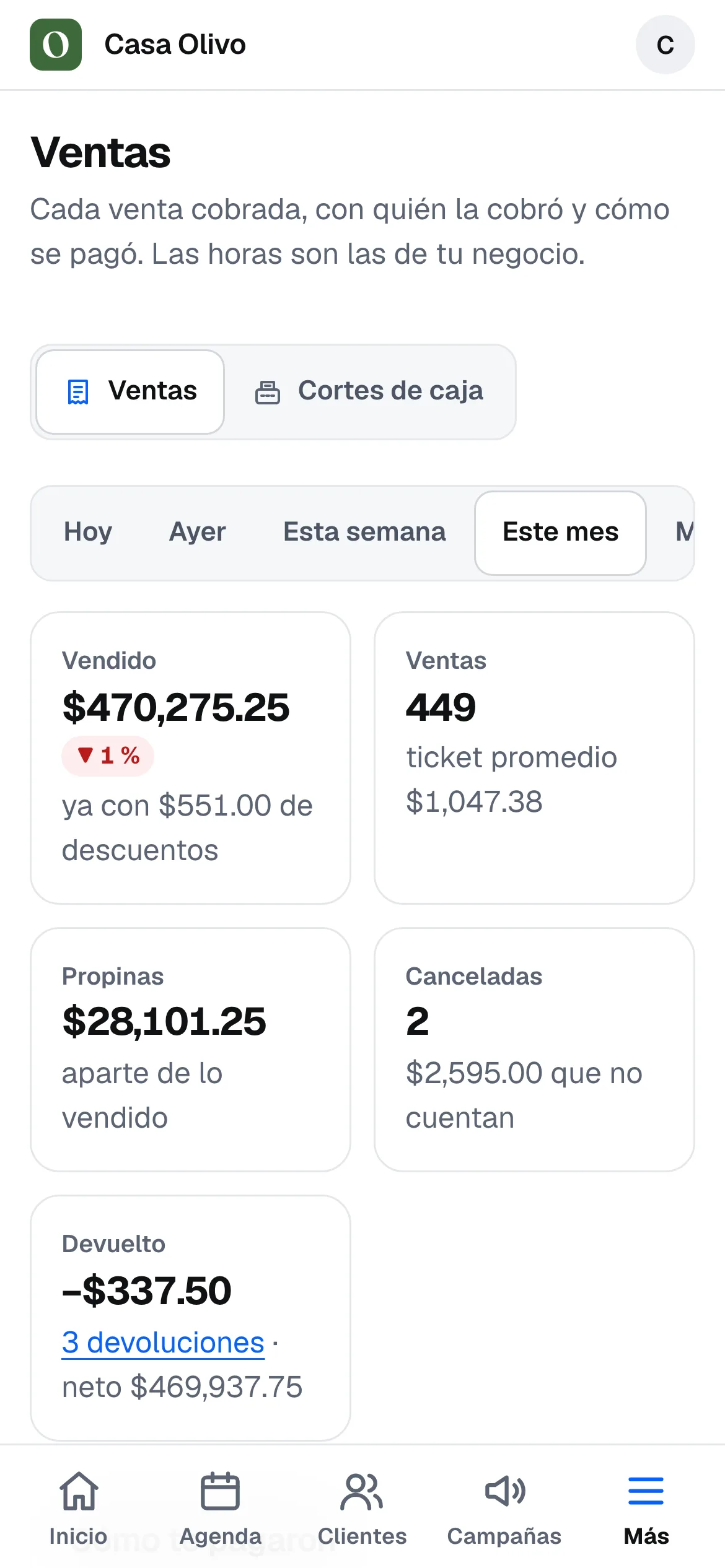
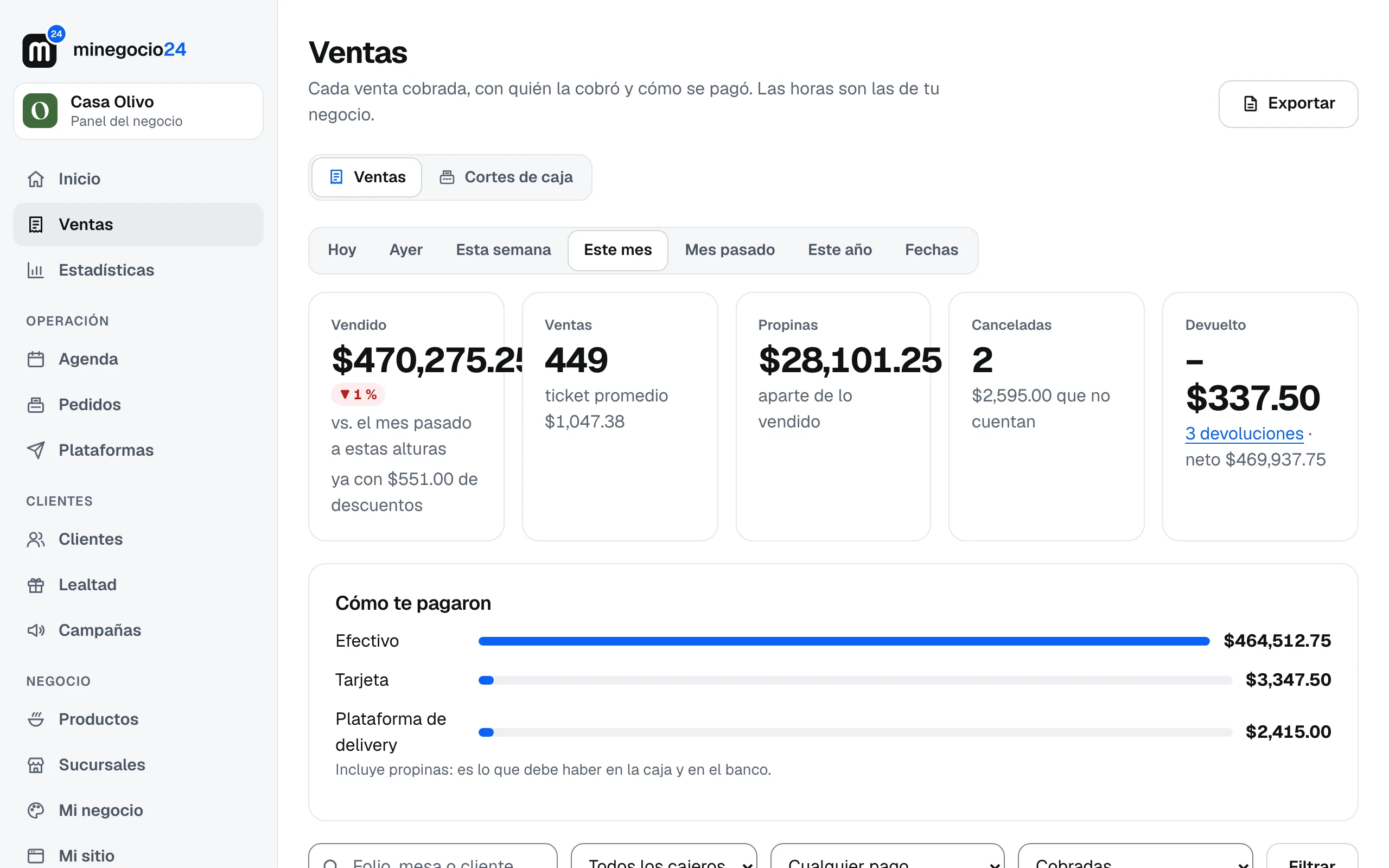
Arriba eliges qué ver: Hoy, Ayer, Esta semana, Este mes, Mes pasado, Este año o Fechas, donde pones el día de inicio y el de fin. Las horas son las de tu negocio.
Con el periodo elegido ves:
- Vendido: todo lo cobrado, ya con descuentos, y si vas arriba o abajo contra el periodo anterior a la misma altura (hoy contra ayer a esta hora, este mes contra el mes pasado a estas alturas).
- Ventas: cuántas fueron y el ticket promedio.
- Propinas: aparte de lo vendido.
- Canceladas: cuántas y cuánto dinero, que ya no cuenta.
- Devuelto, si hubo devoluciones: se resta aparte y te dice cuánto queda neto.
Debajo, Cómo te pagaron reparte el dinero por forma de pago: efectivo, tarjeta, transferencia, en línea, plataformas de entrega y las demás. Aquí sí van incluidas las propinas, porque es lo que debe haber en la caja y en el banco.
Busca y filtra
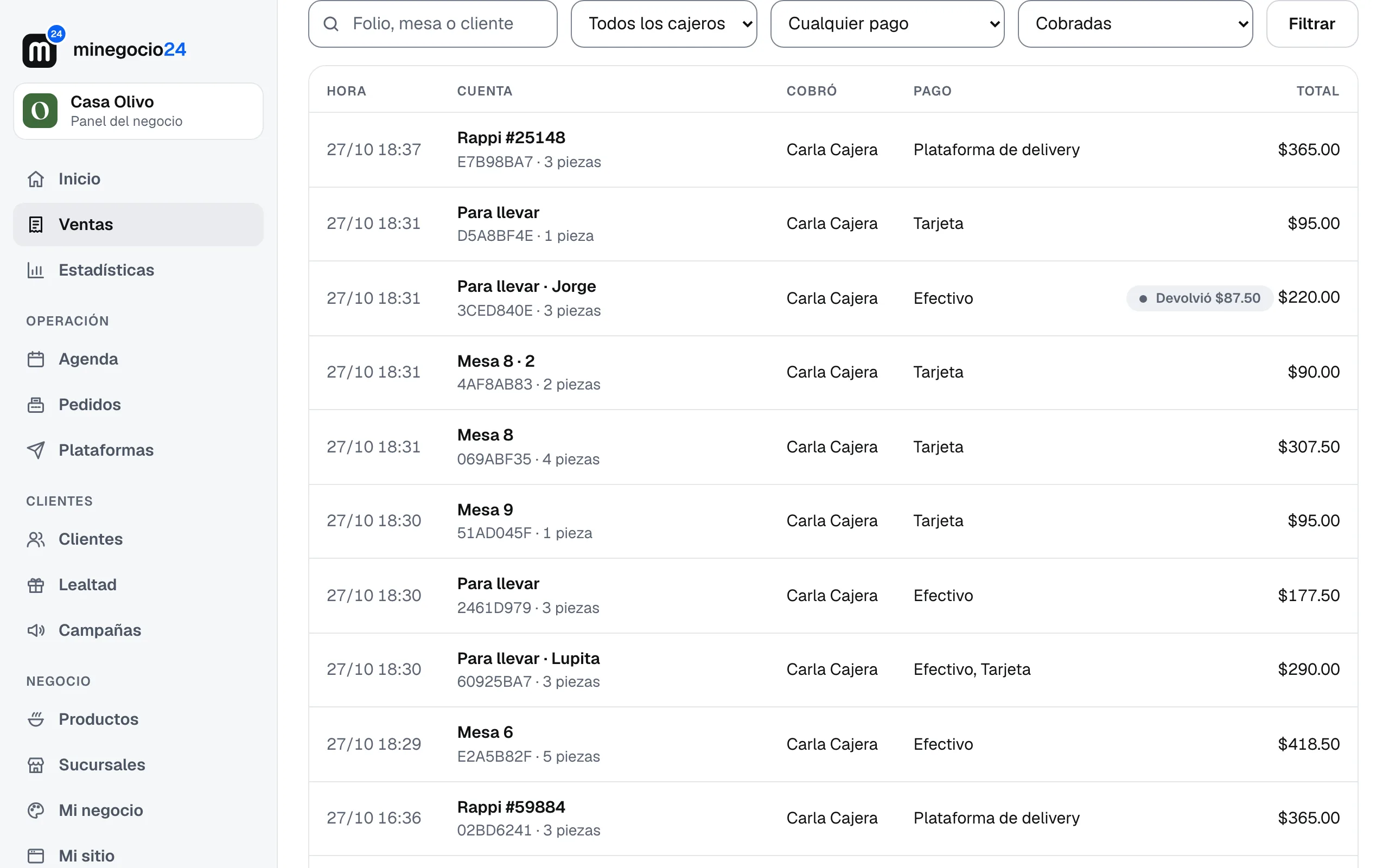
Debajo de las cifras está la lista. Para encontrar una venta:
- En el buscador escribe el folio que sale en el ticket, la mesa o el nombre del cliente.
- Todos los cajeros: sólo lo que cobró una persona.
- Cualquier pago: sólo las que se pagaron con efectivo, con tarjeta o con otra forma.
- Cobradas, Canceladas, Cobradas y canceladas o Con devoluciones.
- Si tienes más de una sucursal, también puedes elegir Todas las sucursales o sólo una.
Toca Filtrar para aplicar. Las cifras de arriba también se ajustan a los filtros: así sabes cuánto cobró cada cajero o cuánto entró con tarjeta.
El detalle de una venta
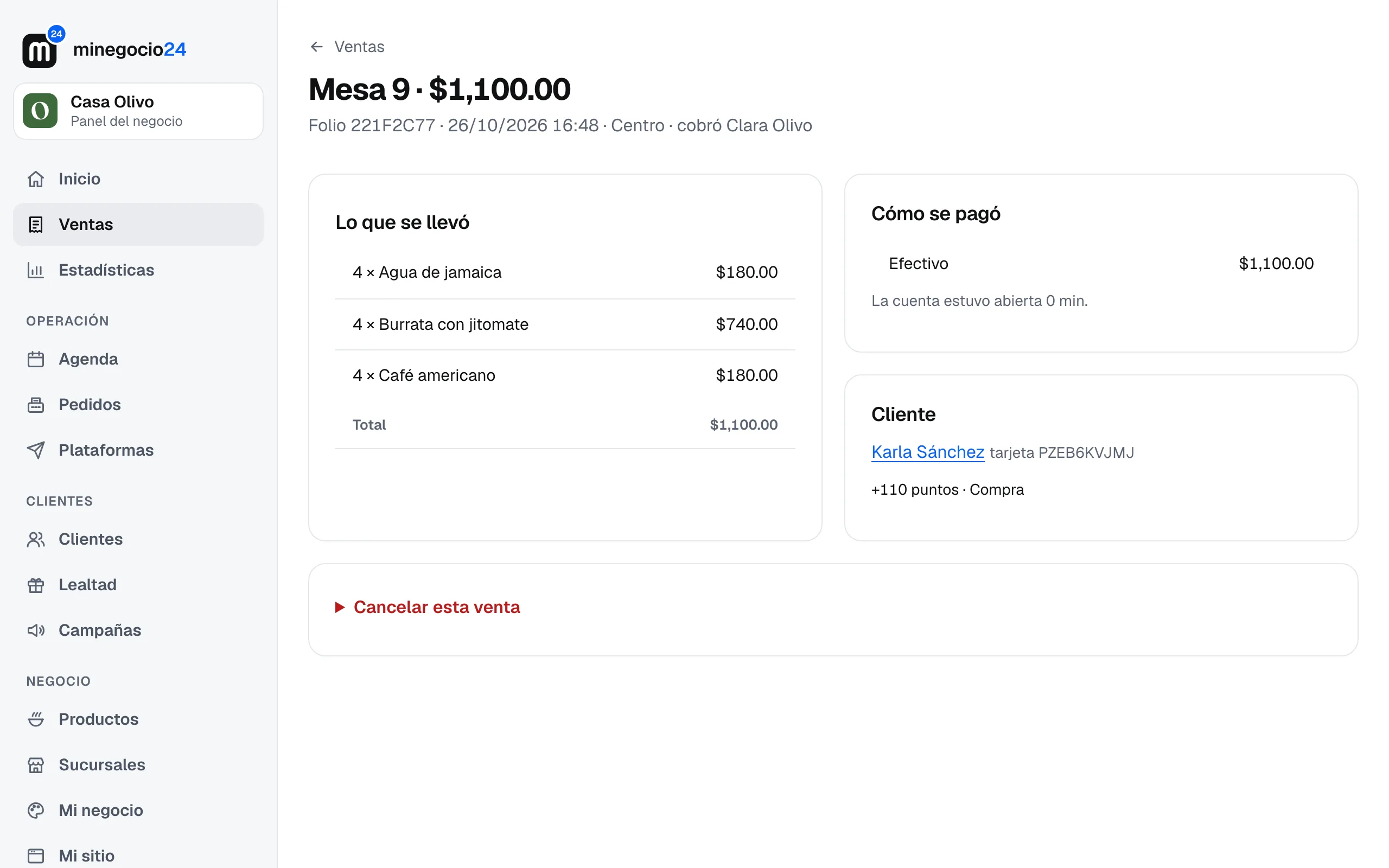
Toca una venta para verla completa:
- Lo que se llevó, con sus opciones, notas, descuentos, promociones y cortesías, y quién las autorizó.
- Cómo se pagó, con la referencia de la terminal si hubo tarjeta, y cuánto tiempo estuvo abierta la cuenta.
- Cliente, si se le ligó su tarjeta de lealtad, con los puntos o sellos que ganó.
Cancela una venta
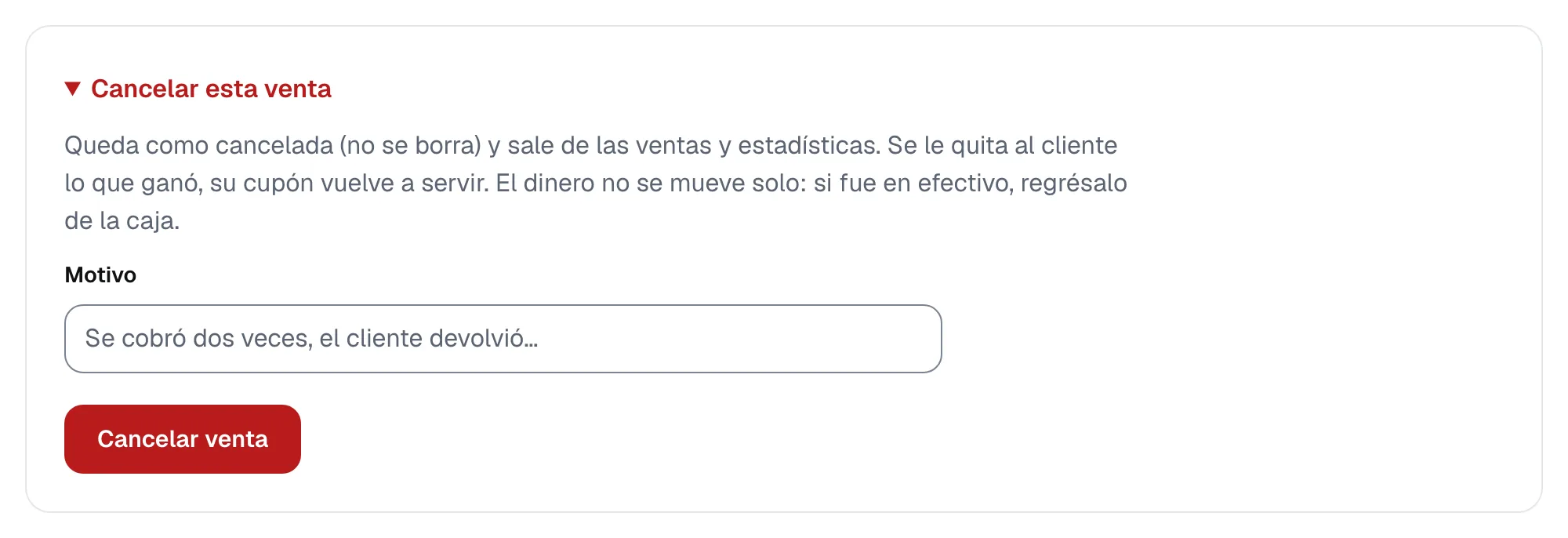
Si una venta se cobró dos veces o por error, ábrela y, abajo, toca Cancelar esta venta. Escribe el motivo y toca Cancelar venta.
Al cancelarla:
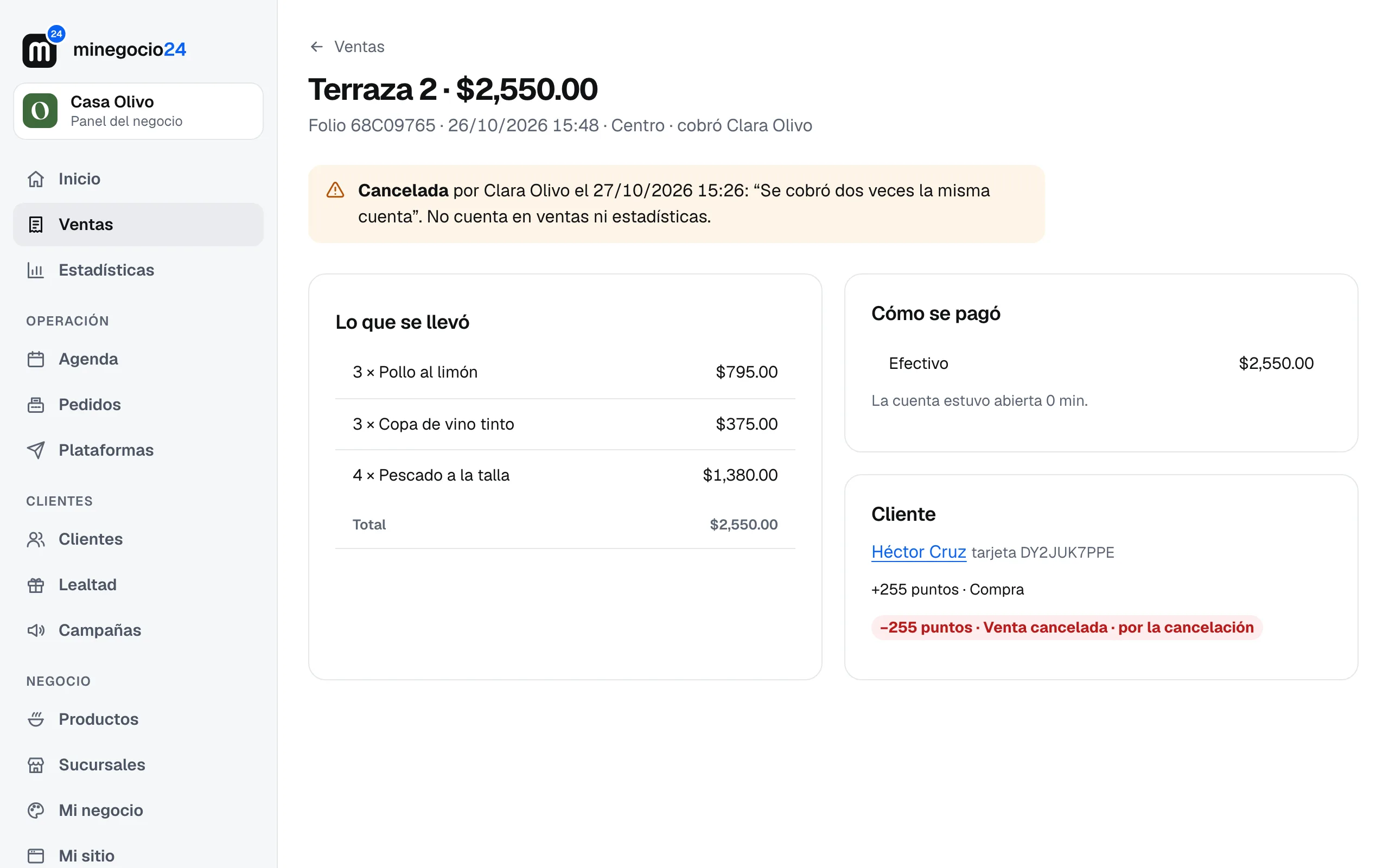
- La venta no se borra: queda marcada como cancelada, con quién la canceló, cuándo y por qué.
- Sale de las ventas y de las estadísticas.
- Al cliente se le quita lo que ganó con esa compra y, si usó un cupón, le vuelve a servir.
- Si tienes inventario, las piezas regresan.
- Queda anotada en la bitácora y en el resumen del día.
Sólo cancela quien tiene permiso para cambiar ventas. Una venta que ya tiene una devolución no se puede cancelar entera: lo que falta se devuelve desde la caja, como explicamos en Devoluciones, cancelaciones y ticket.
Devoluciones a tarjeta
Cuando en la caja se devuelve algo que se pagó con tarjeta, la venta queda con el aviso Por devolver a la tarjeta y Ventas te dice cuánto falta. Regresa el dinero en el panel de Mercado Pago o Clip y luego, en la venta, toca Ya lo devolví a la tarjeta para que deje de salir como pendiente.
Exporta tus ventas
El botón Exportar baja las ventas del periodo en un archivo que abres en Excel, para tu contador o tu sistema de facturación. Más detalles en Exportar tus datos.
Desde el celular
Ventas se ve igual en el celular, con las cifras una debajo de otra. El botón Exportar sólo sale en la computadora.