
Impresora, cajón, lector y báscula
Conectar tu impresora de tickets, el cajón, el lector de códigos y la báscula.
La caja funciona sola en una tableta, un teléfono o una computadora. Si además conectas una impresora de tickets, un cajón de dinero, un lector de código de barras o una báscula, aquí te decimos cómo se configura cada uno.
Impresora de tickets y comandas
Las impresoras se dan de alta en el panel, por sucursal: en Sucursales, abre la sucursal y baja hasta Impresoras. Si todavía no hay ninguna, el formulario Agregar impresora ya sale abierto.
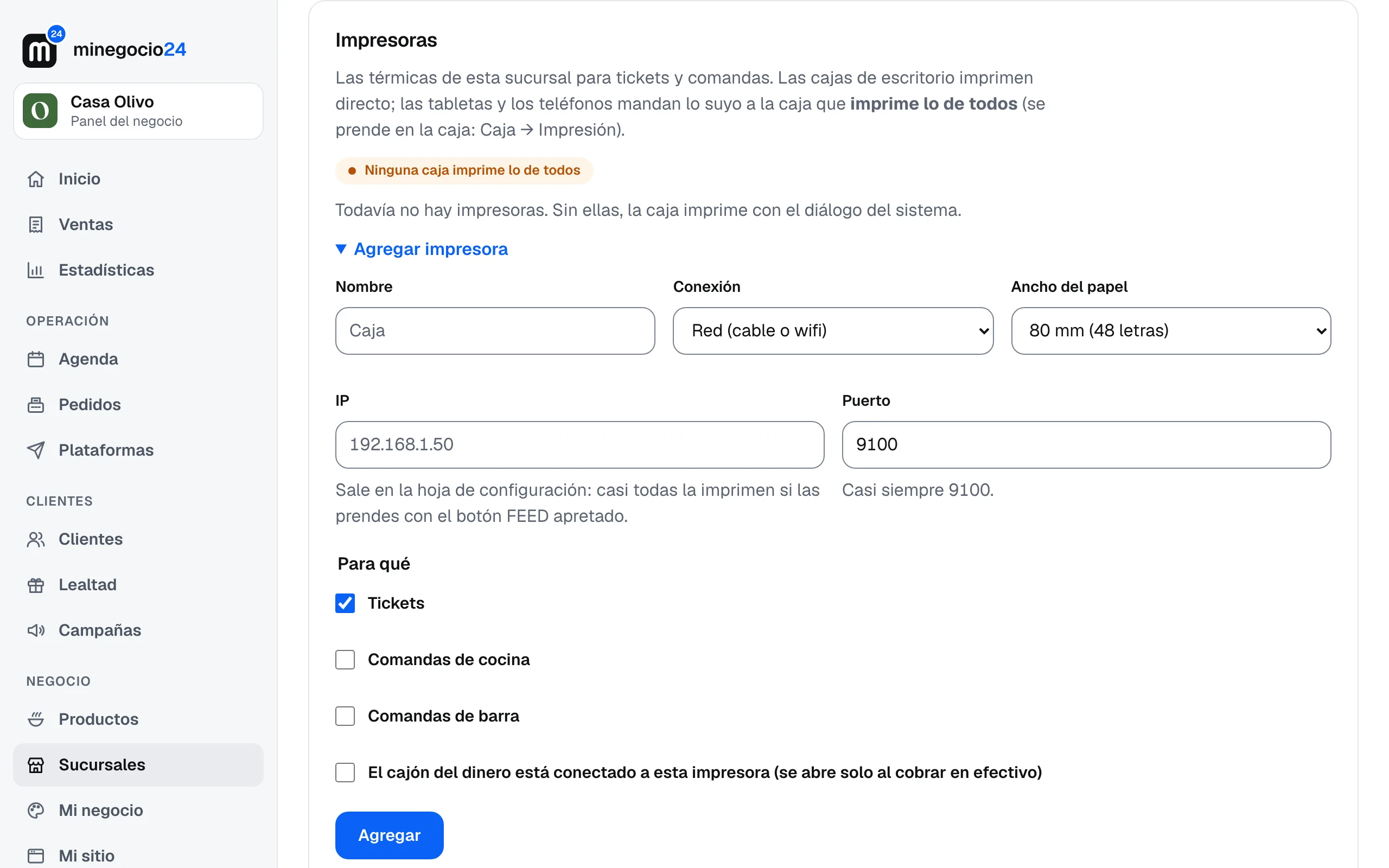
- Nombre: cómo la reconoces, por ejemplo Caja o Cocina.
- Conexión:
- Red (cable o wifi): escribe su IP y su Puerto (casi siempre 9100). La IP sale en la hoja de configuración de la impresora; casi todas la imprimen si las prendes con el botón FEED apretado.
- USB, conectada a una caja de escritorio: escribe el Nombre en el sistema, el que tiene en la computadora (en Mac, el de la cola de impresión; en Windows, el de Impresoras y escáneres).
- Ancho del papel: 80 mm (48 letras) o 58 mm (32 letras). Revisa el rollo que usa.
- Para qué: Tickets, Comandas de cocina, Comandas de barra o varias a la vez.
- Toca Agregar. Ya guardada, sale el botón Imprimir prueba en y su nombre, para revisar que salga bien.
Para dejar de usar una sin borrarla, ábrela y quita la casilla En uso.
Quién imprime: la estación de impresión
Una caja de escritorio imprime directo. Las tabletas y los teléfonos no hablan con la impresora: mandan lo que hay que imprimir y lo saca la caja de escritorio marcada como estación de impresión. Para marcarla, en esa caja ve a Caja y, en Impresión, toca Hacer de esta caja la estación de impresión. Basta una por sucursal; déjala prendida y con la caja abierta.

- En el panel, arriba de tus impresoras, ves si Hay una estación de impresión prendida o Ninguna estación de impresión prendida.
- Si no hay estación prendida, o la sucursal no tiene impresoras, el ticket sale por el diálogo de impresión del sistema, como cualquier documento.
- Lo que nadie imprimió en 10 minutos ya no sale: el ticket ya se fue con el cliente.
Cajón del dinero
El cajón se conecta a la impresora de tickets, no a la computadora. En el panel, en esa impresora, prende El cajón del dinero está conectado a esta impresora. Así se abre solo cuando cobras en efectivo.
Lector de código de barras
Los lectores USB o Bluetooth funcionan como un teclado: no hay nada que configurar. Conéctalo, escanea un producto con la caja abierta y se agrega a la cuenta. Funciona sin internet, porque busca en el catálogo que la caja ya tiene.
- El lector se activa cuando tienes prendido el inventario, que es donde cada producto lleva su código de barras.
- Si escaneas un código que no está en tu catálogo, la caja te ofrece darlo de alta ahí mismo con su nombre y su precio. Eso sí necesita internet.
- En una tableta con lector Bluetooth, enlázalo primero en los ajustes de la tableta, como si fuera un teclado.
Con la cámara
Si no tienes lector, la tableta o el teléfono pueden leer el código con su cámara. Toca el botón de cámara 📷 que está en el buscador de productos. La primera vez te pide permiso de usar la cámara.

Pon el código dentro del cuadro, a unos 15 cm. Lee códigos EAN, UPC, Code 128 y QR. Con poca luz cuesta: acércalo a una lámpara.
Báscula
Con la báscula conectada a la caja de escritorio, al vender algo por kilo el peso llega solo a la caja. En una tableta o un teléfono no se conecta: ahí el peso se escribe o se toca uno de los pesos rápidos.
En la caja de escritorio, ve a Caja y busca Báscula:
- Conéctala por USB o cable serial y toca Buscar puertos. Elige el suyo. Si usa un adaptador de USB a serial, puede necesitar su controlador (CH340, PL2303 o FTDI).
- Elige el Protocolo: Genérico, Torrey, Rhino, CAS continuo, Mettler Toledo continuo o Mettler Toledo SICS. Si no sabes cuál, empieza con Genérico (busca el número).
- Elige los Baudios y formato que dice su manual, en la parte de comunicación o RS-232. Casi todas usan 9600.
- Toca Conectar y probar báscula y pon algo encima: si el número cambia igual que en la báscula, quedó.
Al cobrar, la caja sólo toma el peso cuando la báscula marca Estable, y tiene botón de Tara para el recipiente.
Etiquetas que imprime la báscula
Si tu báscula imprime etiquetas con el peso o el precio (las que empiezan con 2), la caja las puede leer con el lector. En el panel ve a Inventario, Etiquetas, y en Etiquetas de la báscula escribe el formato que dice su manual. Luego, en la ficha de cada producto, pon su Código en la báscula.

Impresora de etiquetas
Para imprimir la etiqueta de un producto desde Existencias, en la caja de escritorio ve a Caja y busca Impresora de etiquetas. Elige su lenguaje (ZPL (Zebra) o TSPL, el de casi todas las demás), si va por red o USB, el tamaño de la etiqueta y los puntos por pulgada. Toca Guardar e imprimir prueba.
Desde una tableta o un teléfono, imprime las etiquetas en hoja carta desde el panel, en Inventario, Etiquetas. Más sobre etiquetas y códigos en Inventario.
Cada aparato con lo suyo
La impresora de tickets es de la sucursal y la ven todas sus cajas. La báscula y la impresora de etiquetas son de cada caja de escritorio: si tienes dos cajas y sólo una tiene báscula, configúrala sólo en esa.
