
Agendar desde la caja
Ver mañana, la semana o el mes, apartar a quien llama, mover, cancelar, bloquear un horario y citas que se repiten.
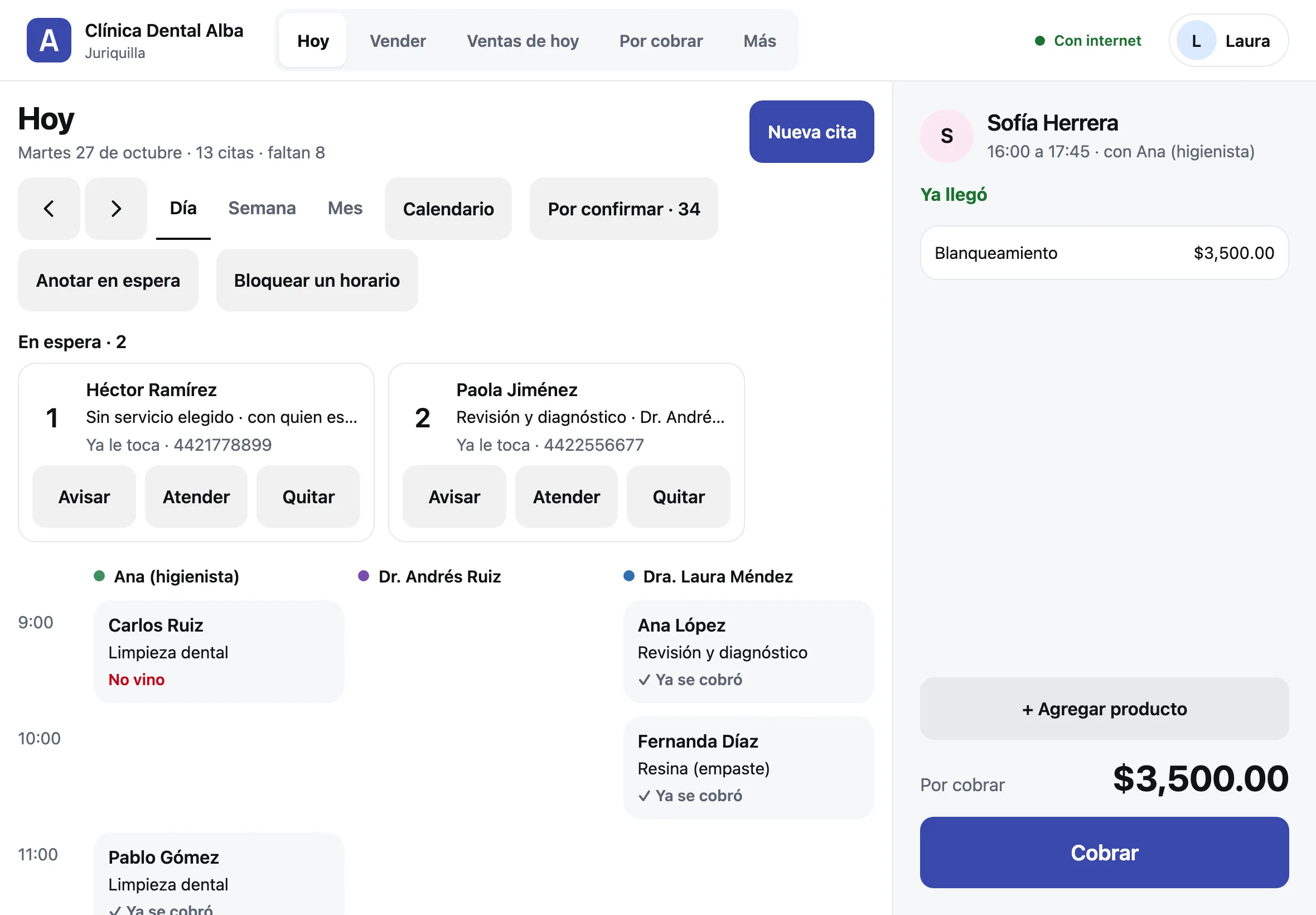
En la caja, Hoy es toda tu agenda: ves mañana, la semana o el mes, apartas la cita de quien llama o está en el mostrador, la mueves, la cancelas y bloqueas el horario de alguien. Todo pasa por las mismas reglas que tu panel y tu sitio: sólo se ofrecen horas que de verdad están libres.
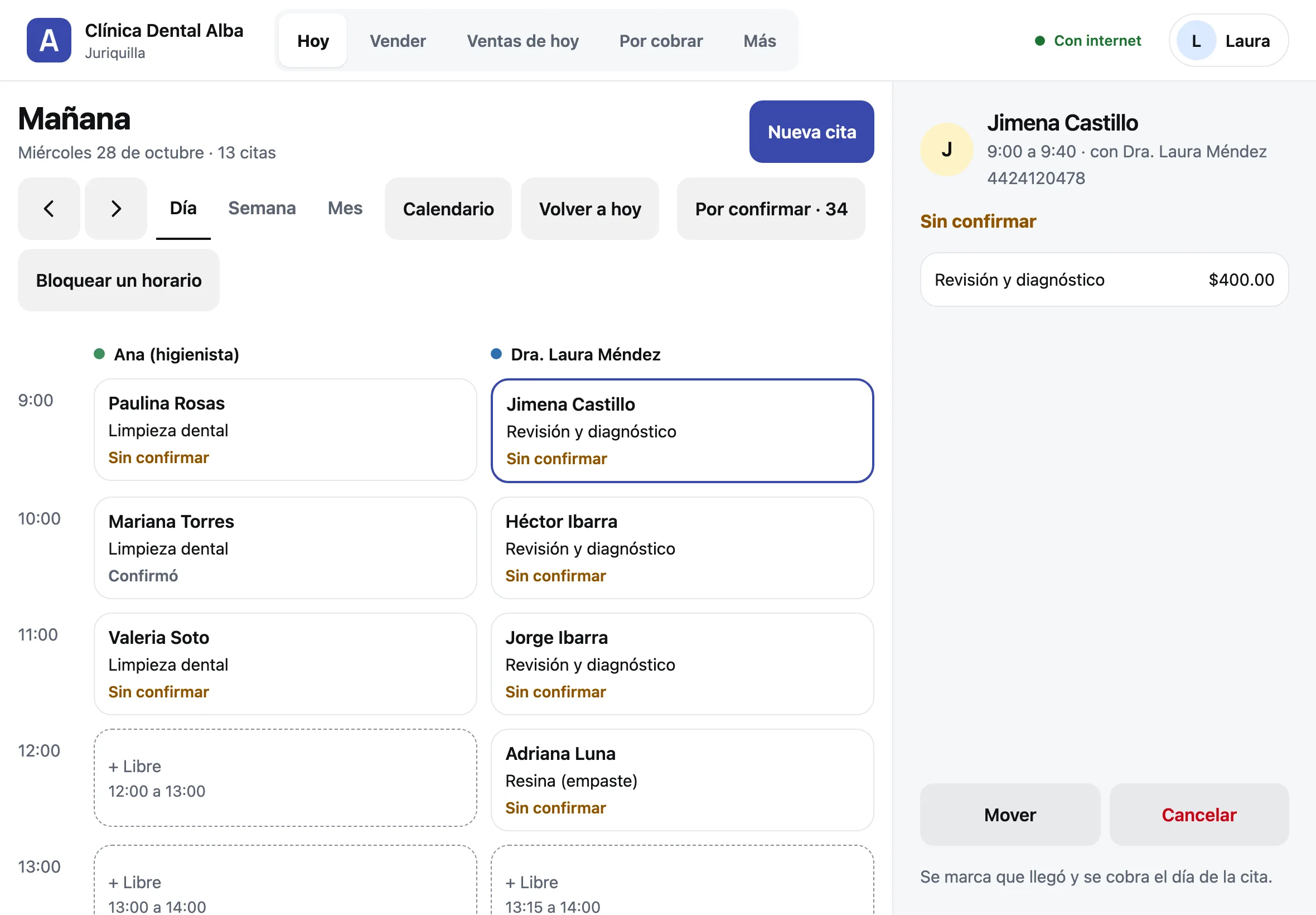
Muévete en el tiempo
Arriba del día tienes todo para ir a otra fecha:
- Las flechas pasan al día anterior o al siguiente. En la semana pasan de semana en semana y en el mes, de mes en mes. En el celular también puedes deslizar el dedo de lado.
- Día, Semana y Mes cambian cómo la ves.
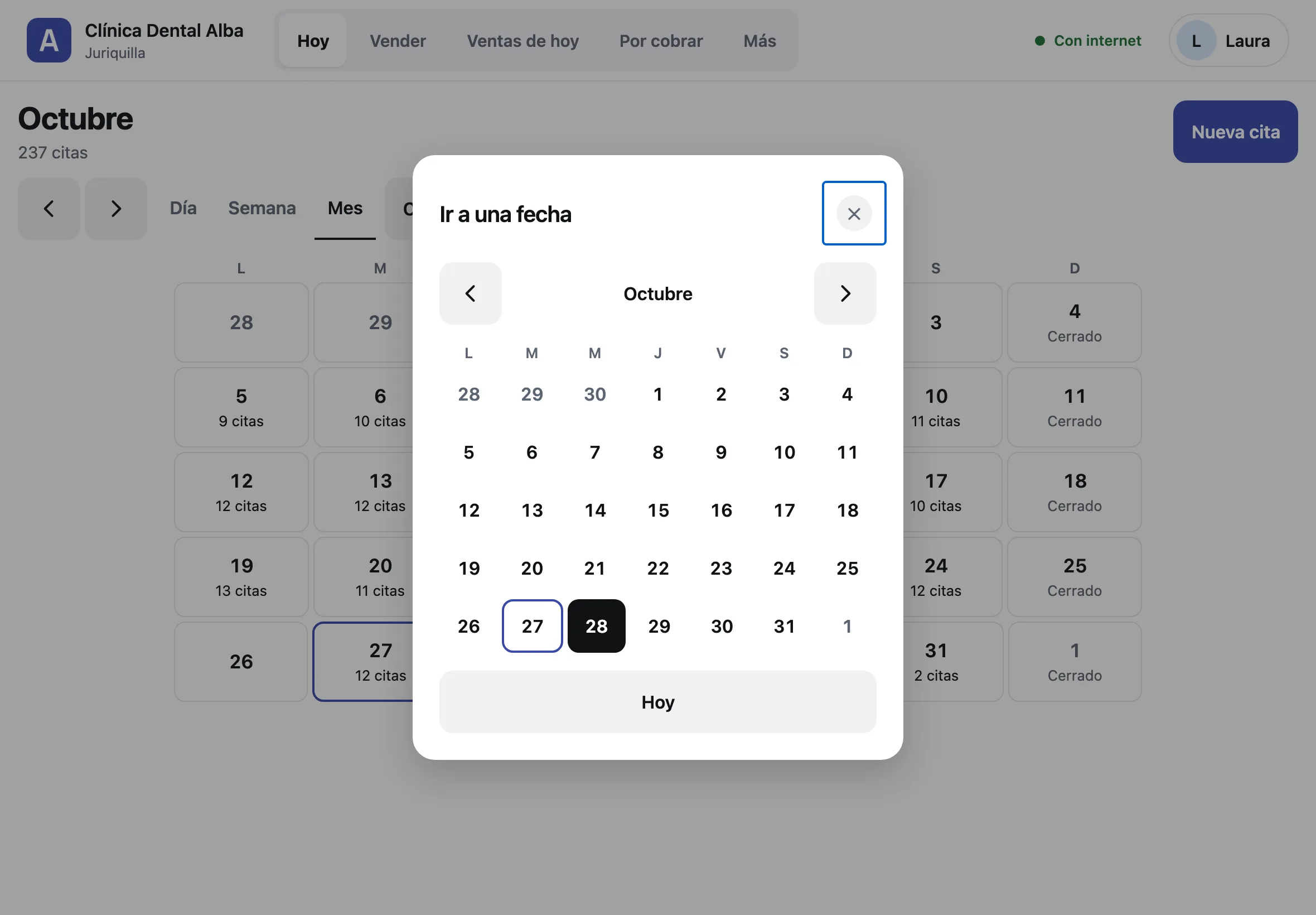
- Calendario abre el mes para saltar a cualquier fecha.
- Volver a hoy sale cuando estás viendo otro día.
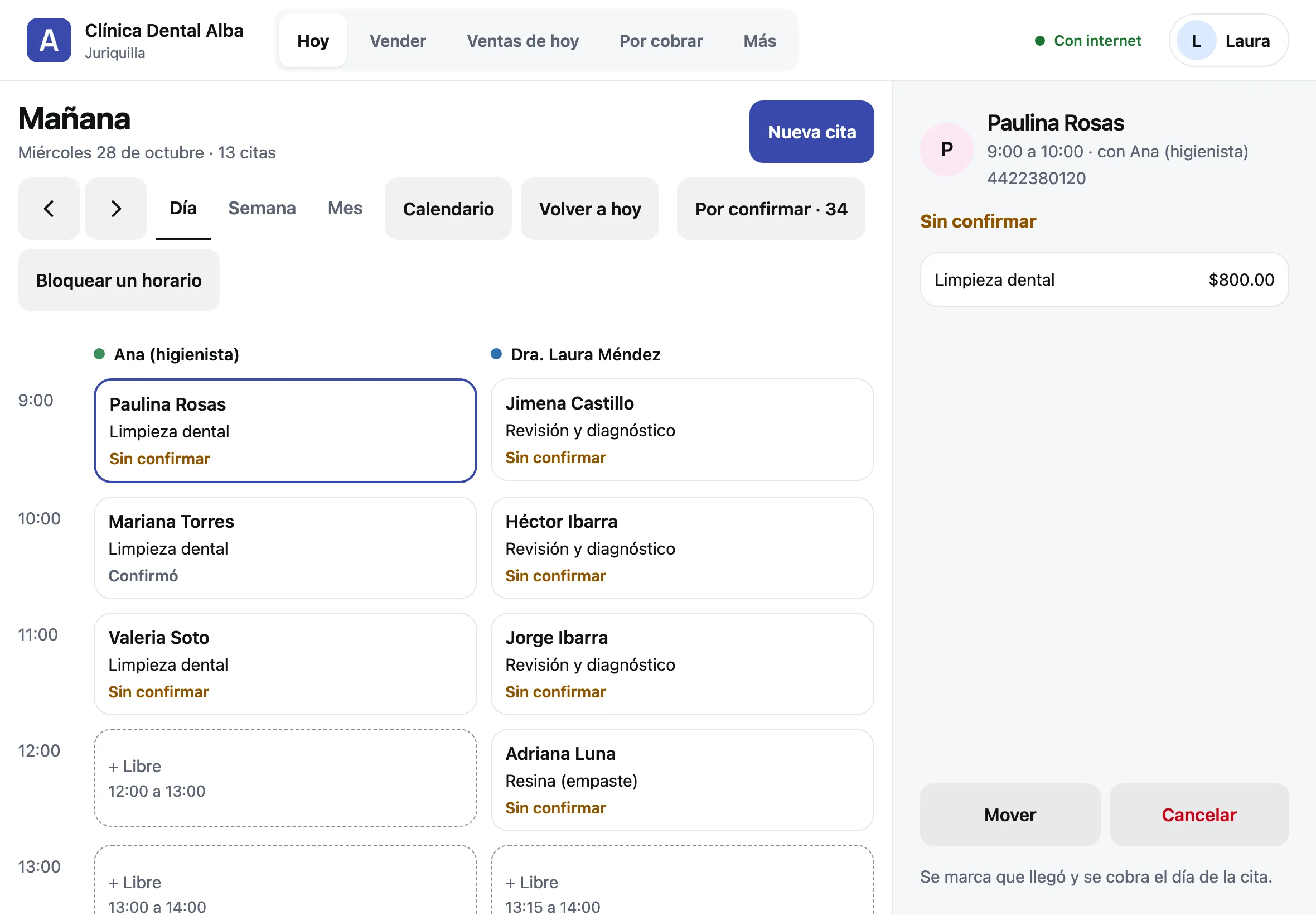
En la Semana ves los siete días en columnas, cada uno con sus citas en orden. Toca el nombre de un día o una cita para abrir ese día.

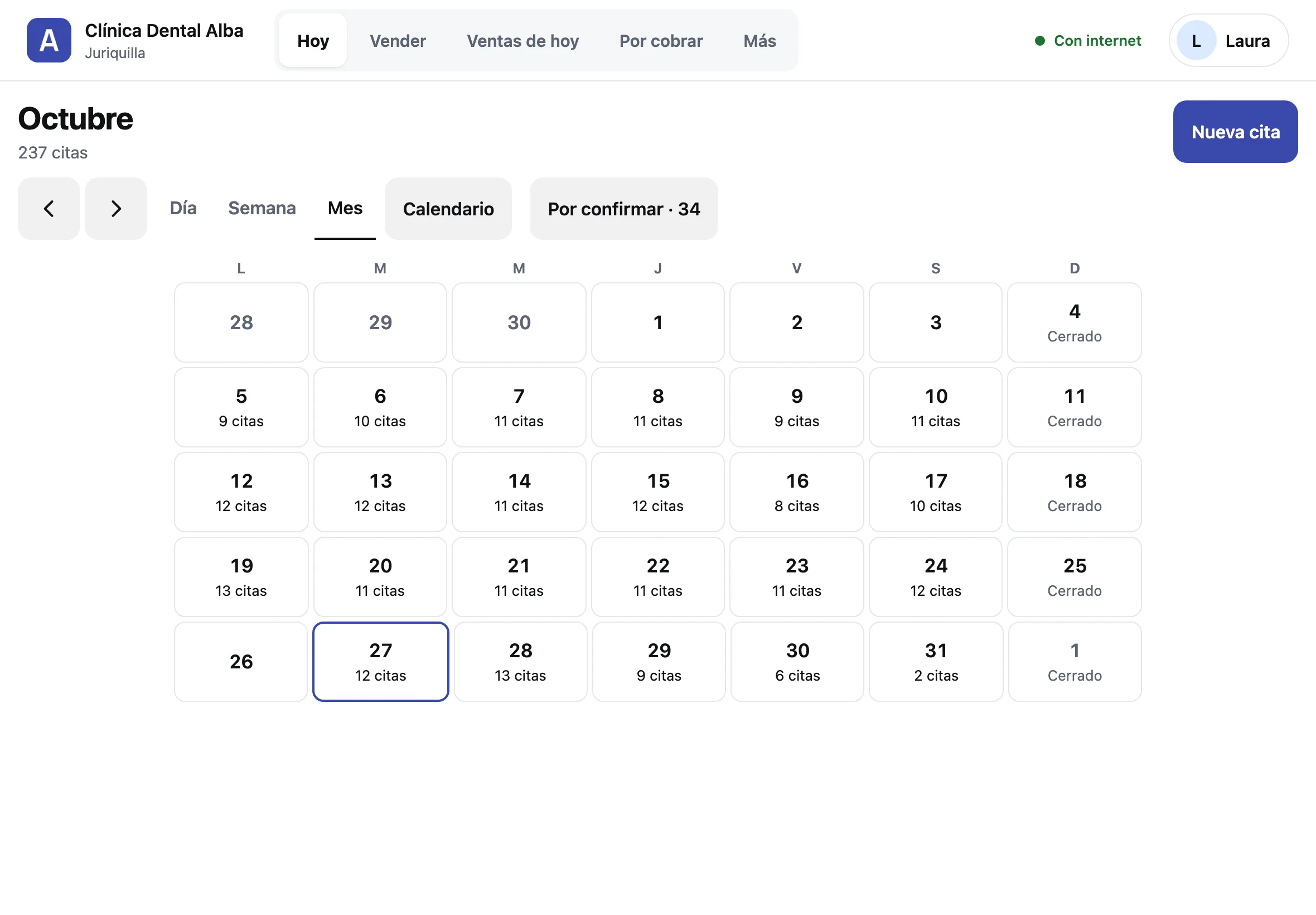
En el Mes cada día dice cuántas citas tiene y si tu negocio cierra. Toca un día para abrirlo.
Aparta una cita
Toca Nueva cita, o un espacio + Libre en la columna de quien va a atender: la hora y la persona ya salen puestas.
- En Buscar por nombre o teléfono escribe parte de su nombre o de su teléfono. Salen tus clientes con tarjeta y quienes ya vinieron sin tarjeta. Si es nuevo, toca Es nuevo: escribir nombre y teléfono.
- Si tu negocio atiende mascotas, autos o a la familia, elige para quién es (Rocky, el sedán, su hija) o escribe uno nuevo.
- Elige el Servicio. Debajo ves su precio y, si ocupa algo, el recurso (por ejemplo ocupa Sillón).
- En Con elige a la persona o deja Cualquiera.
- Elige el Día (los próximos siete, o Otro día con el calendario) y una Hora libre.
- Si es a domicilio, escribe la Dirección. Si ya te la había dado, sale escrita.
- Toca Apartar. El botón dice el día y la hora para que no haya duda.
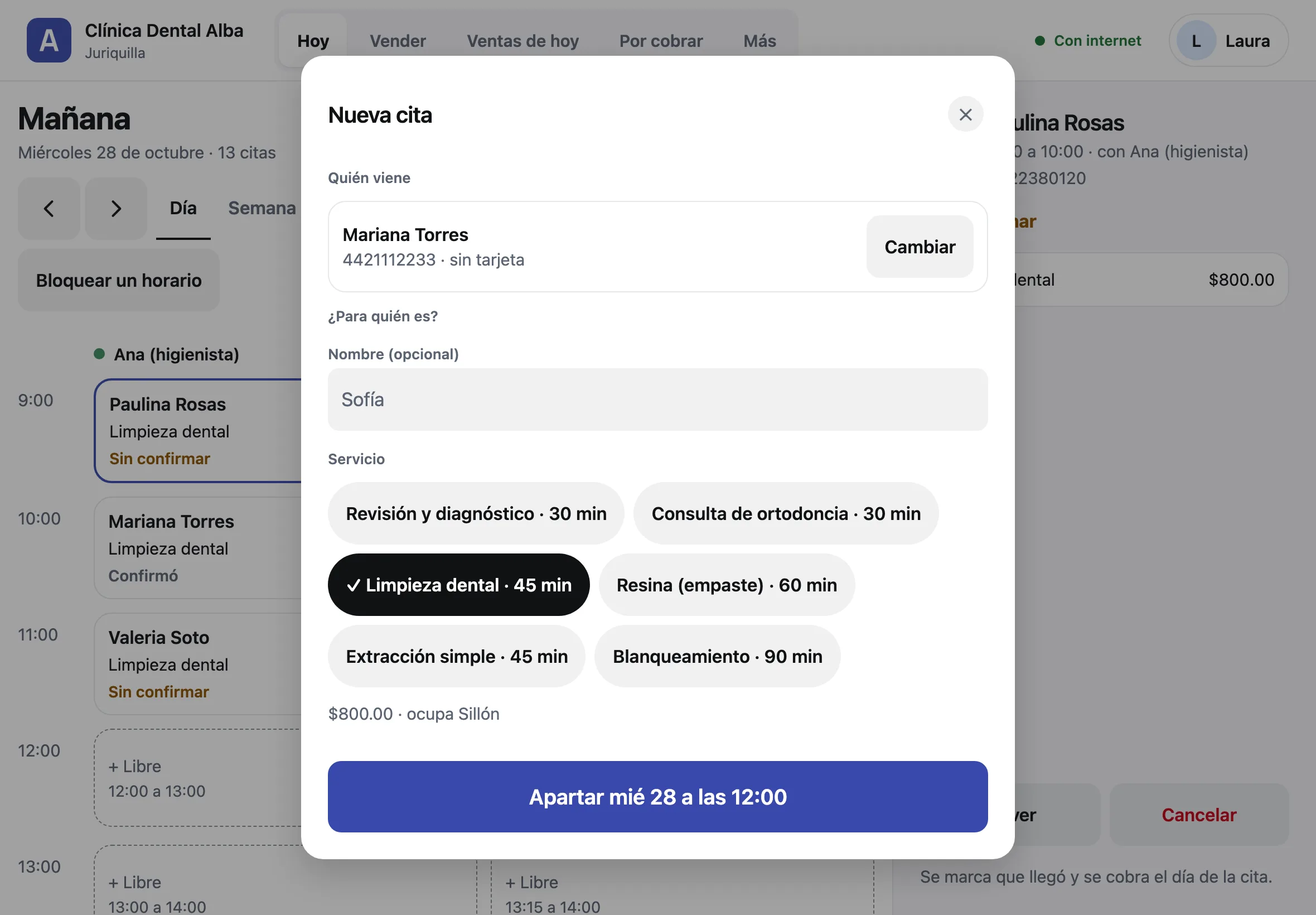
La cita que apartas en la caja no pide anticipo y se puede poner aunque falte poco: lo decides tú. Al cliente le llega su aviso como si la hubiera apartado en tu sitio.
Citas que se repiten
Para un tratamiento, un entrenamiento o el baño de cada quince días, en Se repite toca Se repite y escribe Cada cuántas semanas o días y cuántas Veces en total.
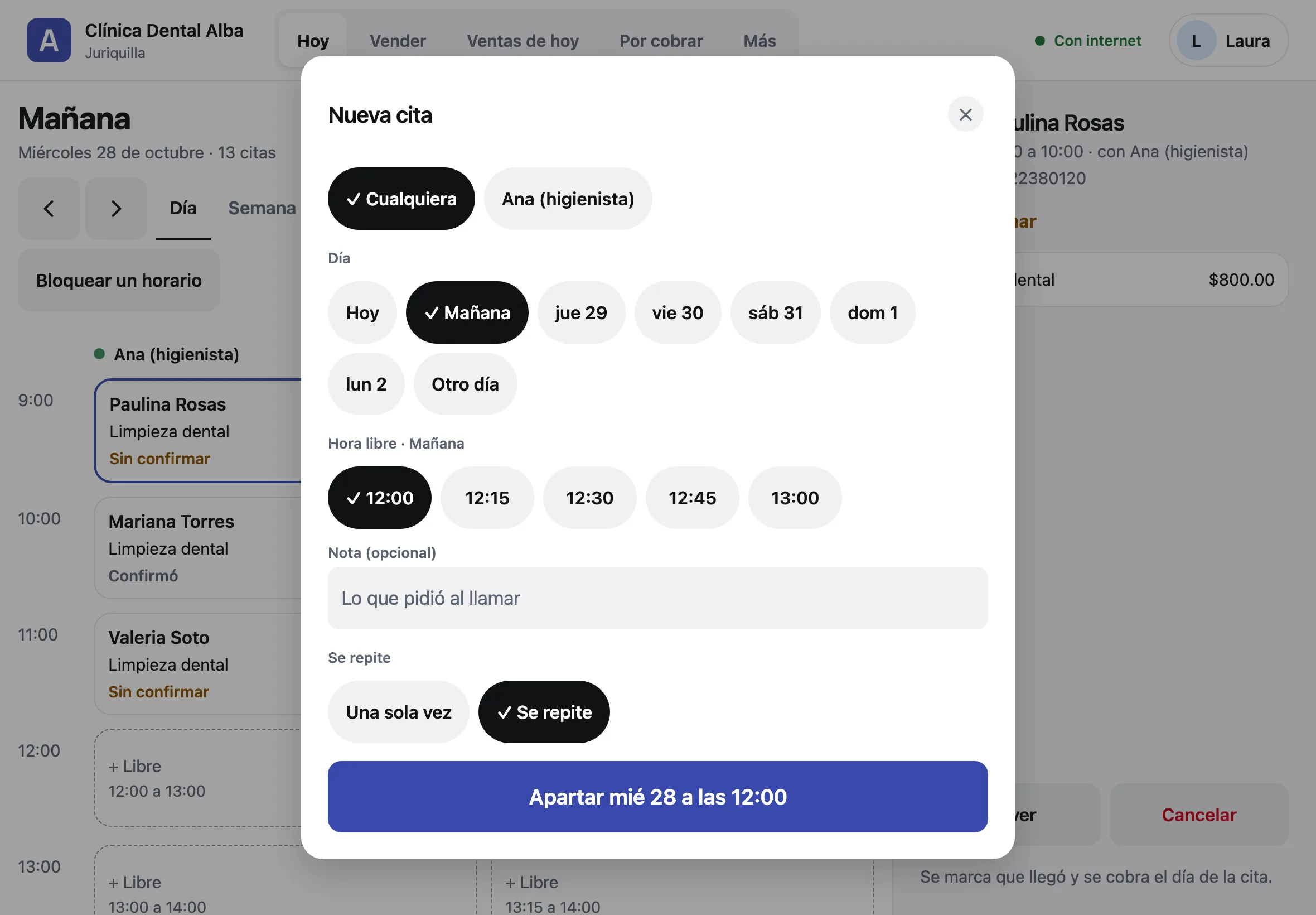
Revisamos cada fecha igual que una cita suelta. Si alguna ya está ocupada o ese día no trabajas, no se aparta y te decimos cuál fue, para que la acomodes a mano. Al cliente le llega un solo aviso, no uno por cada cita.
Cada cita de la serie es una cita normal: se mueve, se cobra o se cancela sola. Al cancelar una, puedes elegir Sólo esta o Esta y las que siguen. También puedes repetir desde la Nueva cita del panel, en Repetir.
Mueve o cancela una cita
Toca una cita para verla y usa sus botones:
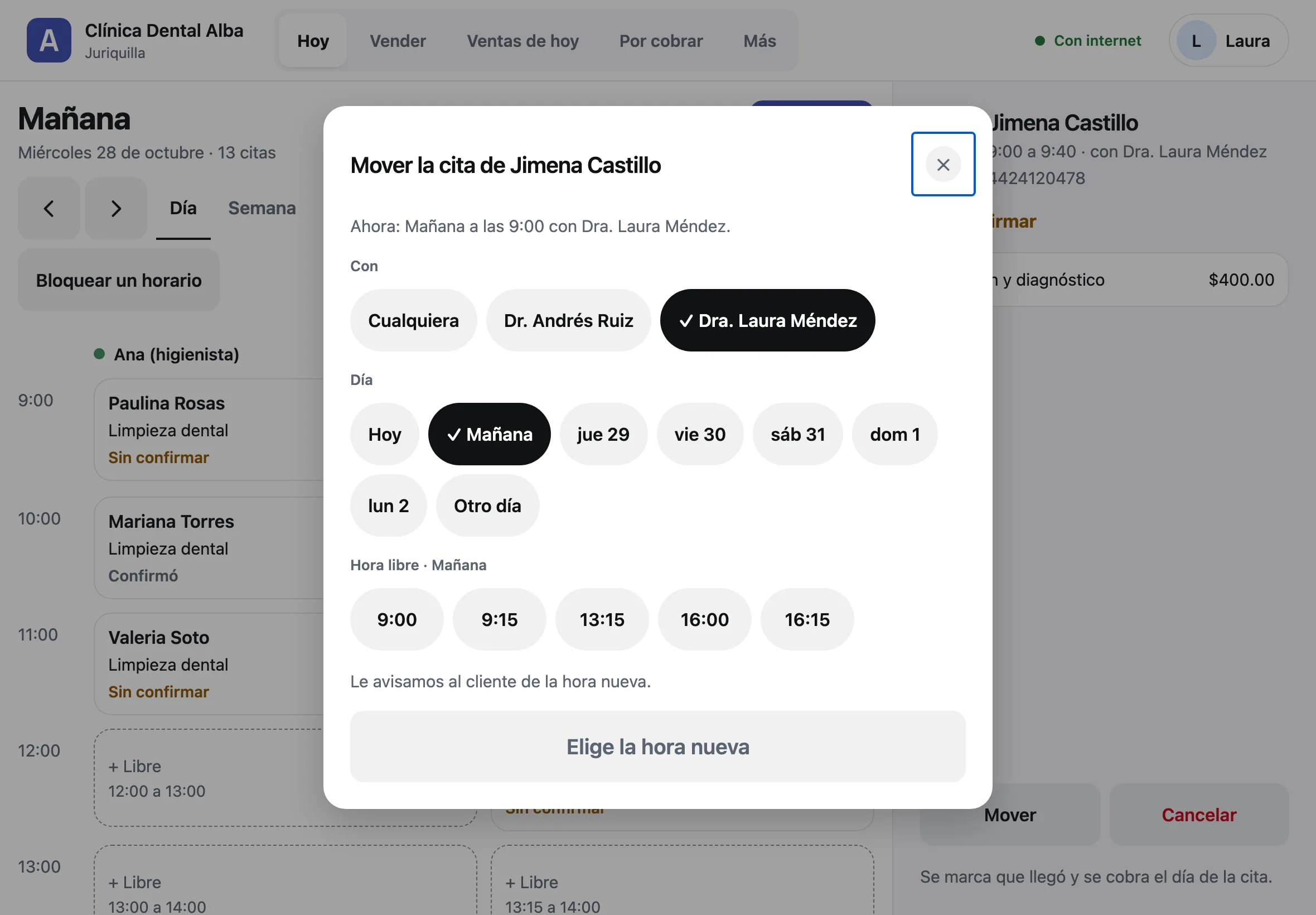
- Mover abre los días y las horas libres de ese servicio. Elige otra hora, otro día u otra persona y toca Mover a. Le avisamos al cliente de la hora nueva.
- Cancelar pide un motivo (opcional) que le llega al cliente. Su lugar queda libre.
Bloquea un horario
Para la comida, un curso, una junta o cuando alguien llega tarde, toca Bloquear un horario. Elige Quién (o Todos), el día, Desde y Hasta, y el motivo. En ese horario ya no se agenda, ni en la caja ni en tu sitio.
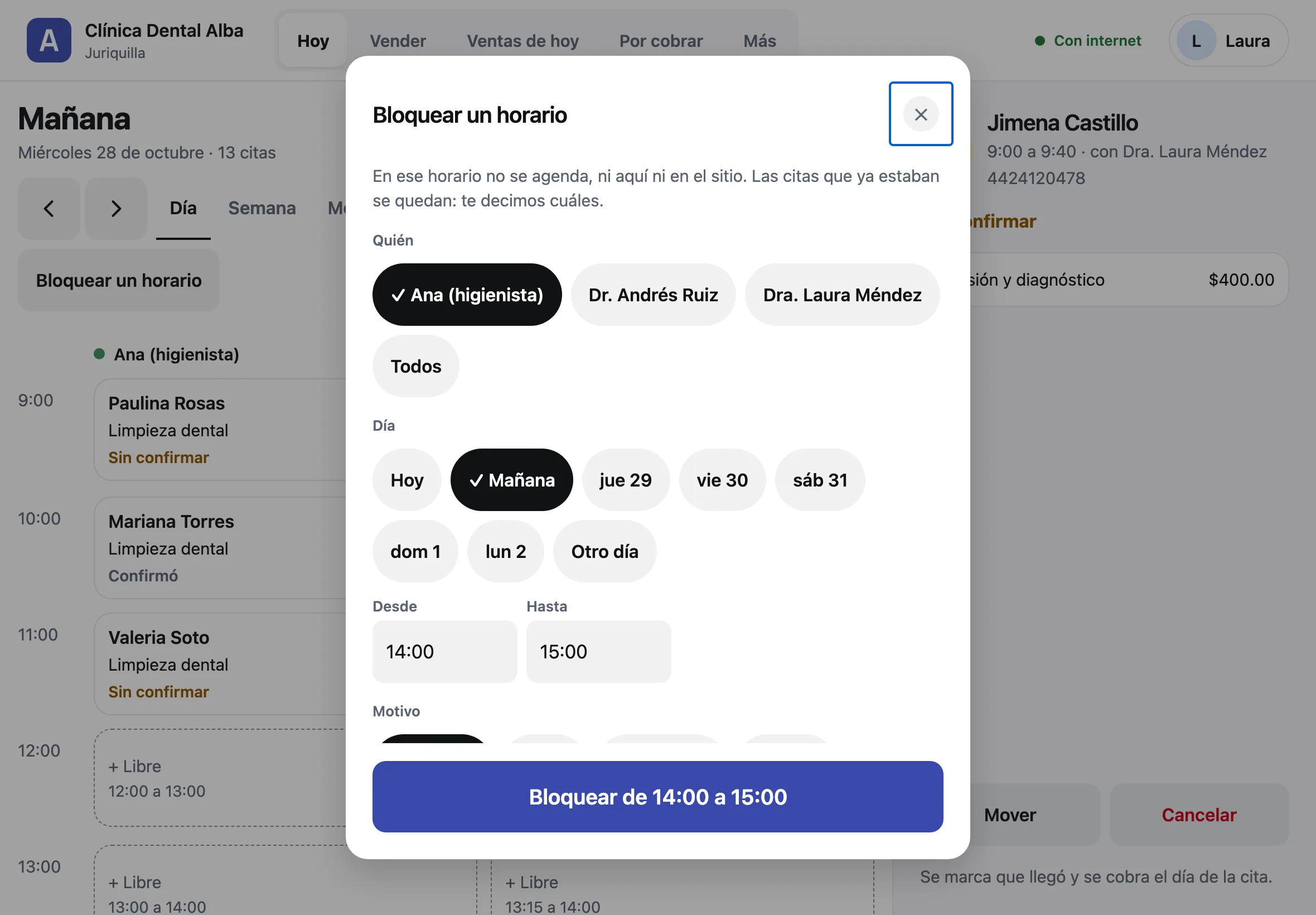
Las citas que ya estaban en ese horario no se mueven solas: te decimos cuáles son para que las muevas o las canceles. El bloqueo sale en el día con su motivo y No agenda; tócalo para quitarlo.
En el celular
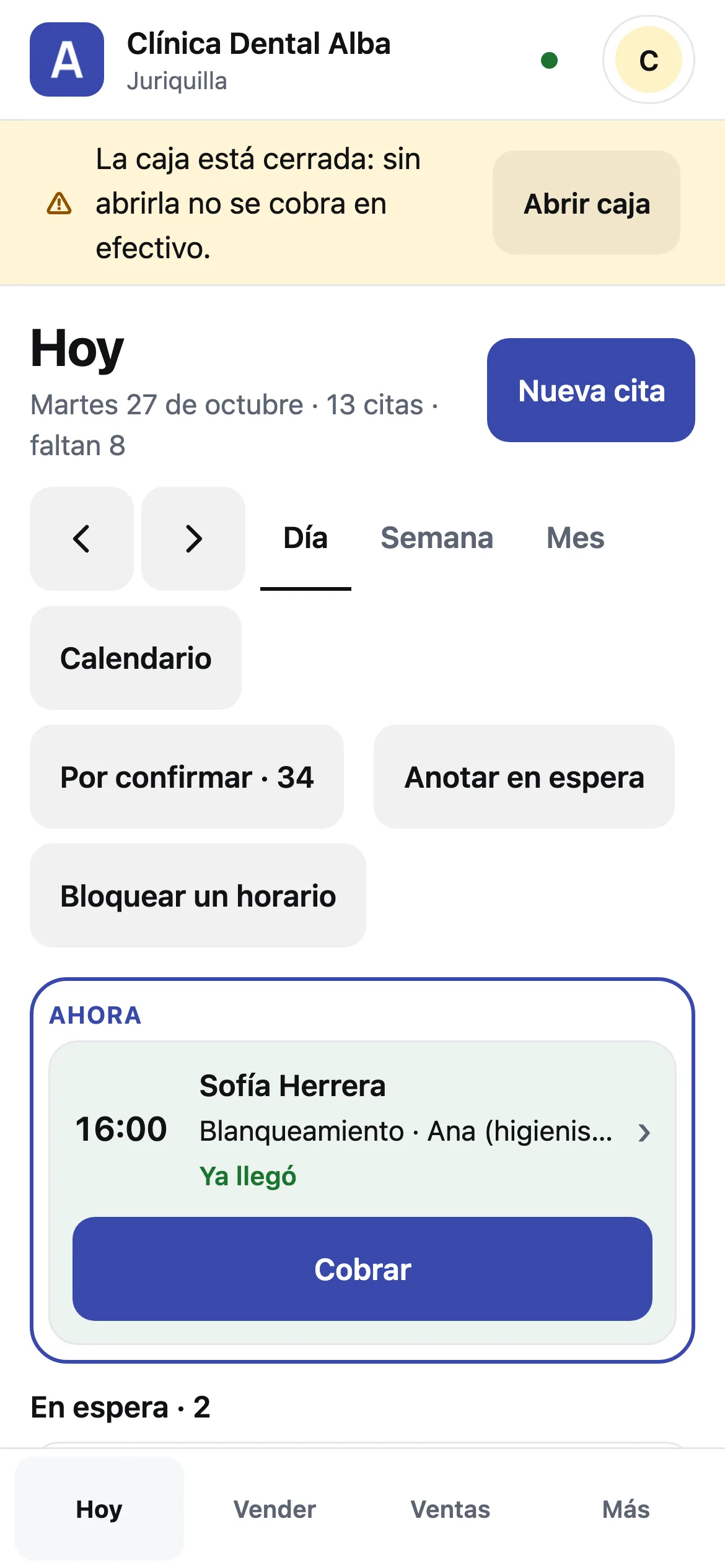
En el celular, el día es una lista y la semana son siete renglones con cuántas citas tiene cada día. Desliza el dedo de lado para pasar al siguiente. Si tu negocio va a las casas, la caja abre en la ruta de quien atiende, también la de mañana.

Recursos que no se empalman
Si tu servicio ocupa algo además de la persona (un sillón, una sala, una camioneta, el área de lavado), dalo de alta en el panel, en Agenda, pestaña Recursos: su nombre, Cuántos hay en esa sucursal y qué servicios lo ocupan.
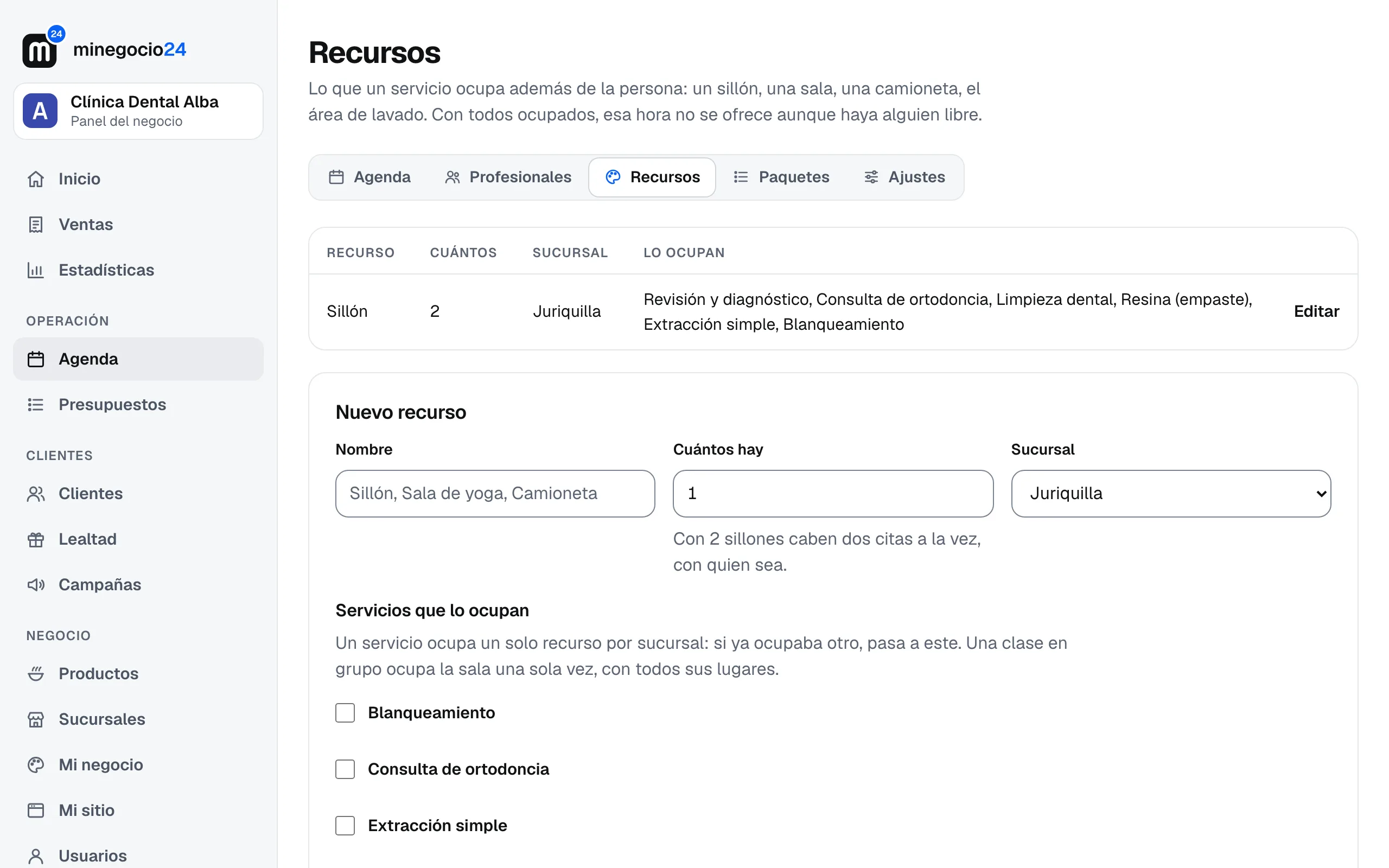
Con todos ocupados, esa hora no se ofrece aunque haya alguien libre, en la caja, en el panel ni en tu sitio. Una clase en grupo ocupa la sala una sola vez, con todos sus lugares. Si no das de alta recursos, la agenda sólo cuida que la persona esté libre, como siempre.
Quién puede
Agendar, mover, cancelar y bloquear en la caja lo hace quien cobra. Si en Tu equipo su perfil tiene Ver en Agenda, sólo consulta. Lo que se hace en la caja queda en la bitácora a nombre de quien atiende.
