
Lista de espera
Avisar cuando se libera un lugar.
Para quien llega sin cita: lo anotas, ve en su teléfono su lugar en la fila y cuánto le falta, y le avisas cuando ya casi le toca. Así puede ir por un café en vez de quedarse parado en la recepción. Al atenderlo, se vuelve una cita de ahora y la caja la cobra como cualquier otra.
No hay que prender nada: viene con la agenda. Está en dos lugares, el panel y la caja.
En el panel
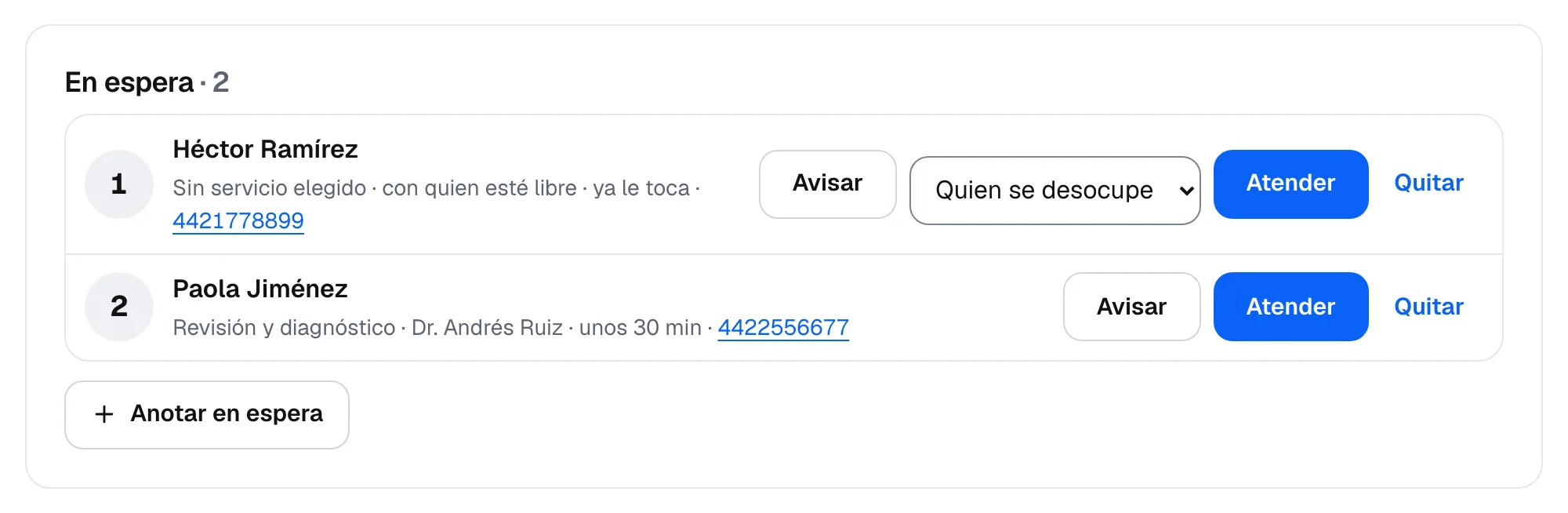
Abre Agenda en el día de hoy: debajo de las citas está En espera, con cada persona en su lugar, qué servicio quiere, con quién y cuánto le falta más o menos.
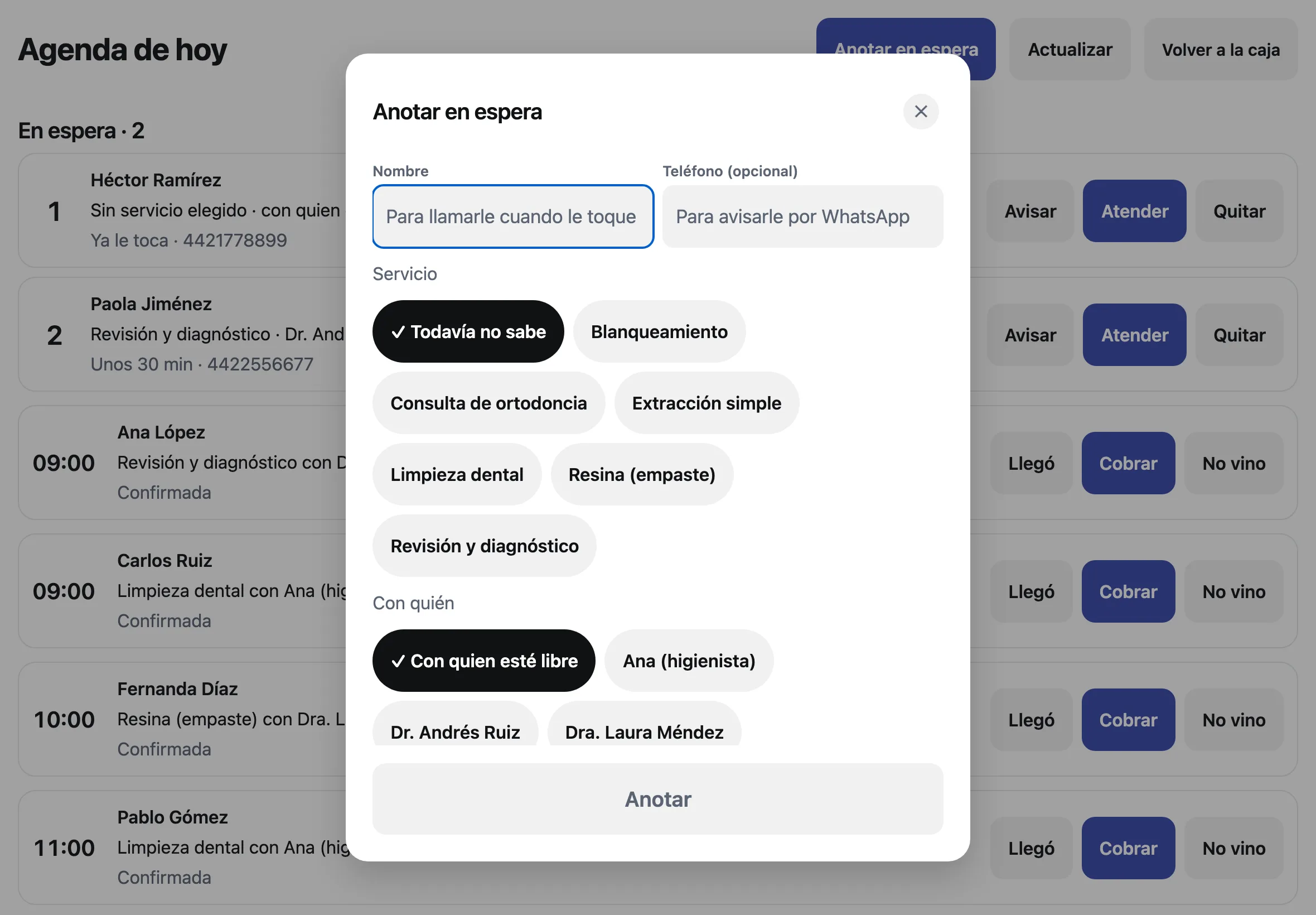
Para anotar a alguien, toca Anotar en espera y llena:
- Nombre, para llamarle cuando le toque.
- Teléfono, para avisarle por WhatsApp.
- Servicio, o Todavía no sabe.
- Con quién, o Con quien esté libre.
Toca Anotar. Si tienes WhatsApp conectado, le llega su lugar al teléfono; si no, aparece un código QR en la pantalla para que lo escanee con la cámara.
En la caja
En la caja, toca Agenda y luego Anotar en espera. Es el mismo formulario, con botones grandes para la recepción. La fila aparece arriba de las citas de hoy.
Avisar, atender o quitar
Cada persona en la fila tiene tres botones:
| Botón | Qué hace |
|---|---|
| Avisar | Le manda por WhatsApp que ya casi le toca, que regrese en 5 minutos, y su página lo dice también. En la fila queda marcada como Avisado |
| Atender | La pasa a la silla: se vuelve una cita de ahora con quien elijas (o Quien se desocupe), ya marcada como que llegó, para cobrarla en la caja |
| Quitar | La saca de la fila, por ejemplo si se fue |
Al atenderla, si tiene un paquete que cubre el servicio, la cita sale Con paquete igual que una agendada.
Lo que ve tu cliente
En su teléfono ve su lugar en grande, cuántas personas tiene delante y cuánto le falta. La página se actualiza sola cada pocos segundos y, si quiere irse, toca Salir de la fila.

