
Que tus clientes confirmen su cita
El aviso de un día antes con Confirmo y Necesito cambiarla, y la lista Por confirmar de la caja para mandarlo por WhatsApp.
Un día antes de su cita, a la hora que tú eliges, a tu cliente le llega un aviso con un enlace para decir Confirmo o Necesito cambiarla. La cita se marca sola en tu agenda: Confirmó, Sin confirmar o Pidió cambio. Así sabes desde el día anterior quién viene y a quién hay que llamar, y el lugar de quien ya no puede se lo das a alguien más. Funciona igual con las reservaciones de mesa.
No necesitas WhatsApp conectado: si el aviso no le llega por ningún lado, la caja te lo enseña en Por confirmar para mandárselo desde el WhatsApp de tu celular con un toque.
Por dónde le llega el aviso
El aviso sale por un solo camino, el primero que funcione, para que tu cliente no reciba lo mismo tres veces:
| Primero | Si no se puede |
|---|---|
| 1. WhatsApp de tu negocio, si lo tienes conectado y hay teléfono | Sigue con la app |
| 2. Notificación de tu app, si tu cliente la tiene y aceptó notificaciones | Sigue con el correo |
| 3. Correo, si lo dio al agendar o tiene tarjeta con correo | Queda para mandarlo tú |
| 4. A mano: sale en Por confirmar de la caja, con el mensaje ya escrito |
El mismo camino siguen los demás avisos de su cita: cuando la aparta, cuando tú la cambias de hora y cuando se cancela. Como son avisos de algo que tu cliente pidió, le llegan aunque no haya aceptado promociones.
Lo que ve tu cliente
El enlace abre una página con tu marca, sin pedirle que entre a su cuenta: el día, la hora, el servicio y dos botones grandes.
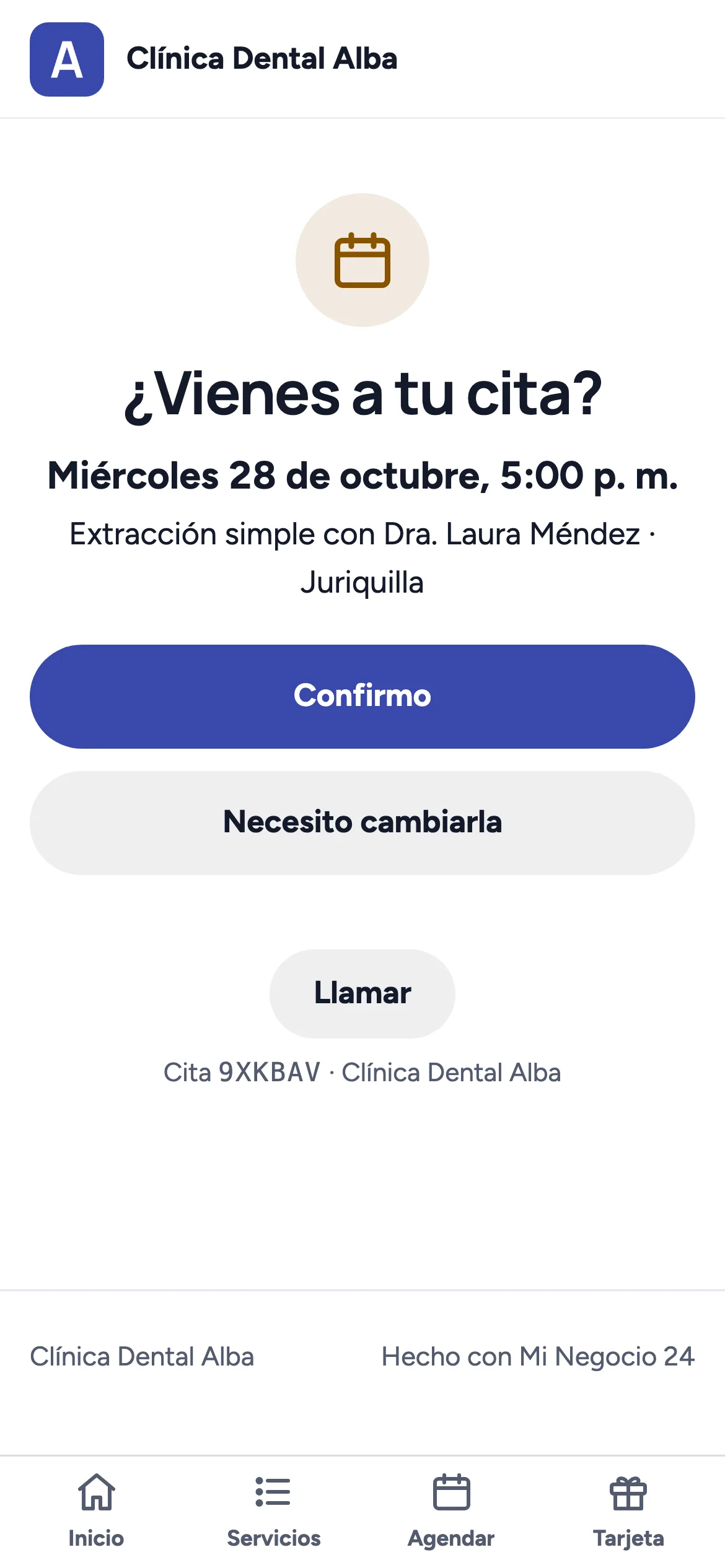
- Confirmo: la cita se marca Confirmó en tu agenda y en la caja.
- Necesito cambiarla: se marca Pidió cambio en ese momento y le enseña los días que siguen con horas libres, con la misma persona que lo iba a atender. Al tocar una hora, su cita se mueve ahí, la de antes se libera y le llega el aviso de la hora nueva.
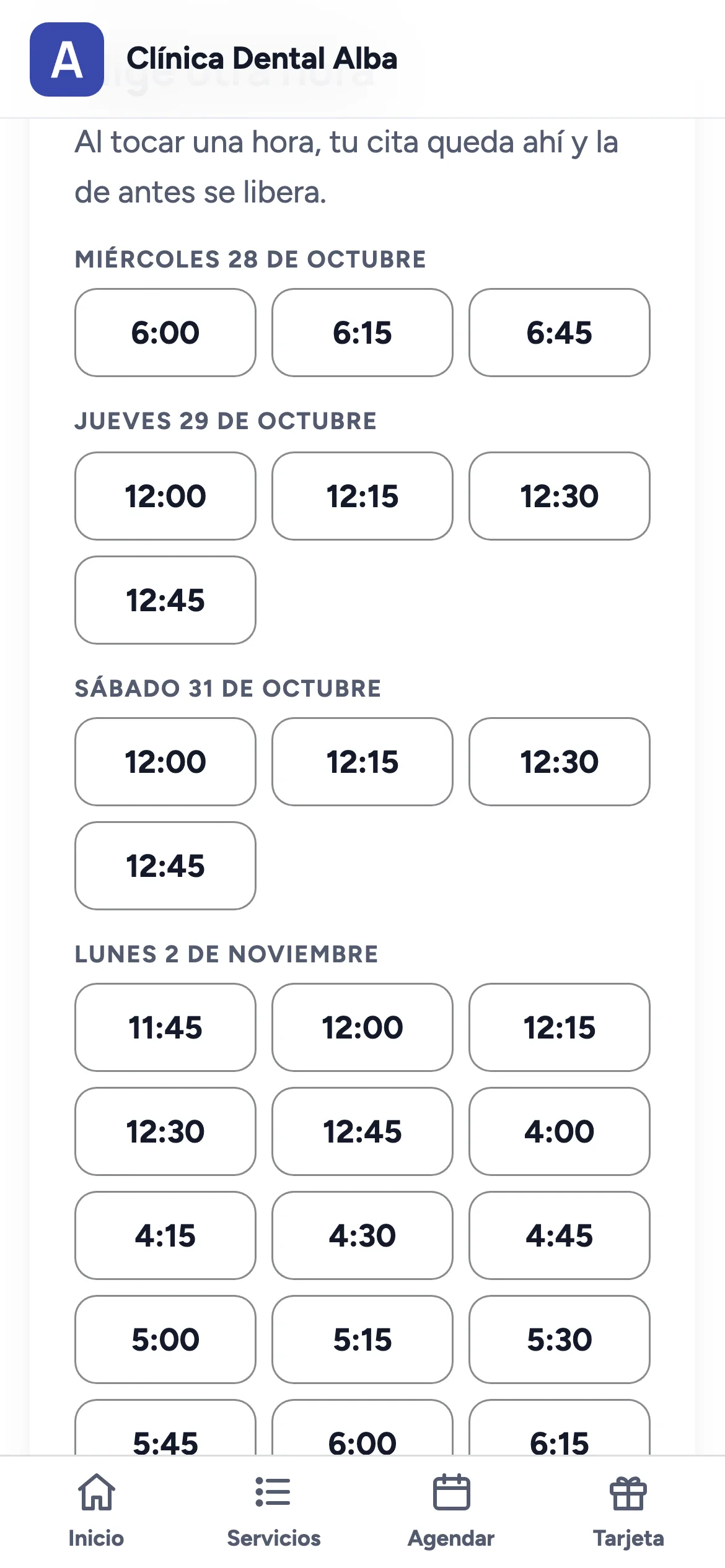
Si ninguna hora le acomoda, o ya faltan menos de las horas que permites para cambiarla en línea, toca Avisar al negocio: te llega un correo con su nombre y su teléfono, y en la caja sale como Pidió cambio para que le llames.
Por confirmar, en la caja
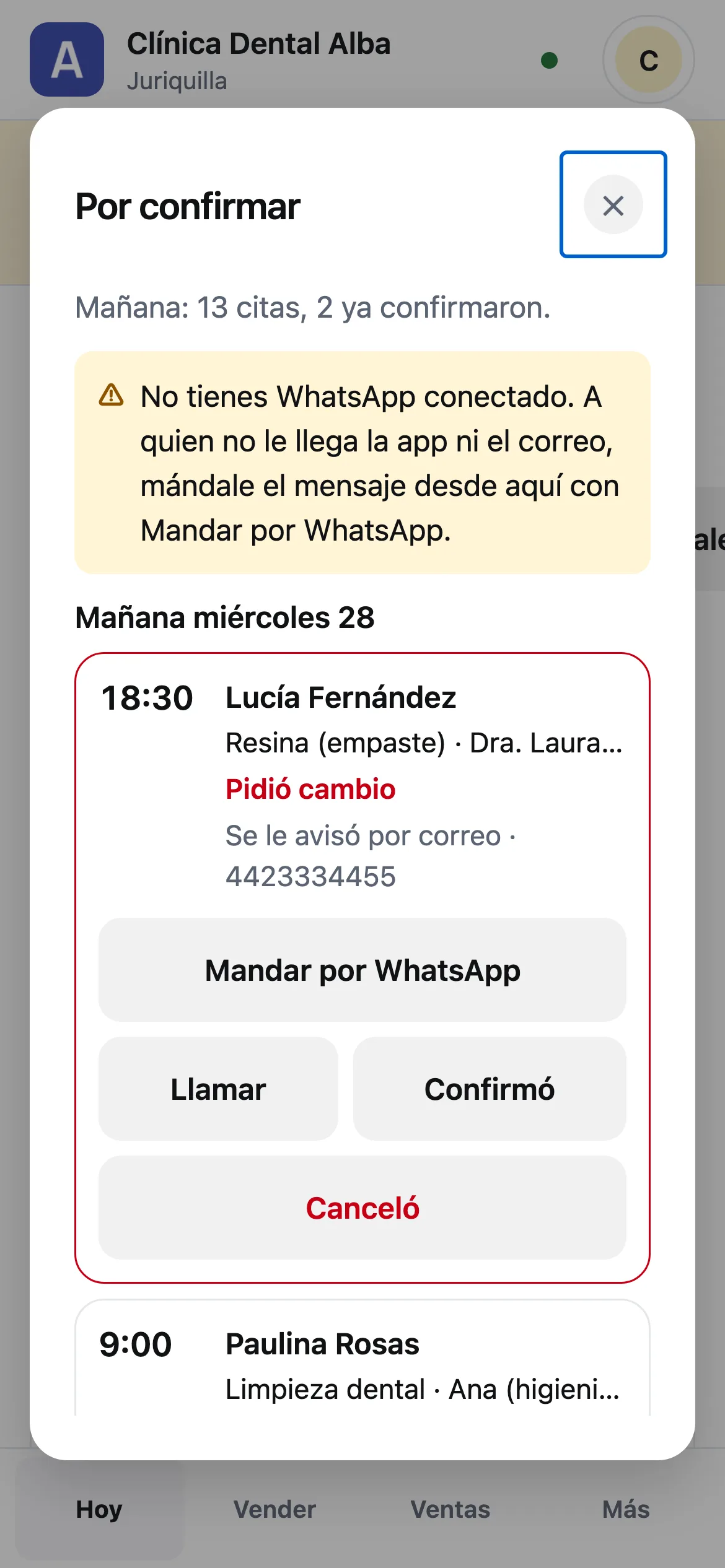
En Hoy (o en Reservaciones, si eres restaurante) está el botón Por confirmar con cuántas citas de mañana y de los días que siguen faltan por confirmar. Al tocarlo ves a cada cliente, por dónde se le avisó (o que falta avisarle) y sus botones:
- Mandar por WhatsApp: abre el WhatsApp de este celular o tableta con el mensaje y el enlace ya escritos. Sólo tocas Enviar. No usa la API ni cuesta nada, y queda anotado que ya se le avisó.
- Llamar: le marca desde el teléfono.
- Confirmó: lo que te dijo por teléfono o por mensaje.
- Canceló: cancela la cita y libera el lugar; le llega el aviso de que se canceló.
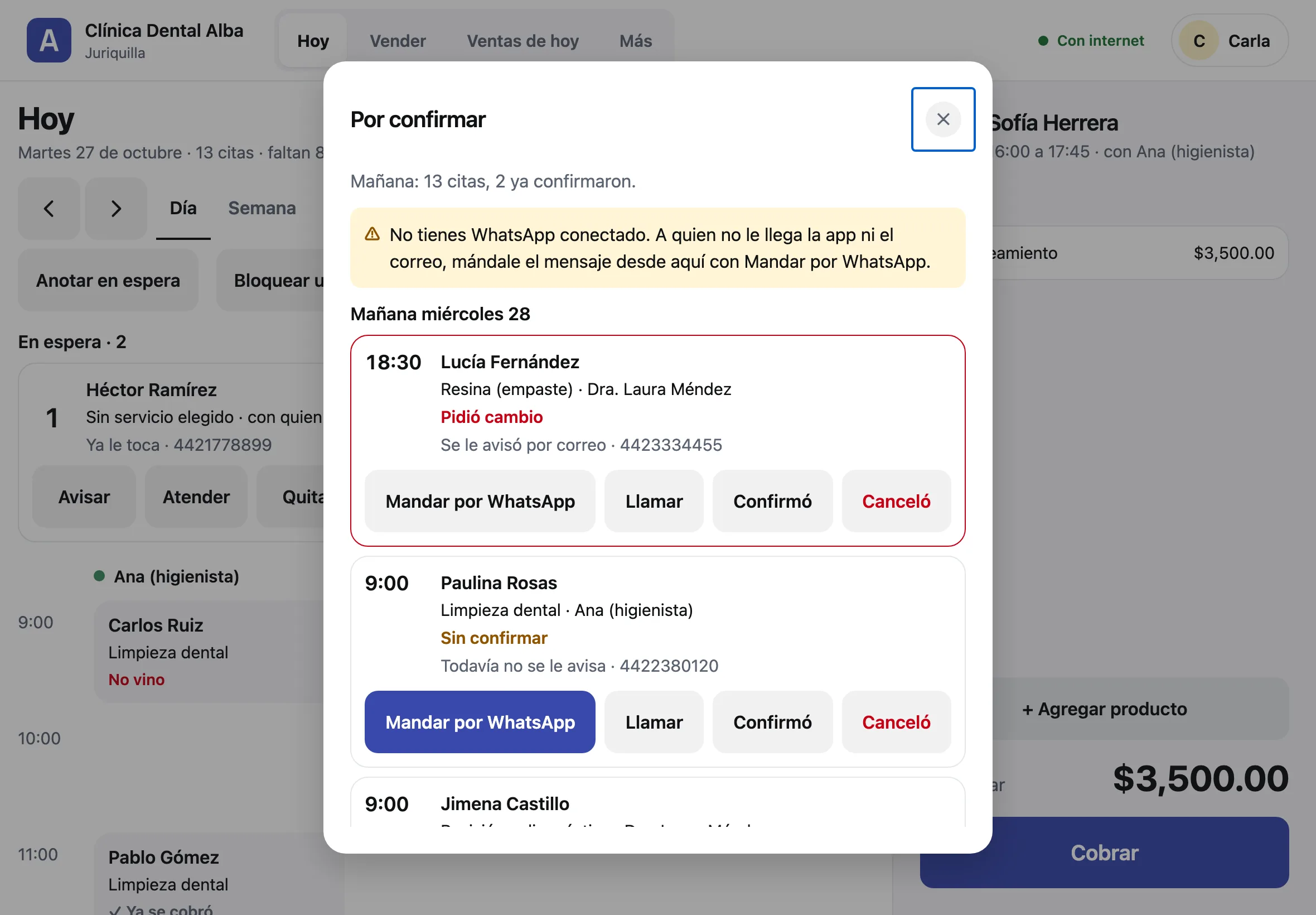
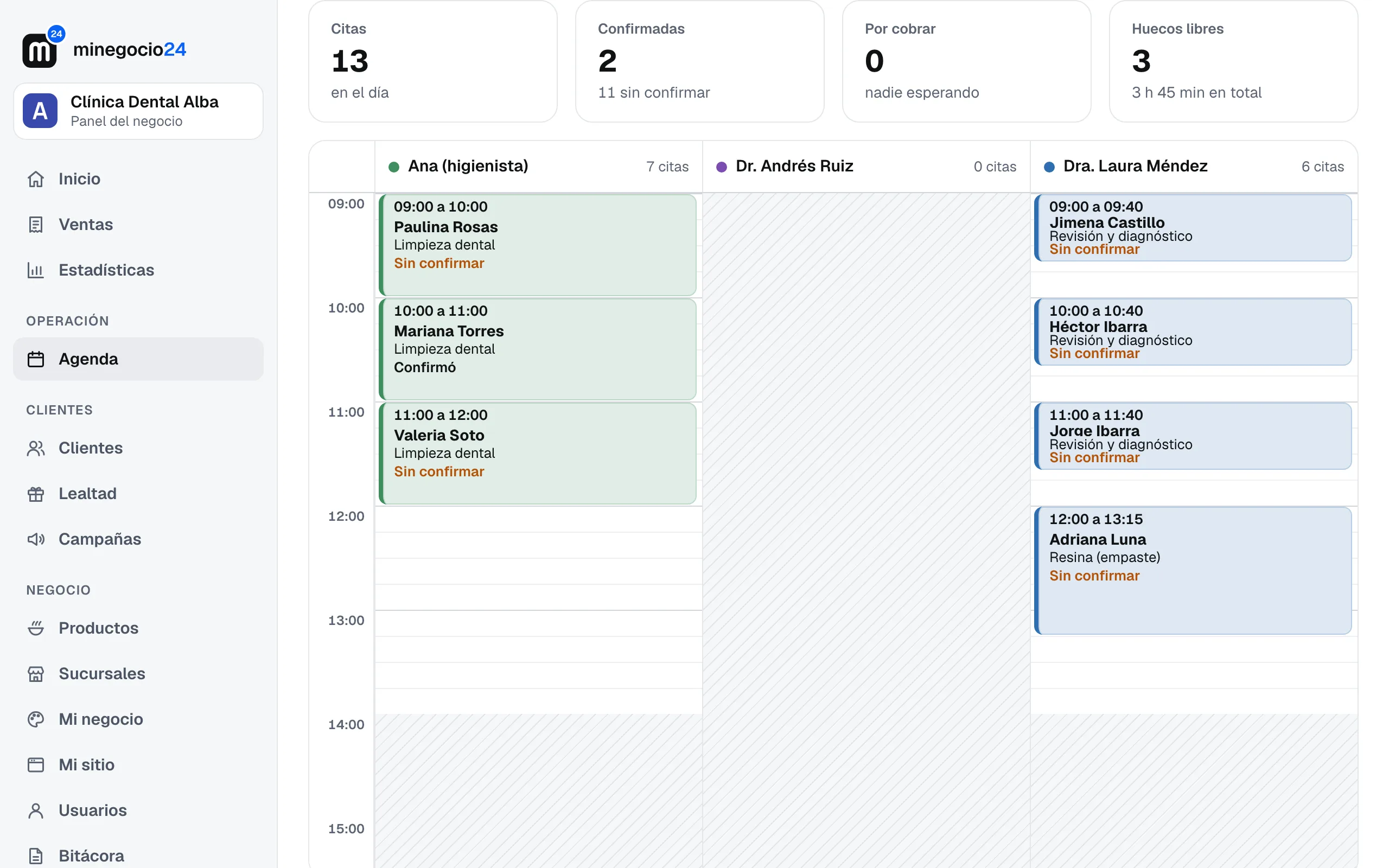
Quien ya confirmó sale de la lista. En el día de la caja cada cita dice lo mismo con palabra y color: Sin confirmar en ámbar, Pidió cambio en rojo y Confirmó como las demás.
En la agenda del panel
Cada cita dice si confirmó, en el día, en la semana y en el teléfono. Arriba, Confirmadas cuenta a quienes ya dijeron que vienen y cuántas faltan. Al abrir una cita ves por dónde se le avisó, y puedes marcar Confirmó o Pidió cambio, abrir Mandar por WhatsApp o anotar Ya le avisé si le hablaste.
Qué avisos salen y a qué hora
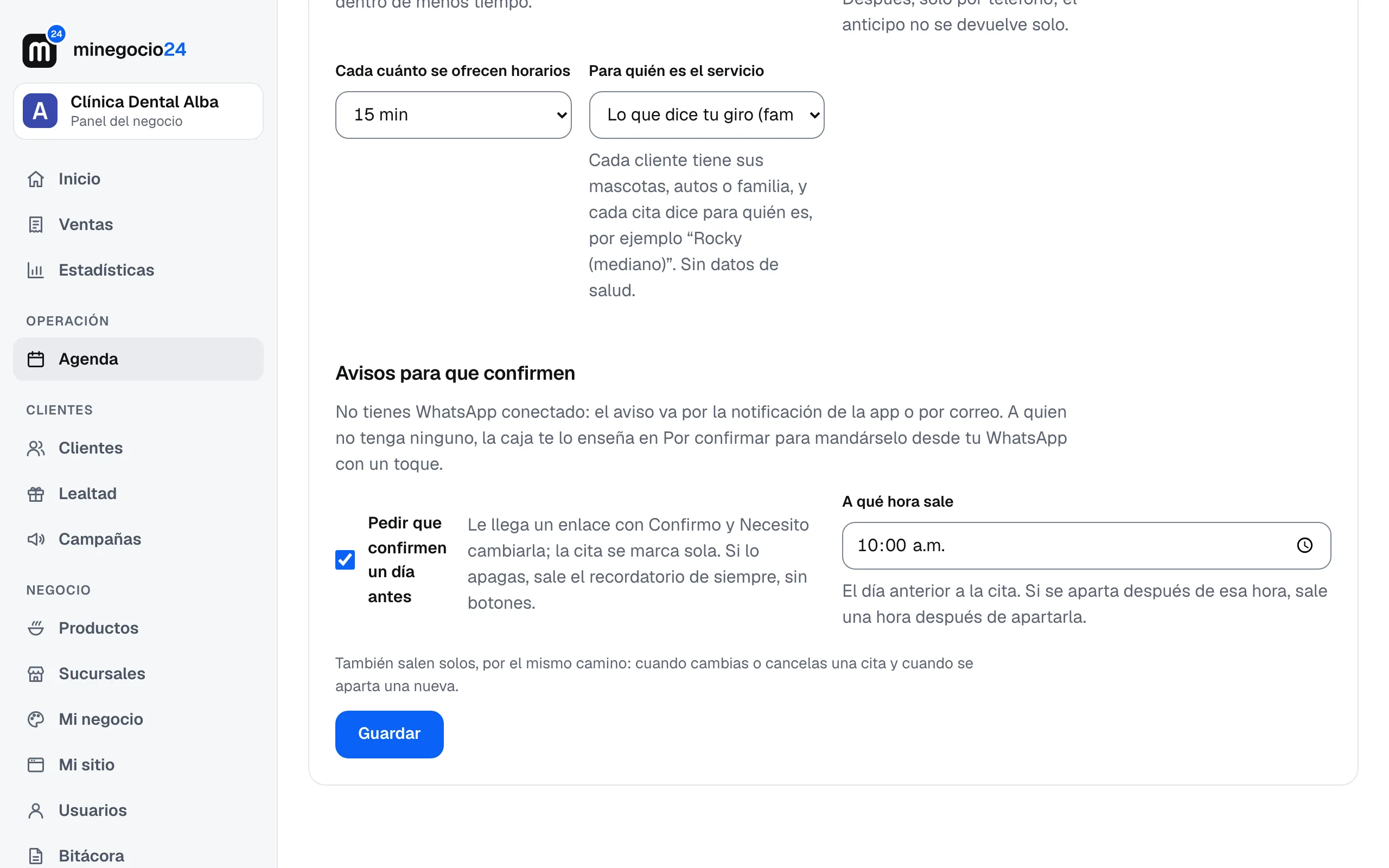
En Agenda, pestaña Ajustes, sección Avisos para que confirmen, el administrador decide:
- Pedir que confirmen un día antes: prendido, sale el aviso con los botones. Apagado, sale el recordatorio de siempre, sin botones.
- A qué hora sale: el día anterior a la cita, por ejemplo a las 10:00. Si la cita se aparta después de esa hora, el aviso sale una hora después de apartarla.
Arriba de esos campos, una línea te dice qué tienes conectado: si tienes WhatsApp, el aviso sale por ahí; si no, por la app o por correo, y a quien no tenga ninguno te lo enseña la caja para mandarlo a mano.
Casos raros
- Si tú mueves la cita, vuelve a quedar Sin confirmar: lo que confirmó era la hora de antes. Le llega el aviso de la hora nueva y, el día anterior, el de confirmar.
- Si ya confirmó por teléfono antes del aviso, le llega igual el recordatorio, sin preguntarle otra vez si viene.
- El enlace es personal: es largo y al azar, y sólo abre esa cita. Abrirlo no confirma nada; confirma el botón.
- Las citas de hoy no salen en Por confirmar: ya no da tiempo de pedirlo. En la agenda sí dicen si confirmaron.
