
Servicios a domicilio y la ruta de hoy
Pedir la dirección al agendar, dejar tiempo de traslado y llevar tu ruta del día en el celular.
Si vas a la casa de tus clientes (estética canina, limpieza, jardinería, plomería, técnicos), la agenda te ayuda en tres cosas: tu cliente te da su dirección al agendar, entre una casa y otra queda el tiempo para llegar, y en la mañana tienes tu ruta del día en el celular, en orden, con un botón para abrir cada dirección en Google Maps o en Waze.
Marca el servicio como a domicilio
Abre el servicio en Productos y baja hasta el bloque Agenda. Además de la duración, marca Es a domicilio: se va a la casa del cliente y toca Guardar.
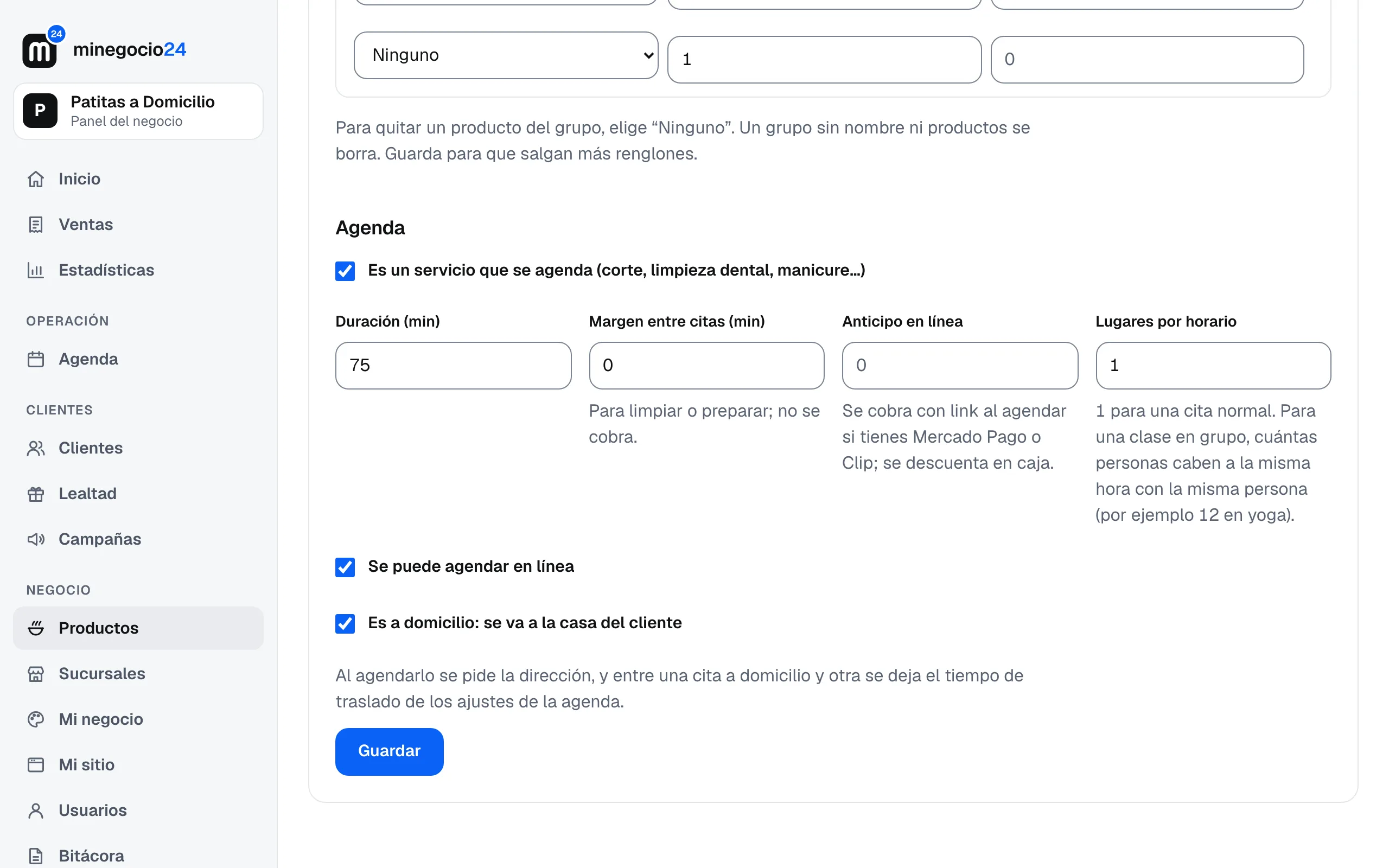
Desde ese momento, cada vez que alguien lo agenda se le pide la dirección. Un servicio que no está marcado no pide dirección aunque tu negocio sea a domicilio: así puedes tener servicios en tu local y otros en casa.
El tiempo de traslado
En Agenda, pestaña Ajustes, está Traslado entre citas a domicilio (min). Es lo que tardas en llegar de una casa a otra; la agenda lo deja libre antes y después de cada cita a domicilio de la misma persona.
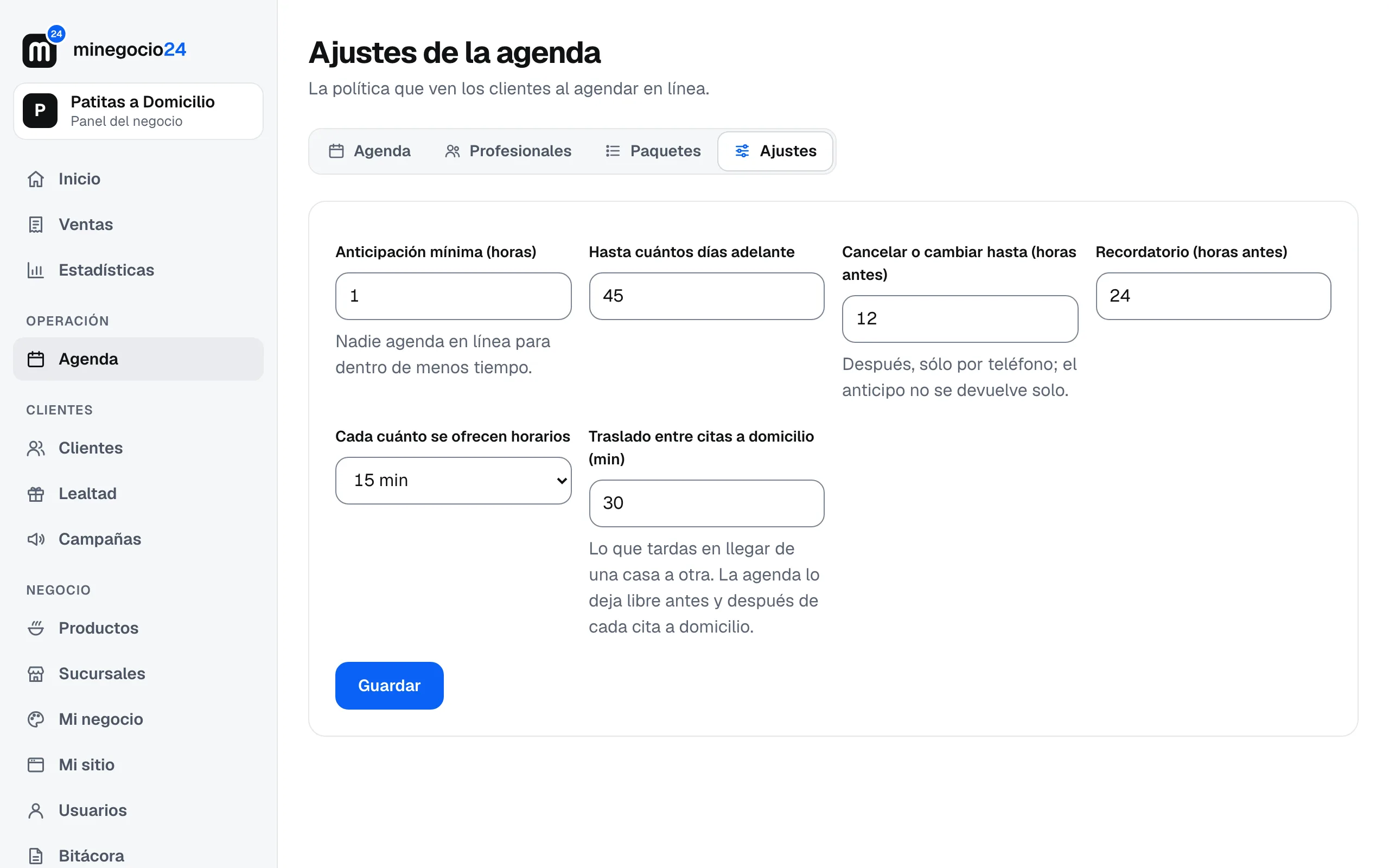
Por ejemplo, con 30 minutos: si tienes un baño de 9:00 a 10:00, la siguiente cita a domicilio que se ofrece es a las 10:30, no a las 10:00. También aplica si después tienes algo en tu local, porque tienes que regresar.
Cómo agenda tu cliente
En tu sitio, al llegar a Tus datos, se le pregunta ¿A dónde vamos? con la calle, número y colonia, y unas Referencias opcionales (portón negro, frente al parque). La siguiente vez que agenda, su dirección ya sale escrita.
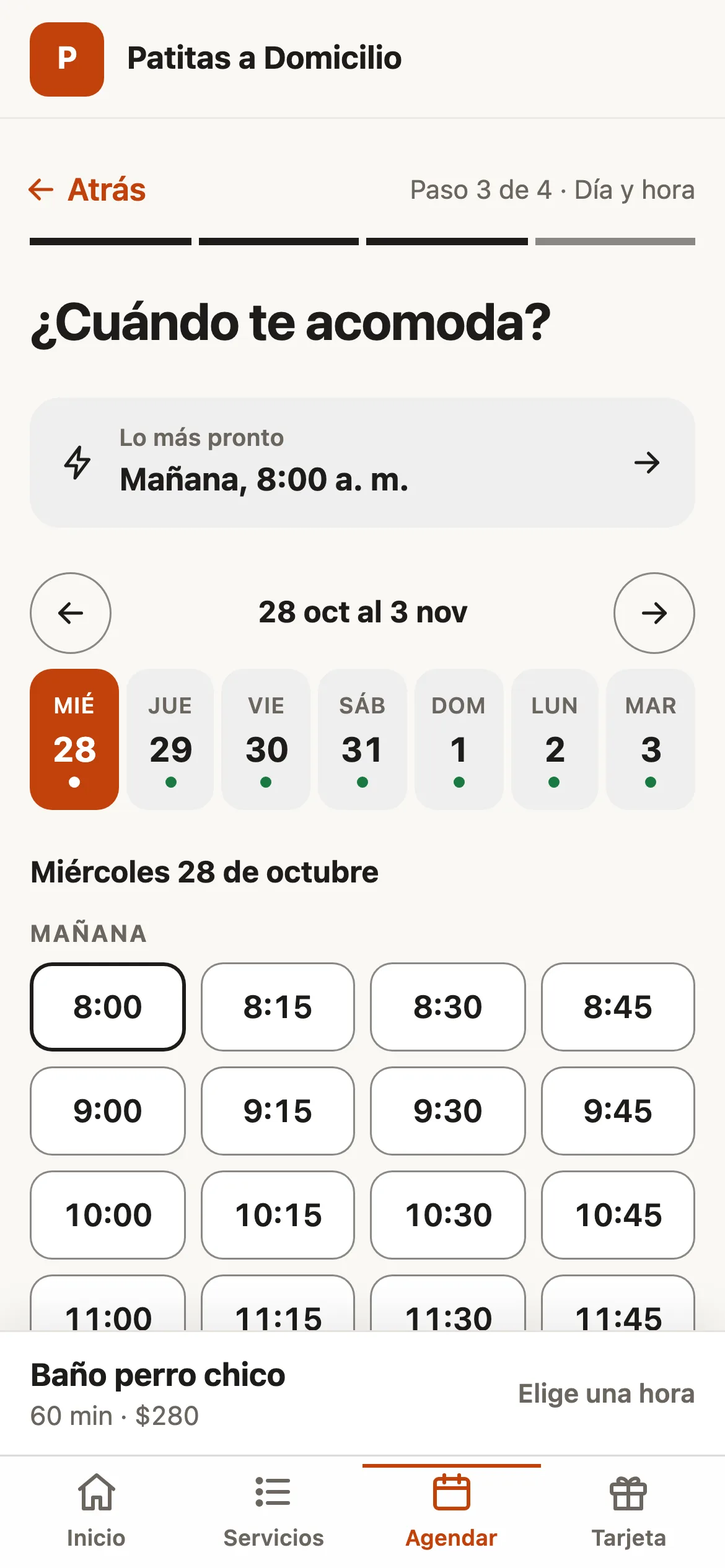
En el correo de confirmación y en la página de su cita ve En tu domicilio con la dirección que dio, para que te avise si está mal.
Agendar a mano en el panel
En Agenda, Nueva cita, escribe la Dirección y las Referencias. Si buscas al cliente por su tarjeta, correo o teléfono y dejas la dirección vacía, se usa la última que te dio.
La ruta de hoy en el celular
Abre la caja en tu celular y teclea tu PIN: si hoy tienes visitas a domicilio, la caja abre directo en tu Ruta de hoy. Arriba dice cuántas visitas tienes, en cuál vas y cuánto falta por cobrar.
La visita de AHORA va grande, con:
- La hora, el cliente y el servicio, y lo que se le cobra.
- La dirección grande y sus referencias.
- Cómo llegar, que abre la dirección en Google Maps o en Waze.
- Llamar, si el cliente dejó su teléfono.
- Llegué, si todavía no marcas que llegaste.
- Terminé, cobrar, con la cantidad.
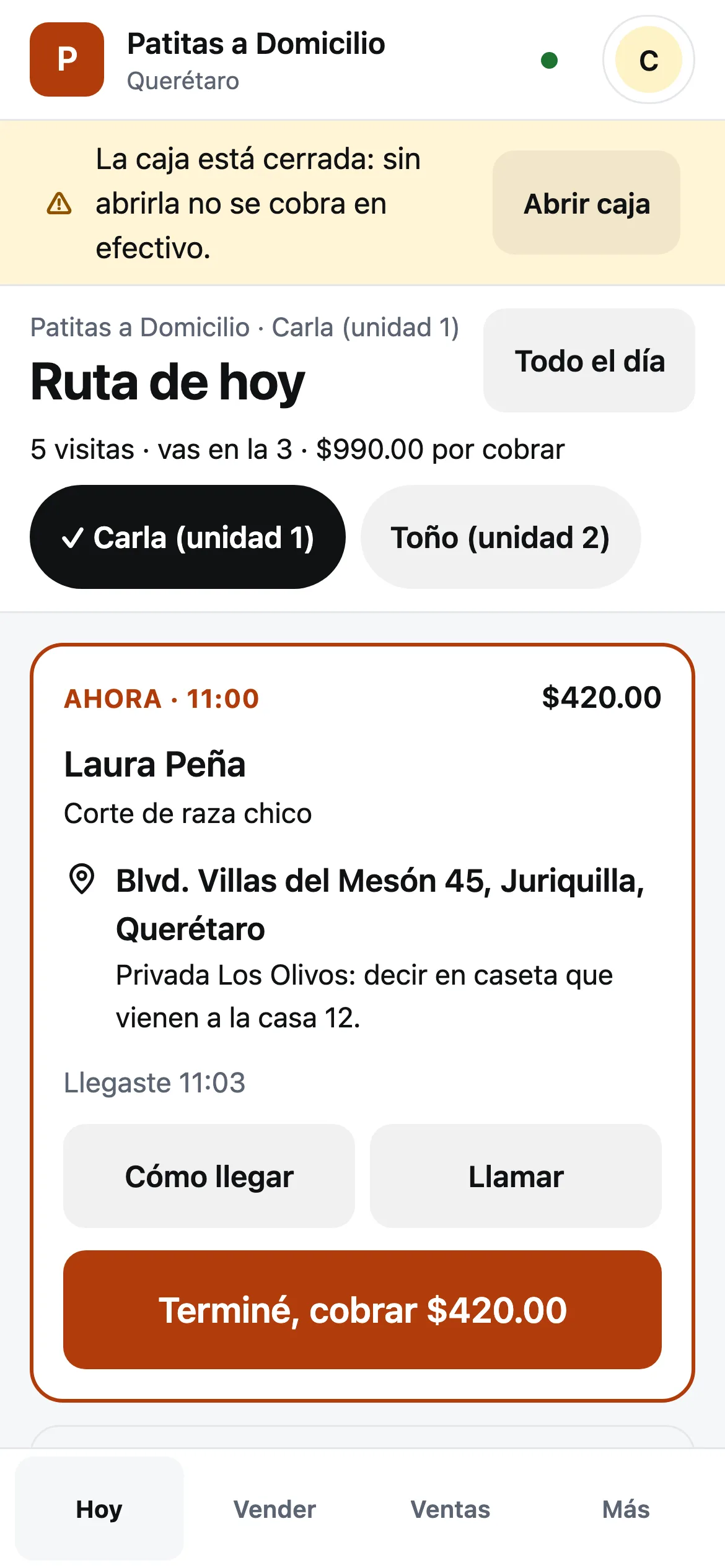
Abajo están las demás visitas en orden de hora, cada una con su estado: Cobrado, Falta cobrar, a qué hora llegaste, o cuánto falta para que empiece. Toca una para verla en grande con sus botones.
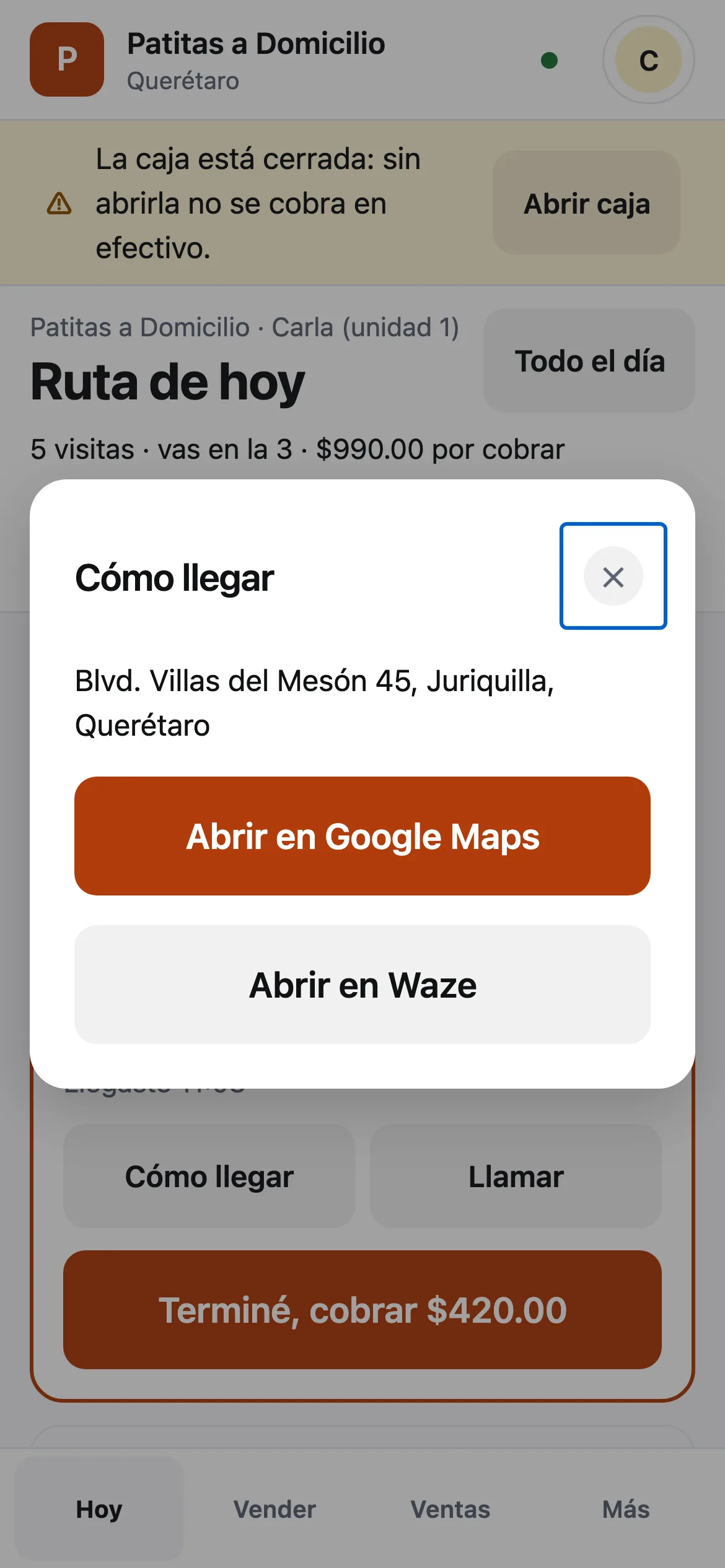
Si quien atiende la caja con su PIN es una de las personas que da el servicio, la ruta abre en sus visitas. Si son varios, arriba eliges de quién es la ruta. Todo el día te lleva al día completo, con las citas de todos; ahí, Ruta de hoy te regresa.
Llegué, terminé y cobrar
- Llegué marca que ya estás en la casa, con la hora.
- Terminé, cobrar anota la hora en que acabaste y abre el cobro de la cita, con el servicio ya puesto. Cobras en efectivo, transferencia o tarjeta, igual que en el mostrador. Al cobrar, la visita queda Cobrado y la siguiente pasa a ser la de AHORA.
- Si se lleva algo más (un shampoo, un collar), abre Todo el día, toca su cita y usa + Agregar producto antes de cobrar.
En el panel, al abrir la cita, ves la dirección con sus botones de mapa y a qué hora llegó y terminó quien fue.
Casos raros
- El cliente cambió de casa: al agendar escribe la nueva; las citas anteriores se quedan con la dirección que tenían.
- No tengo local: en tu sucursal pon tu base o la zona donde trabajas. Tus clientes no la visitan; te dan su dirección.
- Sin internet en la calle: la ruta necesita señal para cargar y para marcar que llegaste. Terminé, cobrar sí cobra sin internet: el cobro se guarda en el celular, la visita ya sale cobrada y todo se sube solo cuando regresa la señal.
