
Kiosko de autoservicio
Que tus clientes pidan y paguen solos en una tableta.
El kiosko es una tableta en tu local donde el cliente pide solo: ve el menú con fotos, elige, dice si es para comer aquí o para llevar y paga. Le sale un número, la orden entra a la cocina y tu equipo sólo entrega. Sirve para que la fila avance cuando la caja está llena.
Así lo usa tu cliente
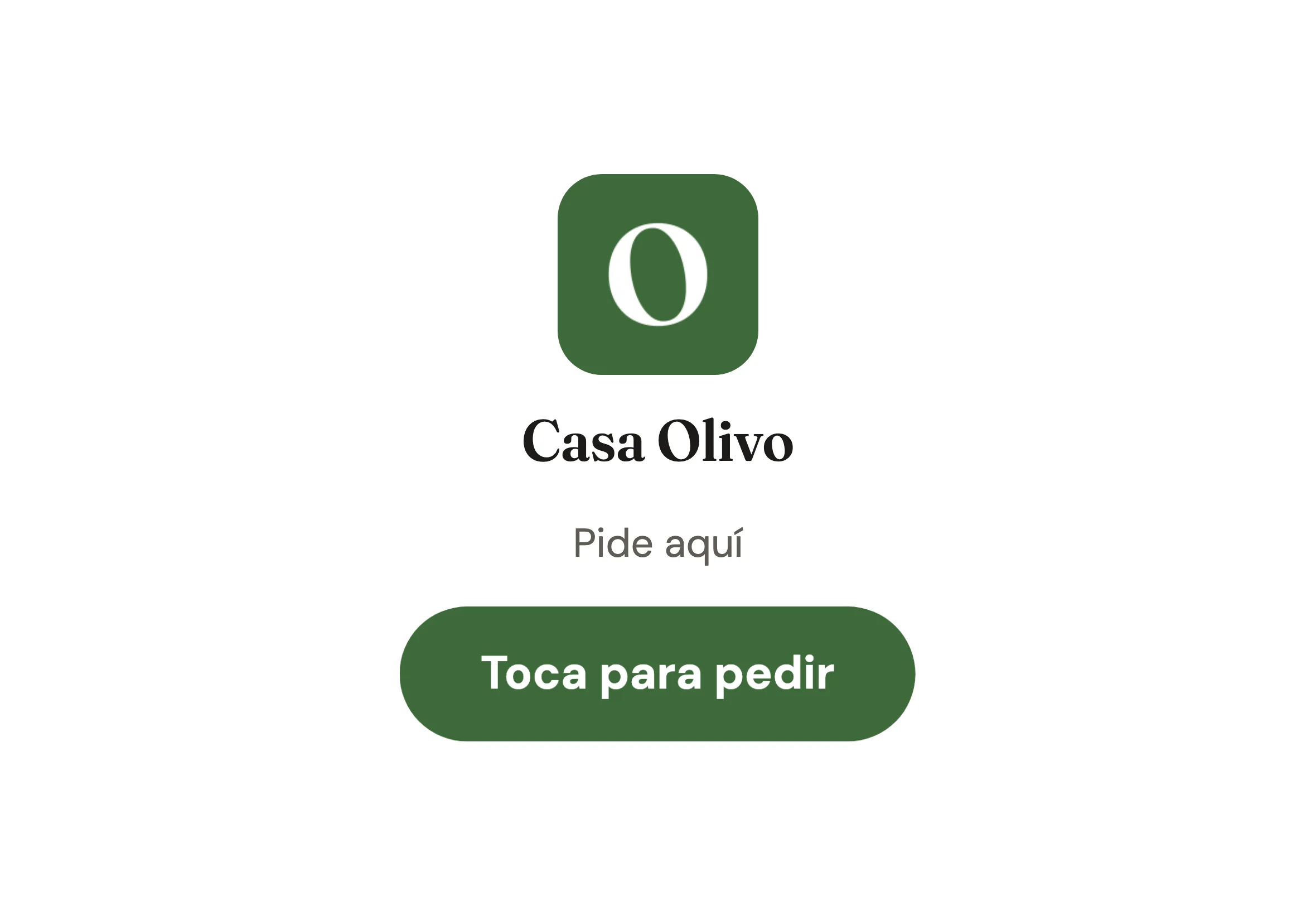
- Toca Toca para pedir.
- Elige del menú. A la izquierda están las categorías; cada platillo tiene su foto y su precio.
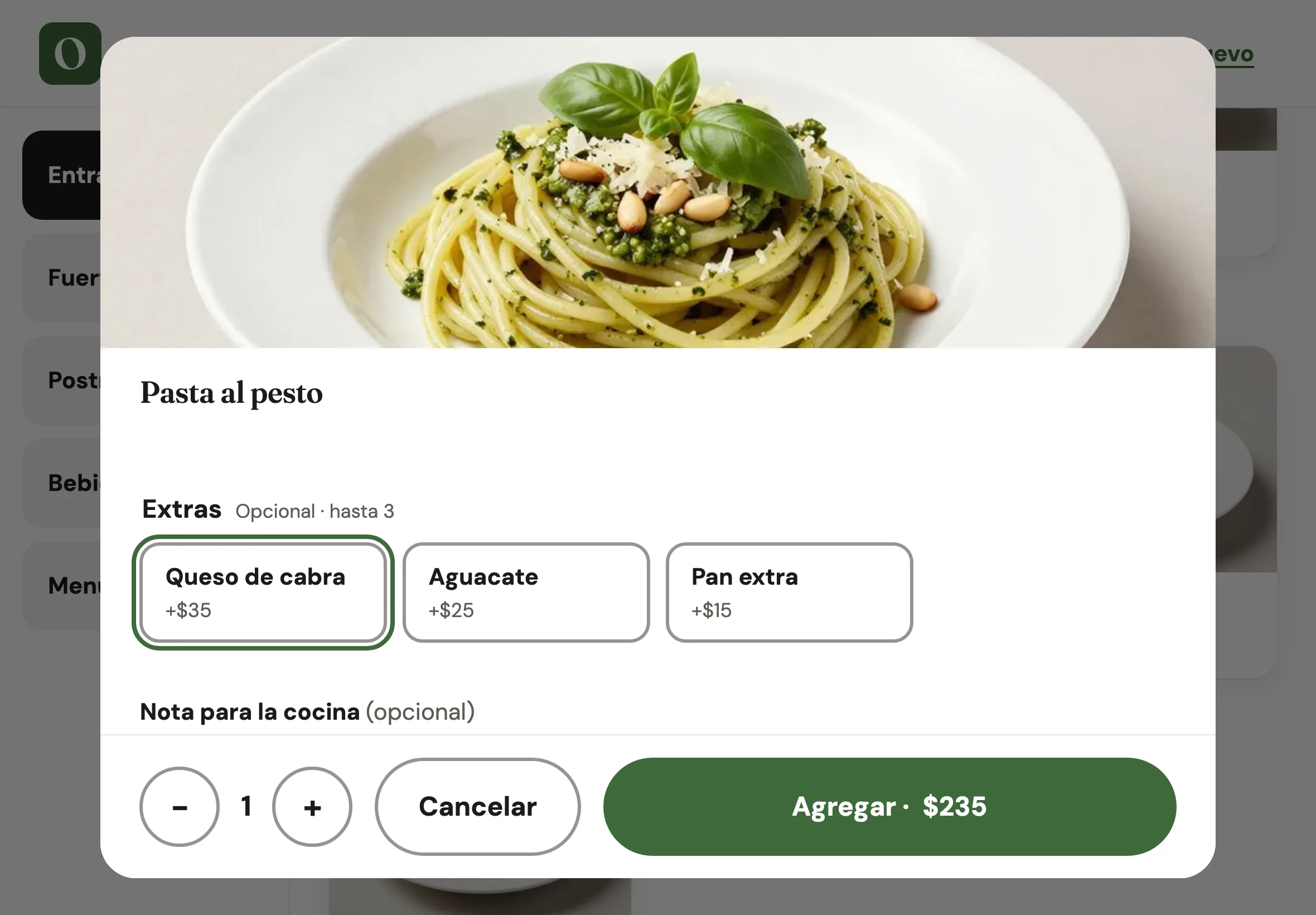
- Al tocar un platillo se abren sus opciones y extras, la cantidad y una nota para la cocina. Toca Agregar.
- Abajo ve cuánto lleva. Con Pagar sigue.
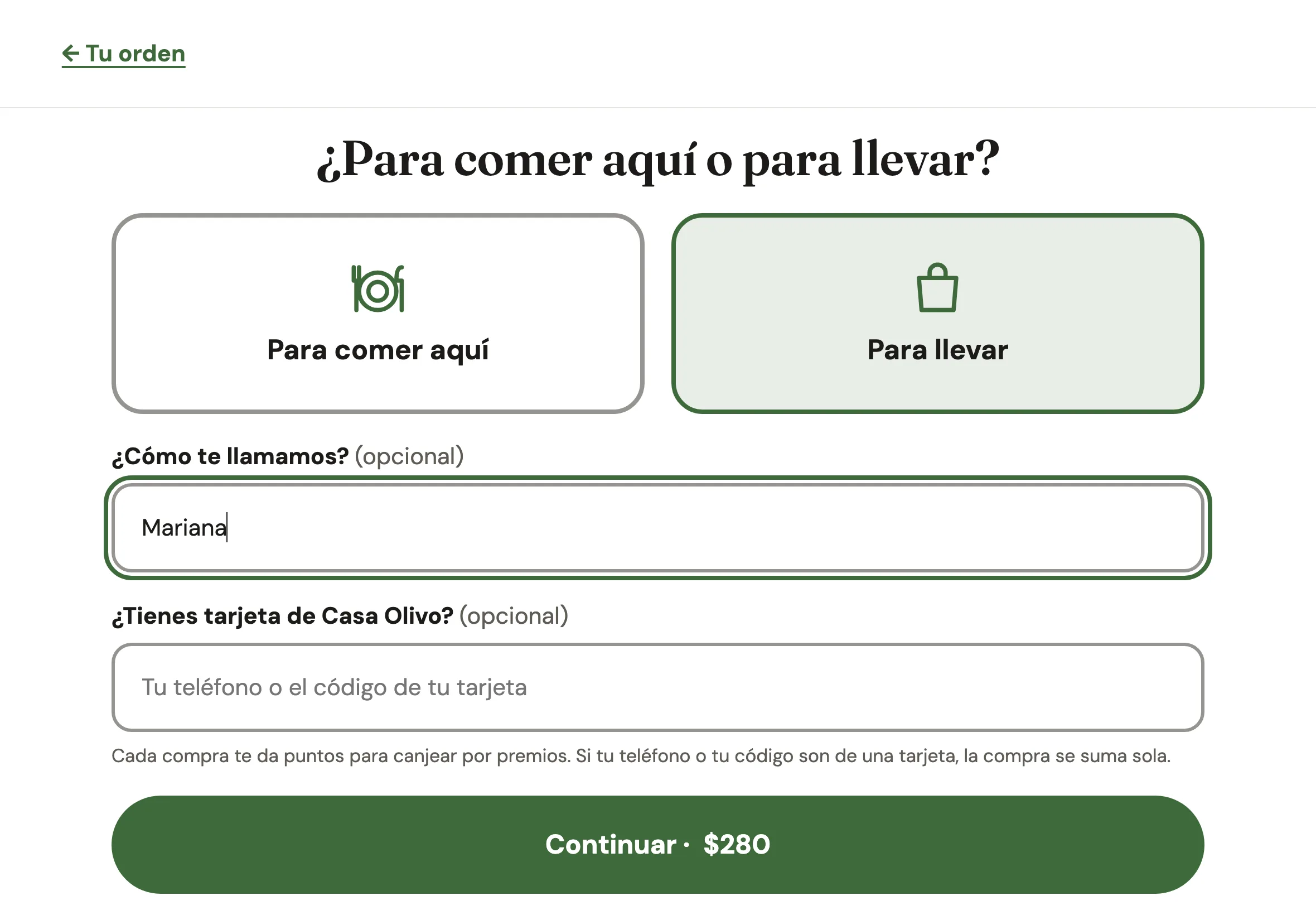
- Elige Para comer aquí o Para llevar, escribe cómo lo llaman y, si tiene tu tarjeta de lealtad, su teléfono o el código de su tarjeta para que la compra se le sume.
- Elige cómo paga y le sale su número.

Cómo se paga
| Forma | Qué pasa |
|---|---|
| Tarjeta | El cliente pasa su tarjeta en la terminal que está junto al kiosko |
| Con tu celular | Escanea un QR y paga desde su celular |
| Paga en caja | Le sale su número, pasa a la caja y paga en efectivo o con tarjeta |
La tarjeta y el QR necesitan Mercado Pago o Clip conectados en Cobros con tarjeta y en línea. Sin eso, el kiosko sólo ofrece Paga en caja.
Con Paga en caja, en tu caja aparece una cuenta con el número y el nombre (por ejemplo Orden 1 · Mariana · para llevar), lista para cobrar.

El número va de 1 en adelante cada día. Si tienes la pantalla de órdenes, ahí sale cuando está listo.
Ponlo en tu local
En el panel, entra a Pedidos y después a Kioskos. La primera vez llena Tu primer kiosko con su nombre y su sucursal, y toca Agregar kiosko. Te da una dirección y un QR: ábrela en la tableta.

En Cambiar ajustes decides:
- Cómo se paga: tarjeta en la terminal, QR con el celular o paga en caja.
- Si pregunta para comer aquí o para llevar.
- Si ofrece sumar a la tarjeta de lealtad.
- Si nadie lo toca en cierto tiempo, pregunta "¿Sigues ahí?" y, 15 segundos después, vuelve al inicio sin guardar nada.
- Prendido: apágalo cuando cierres o no quieras recibir órdenes.

Si se pierde la tableta, toca Cambiar la dirección (si se perdió la tableta) y la dirección anterior deja de servir.
El kiosko enseña el menú de tu sucursal: lo agotado sale como agotado y los precios son los mismos de la caja. Para cambiar platillos, fotos o precios ve a Productos y categorías.
