
Productos y categorías
Dar de alta productos con foto, precio y categoría, o subirlos todos de un archivo.
En Productos está todo lo que vendes: platillos, bebidas, abarrotes o servicios. Lo que des de alta aquí sale en la caja, en tu sitio y en la app de tus clientes, con su foto, su precio y en el orden que tú elijas. Las Categorías agrupan el menú (Entradas, Bebidas, Postres) para encontrar todo rápido.
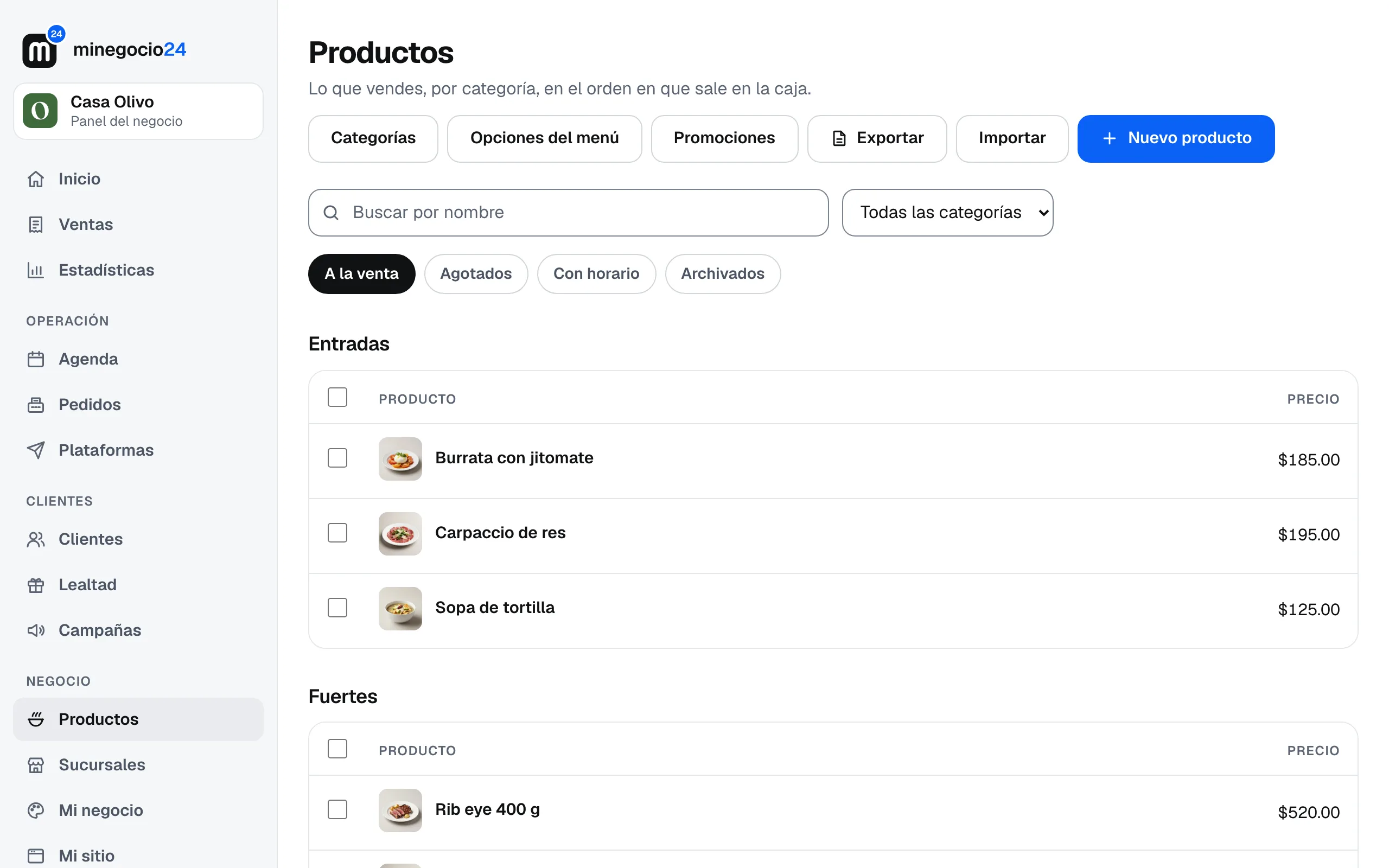
Da de alta un producto
- Entra a Productos y toca Nuevo producto. Te lleva al final de la lista.
- Escribe el nombre, el precio y la categoría. Si la categoría no existe, se crea sola.
- Toca Agregar. Se abre la ficha del producto para que completes lo demás.
En la ficha puedes poner:
- Nombre y Precio, tal como salen en la caja y en el ticket.
- Costo: lo que te cuesta hacerlo o comprarlo. Con él, Estadísticas te dice cuánto ganas de cada producto. Si usas inventario, el costo se actualiza solo con cada compra.
- Se vende: Por pieza, Por kilo o Con precio libre. Los dos últimos se explican en Venta por kilo y precio abierto.
- Categoría y Estación: a dónde sale la comanda (cocina, barra o ninguna). Se explica en Cocina, barra y estaciones.
- Descripción: sale en tu sitio y en la app.
- Foto: cuadrada y con buena luz se ve mejor. La del celular sirve tal cual.

Más abajo en la misma ficha están las opciones y los tamaños y el combo. Al terminar, toca Guardar.
Horario de venta
Si algo sólo se vende a ciertas horas o ciertos días, como los desayunos o el menú de fin de semana, llena Horario de venta en su ficha: Desde, Hasta y los Días. Fuera de ese horario, la caja, el sitio y la app lo enseñan como no disponible. Si lo dejas vacío, se vende todo el día.
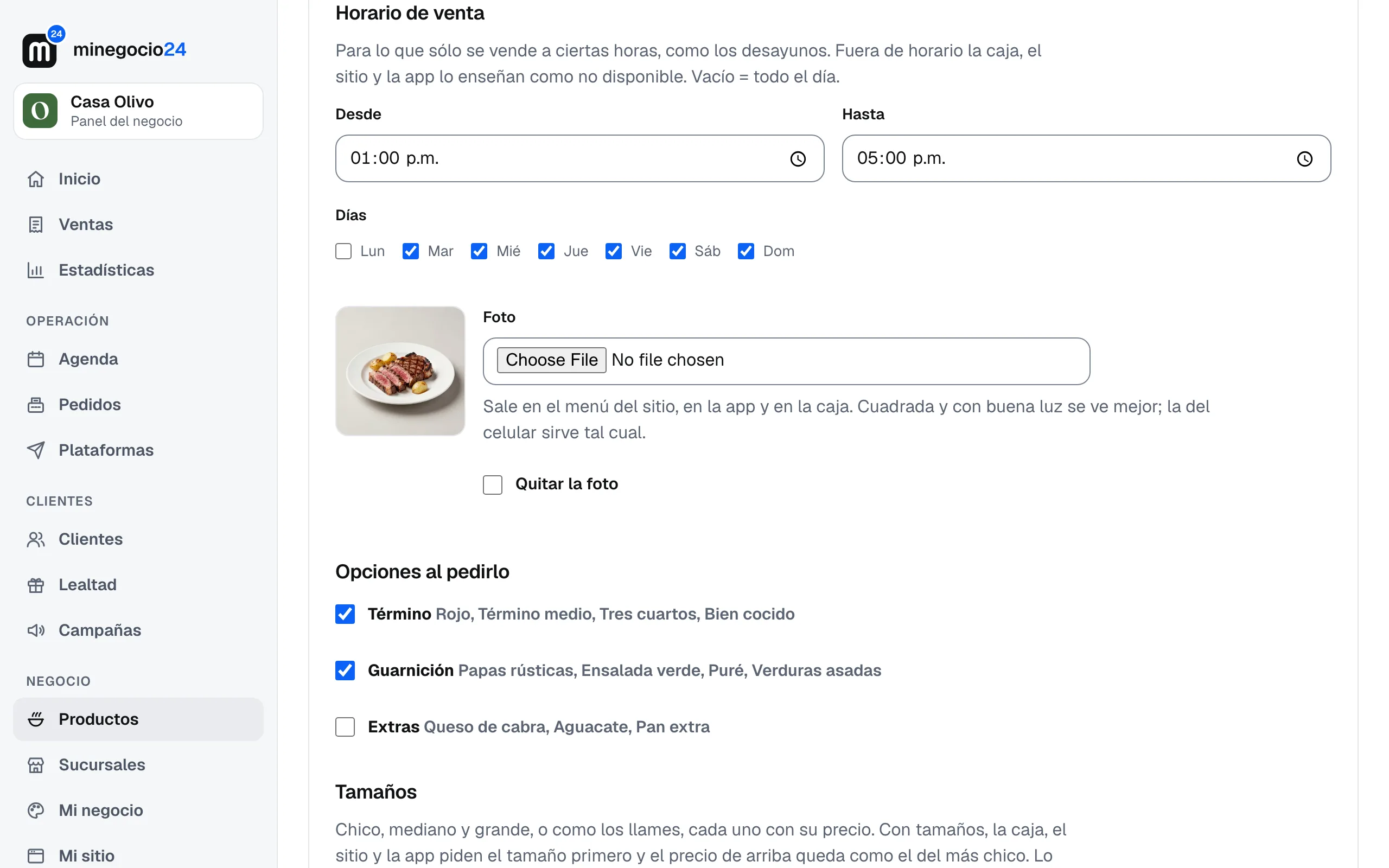
En la lista de productos, el filtro Con horario te enseña todos los que tienen uno.
Agotar, archivar y cambiar muchos a la vez
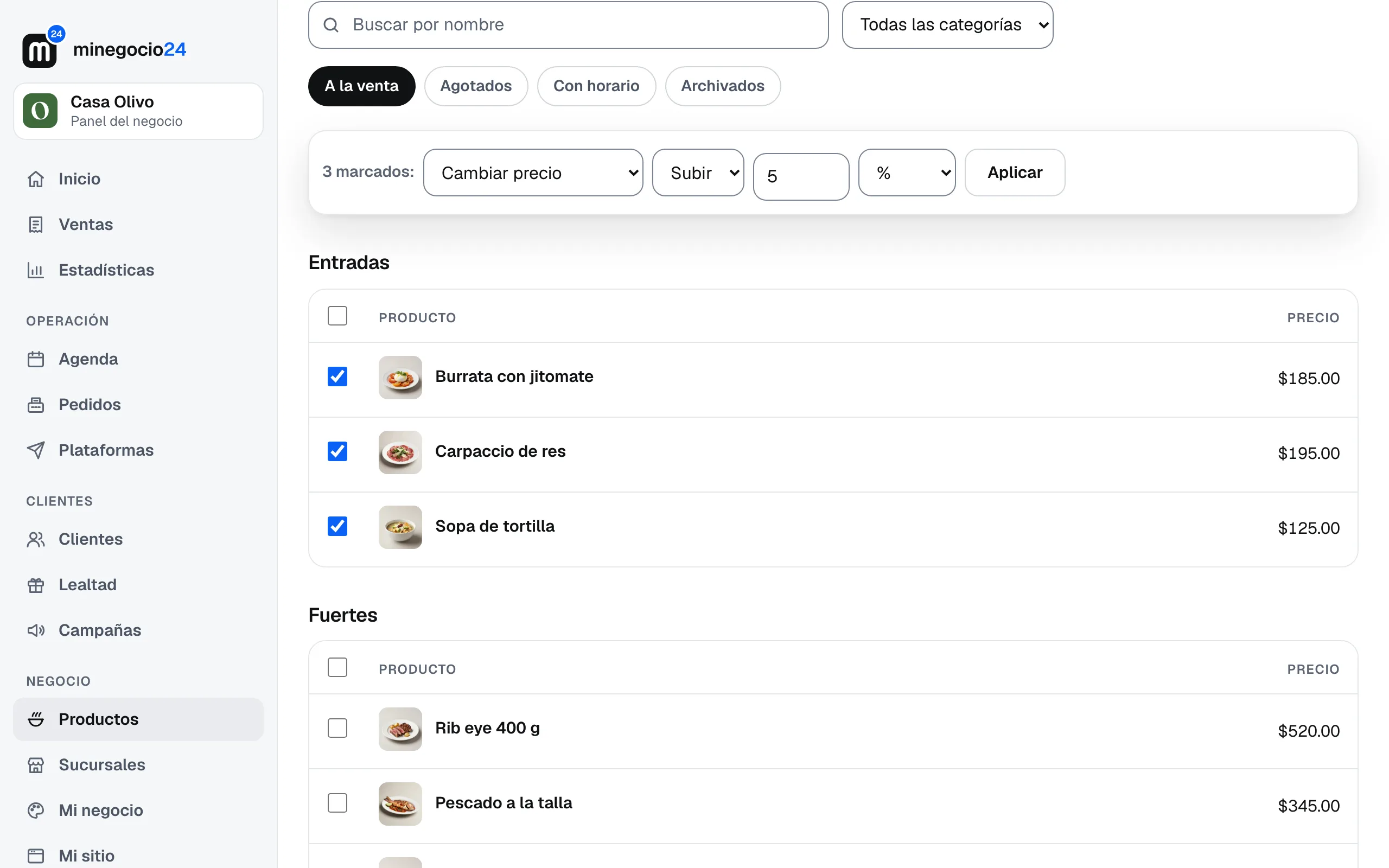
Para cambiar varios productos de una vez, márcalos en la casilla de la izquierda y elige qué hacer en Con los marcados:
| Acción | Qué hace |
|---|---|
| Agotar | Salen como agotados en la caja, el sitio y la app hasta que los regreses |
| Volver a la venta | Los quita de agotados |
| Cambiar precio | Sube o baja el precio en porcentaje o en pesos |
| Cambiar de categoría | Los mueve a otra categoría |
| Archivar | Dejan de salir en todos lados, pero sus ventas siguen en los reportes |
| Sacar del archivo | Los regresa a la venta |
Toca Aplicar para hacerlo. Todo queda anotado en la bitácora.
Si tienes varias sucursales, al agotar puedes elegir Sólo en una sucursal. También en la ficha de cada producto hay Agotado por sucursal y Precio por sucursal, para cuando una sucursal se queda sin algo o cobra distinto. Lo que no llenes usa el precio general.
Los filtros de arriba (A la venta, Agotados, Con horario, Archivados) te ayudan a encontrar cada grupo. Para sacar un producto del archivo, búscalo en Archivados y toca Sacar del archivo en su ficha.
Categorías
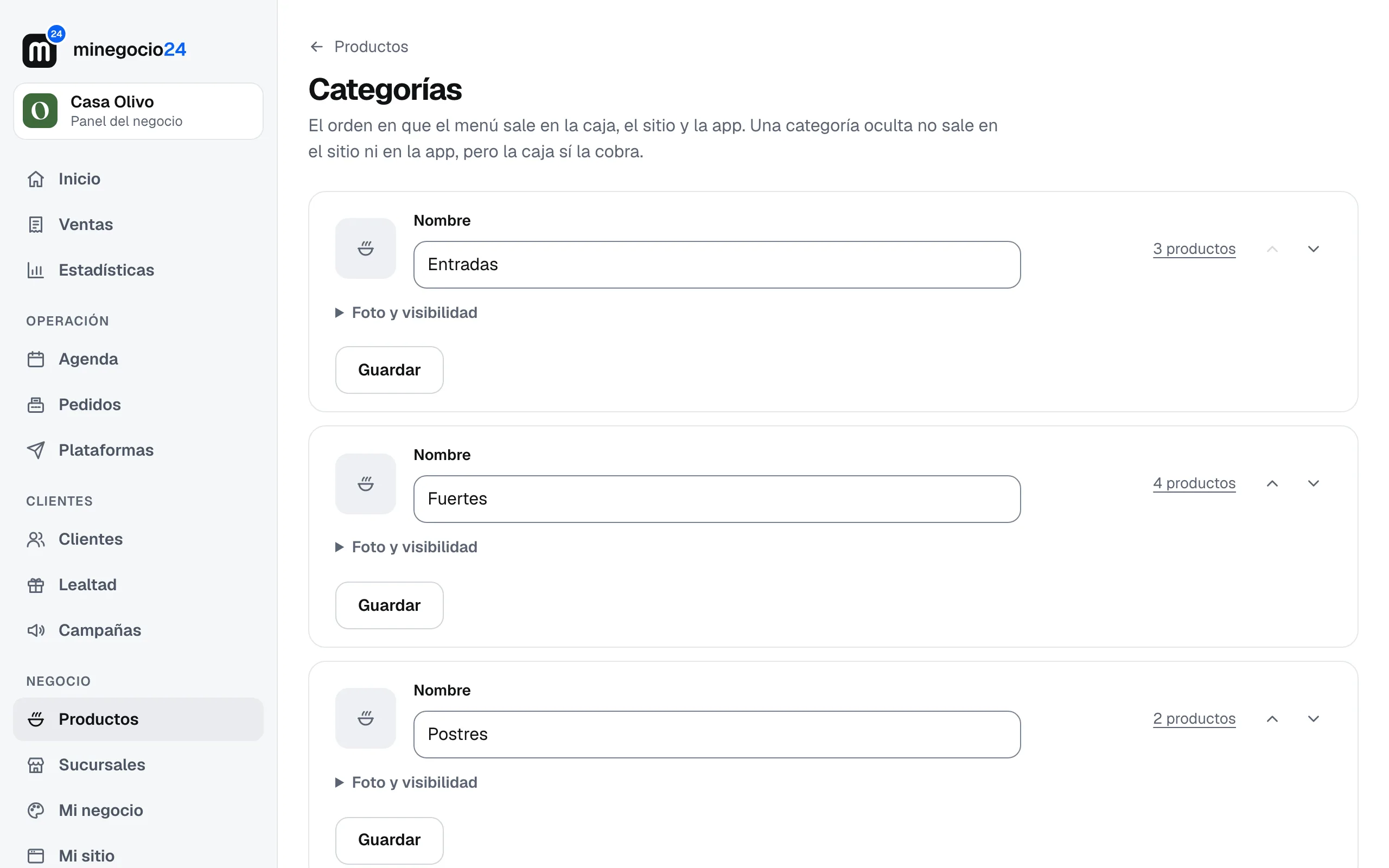
En Productos, toca Categorías. Ahí puedes:
- Cambiar el nombre de una categoría y tocar Guardar.
- Cambiar el orden con las flechas de cada una. Así sale el menú en la caja, el sitio y la app.
- En Foto y visibilidad, ponerle una foto de portada para tu sitio (horizontal se ve mejor) o marcarla Oculta en el sitio y la app. Una categoría oculta no sale en línea, pero la caja sí la cobra. Sirve para cosas como bolsas o cubiertos extra.
- Crear una nueva en Nueva categoría.
- En Estaciones, elegir a dónde sale la comanda de cada categoría.
Para ordenar los productos dentro de una categoría, elige esa categoría en el filtro de Productos: aparecen flechas para subir o bajar cada uno.
Sube tu menú de un archivo
Si ya tienes tu lista de productos en Excel o en otro sistema, no la captures a mano. En Productos, toca Importar y sube un archivo CSV (en Excel: Archivo, Guardar como, CSV).
La única columna obligatoria es Nombre (y Precio para los productos nuevos). También se reconocen Categoría, Descripción, Disponible, Archivado, Desde, Hasta y Días. Una columna que no venga en el archivo no se toca.
Antes de cambiar nada te enseñamos qué productos se crean, cuáles cambian y qué renglones traen errores. Si todo está bien, toca Aplicar.

