
Opciones, extras y tamaños
Término de la carne, extras con precio y precios por tamaño.
Las opciones son lo que la caja pregunta al pedir un producto: el término de la carne, la guarnición, el tipo de tortilla o los extras con costo. Los tamaños son para lo que vendes en chico, mediano y grande, cada uno con su precio. Las dos cosas se preguntan igual en la caja, en tu sitio y en la app, y salen en la comanda y en el ticket.
Crea un grupo de opciones
Un grupo es una pregunta, como Término o Extras, con sus respuestas. Se crea una vez y se asigna a todos los productos que la necesiten.
- Entra a Productos y toca Opciones del menú.
- En Nuevo grupo, escribe el nombre y cuántas se pueden elegir:
- Mínimo a elegir: 0 si es opcional, 1 si es obligatorio.
- Máximo a elegir: 1 si sólo se puede una, o vacío para sin límite.
- Toca Crear y agregar opciones.
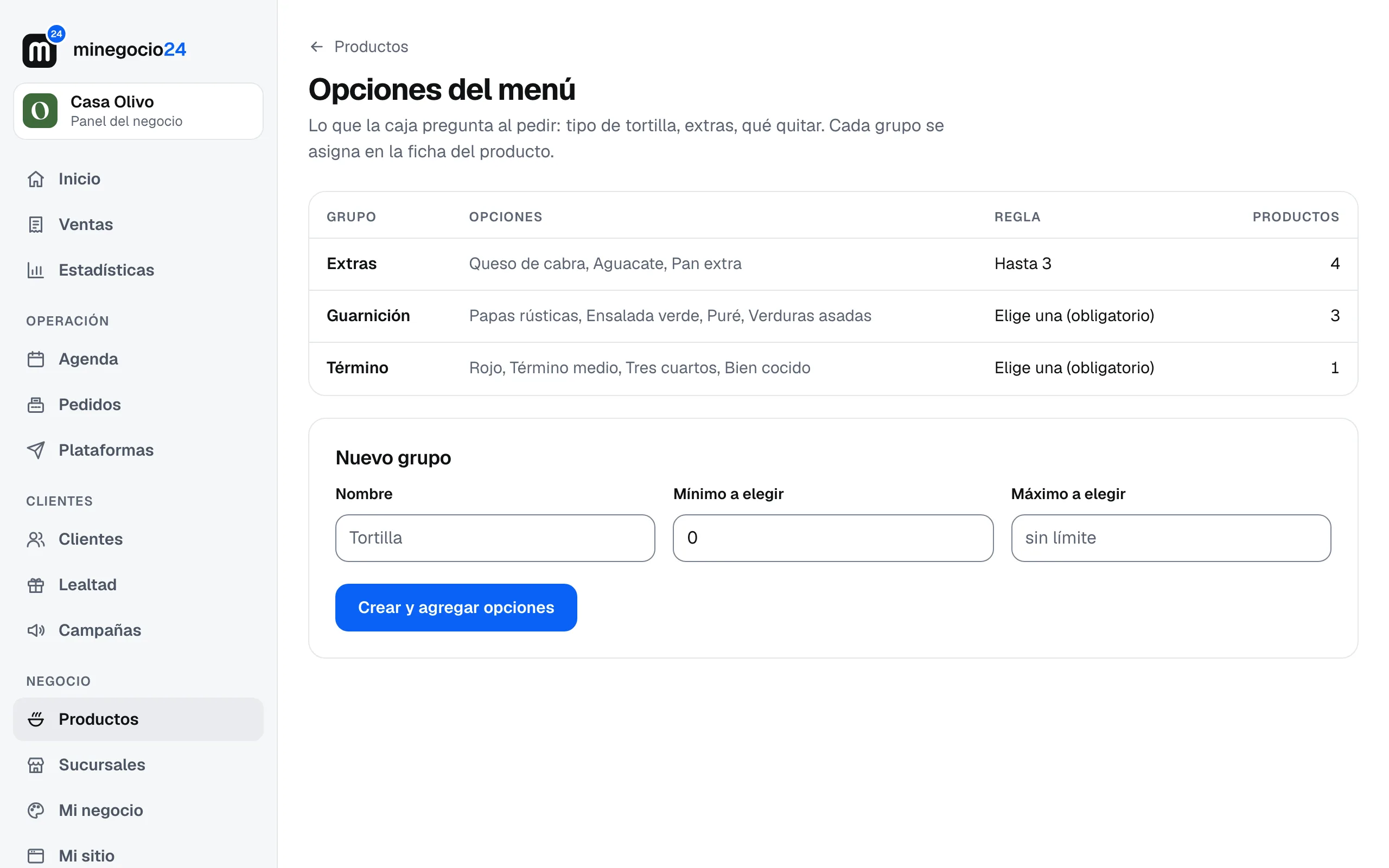
Con mínimo 1 y máximo 1, la regla dice Elige una (obligatorio): la caja no deja agregar el platillo hasta que se elija. Con mínimo 0 y máximo 3 dice Hasta 3.
Agrega las opciones y sus precios
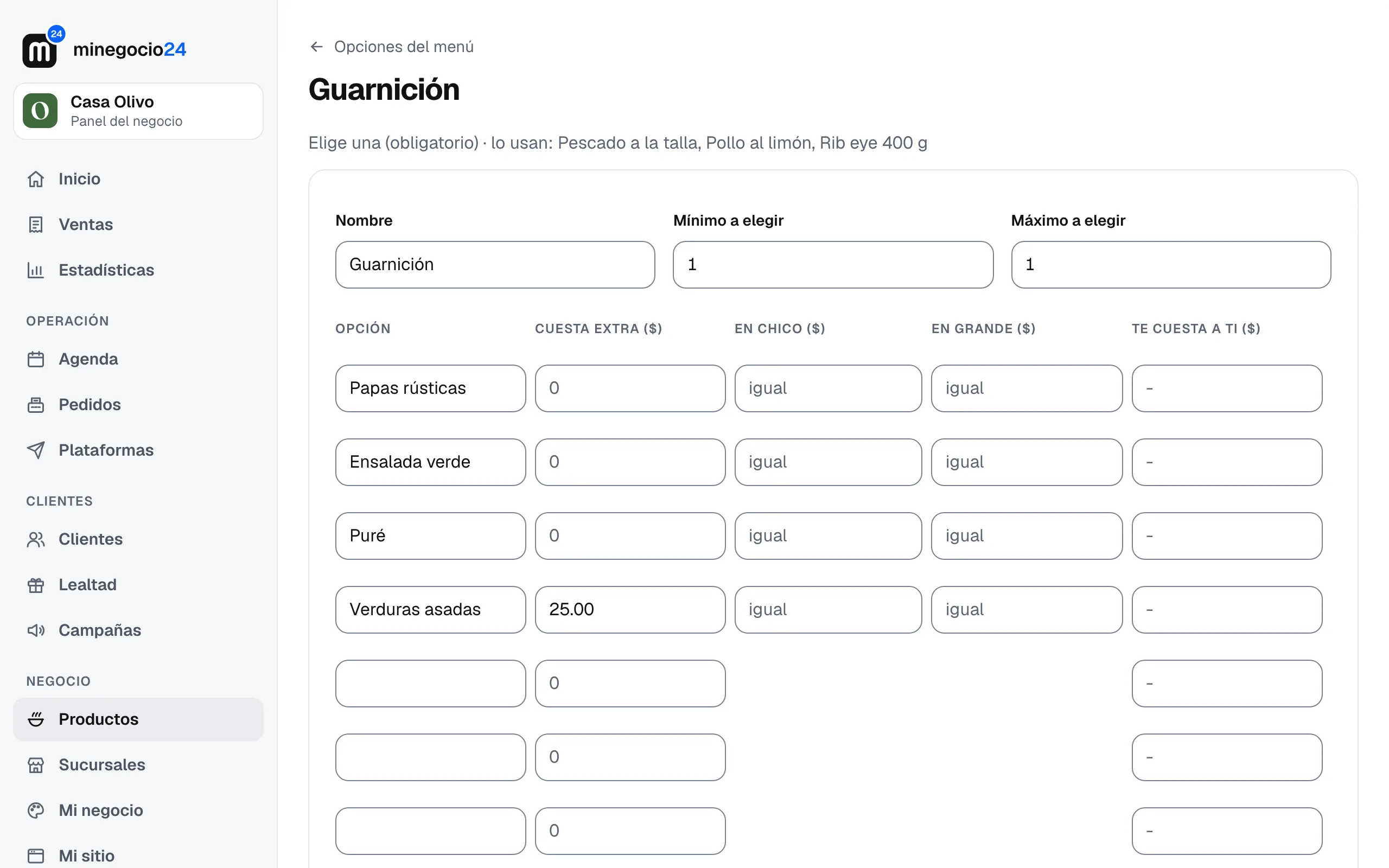
Abre el grupo y escribe una opción en cada renglón:
- Opción: el nombre, como sale en la caja y en la comanda.
- Cuesta extra ($): lo que se cobra de más. Vacío o 0 si no cuesta.
- Te cuesta a ti ($): lo que gastas en ella (el queso extra, por ejemplo). Se suma al costo del platillo para que Estadísticas no cuente como ganancia todo lo que cobras.
Para quitar una opción, borra su nombre y toca Guardar.
Asigna el grupo a sus productos
Abre la ficha del producto y, en Opciones al pedirlo, marca los grupos que lleva. Por ejemplo, el rib eye lleva Término y Guarnición, y la pasta sólo Extras. Toca Guardar.
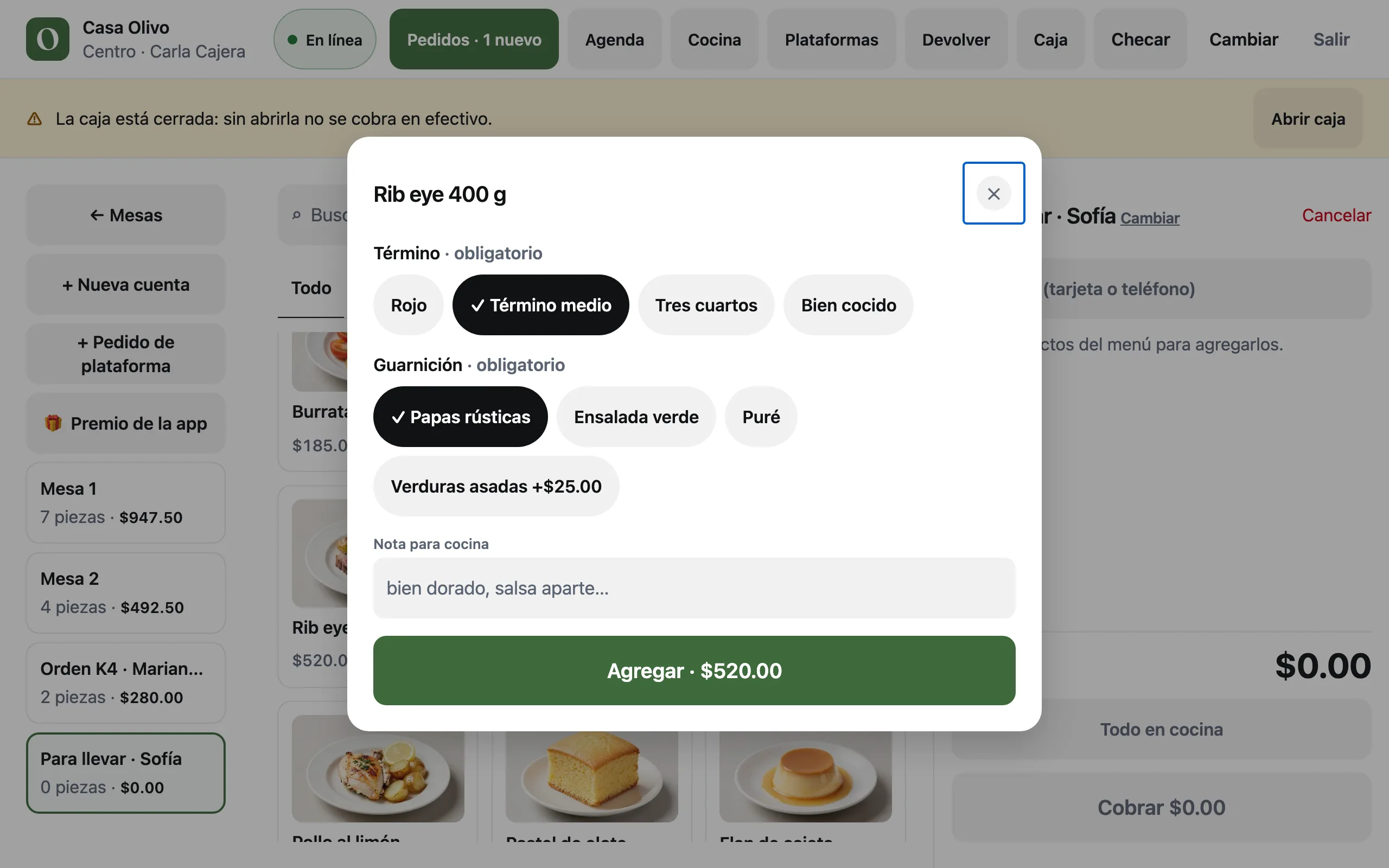
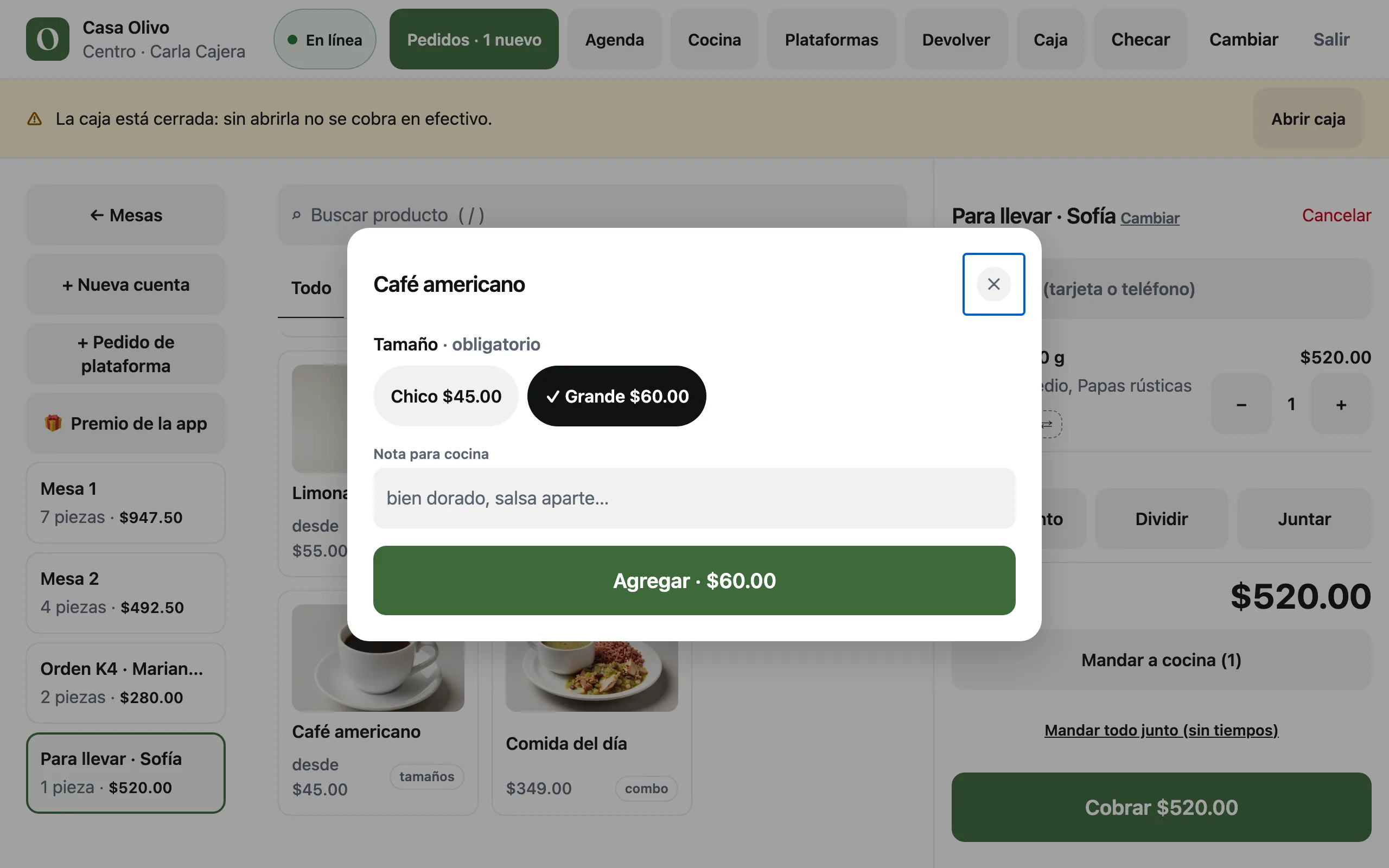
En la caja, al tocar el producto se abre una ventana con sus preguntas. Lo obligatorio dice obligatorio y, si falta algo, la caja avisa antes de agregarlo. El precio del botón Agregar ya incluye los extras.
Tamaños
Para lo que vendes en varios tamaños, como un café chico y uno grande:
- Abre la ficha del producto y baja a Tamaños.
- Escribe el nombre de cada tamaño y su precio. Al guardar salen renglones nuevos si necesitas más.
- Toca Guardar.
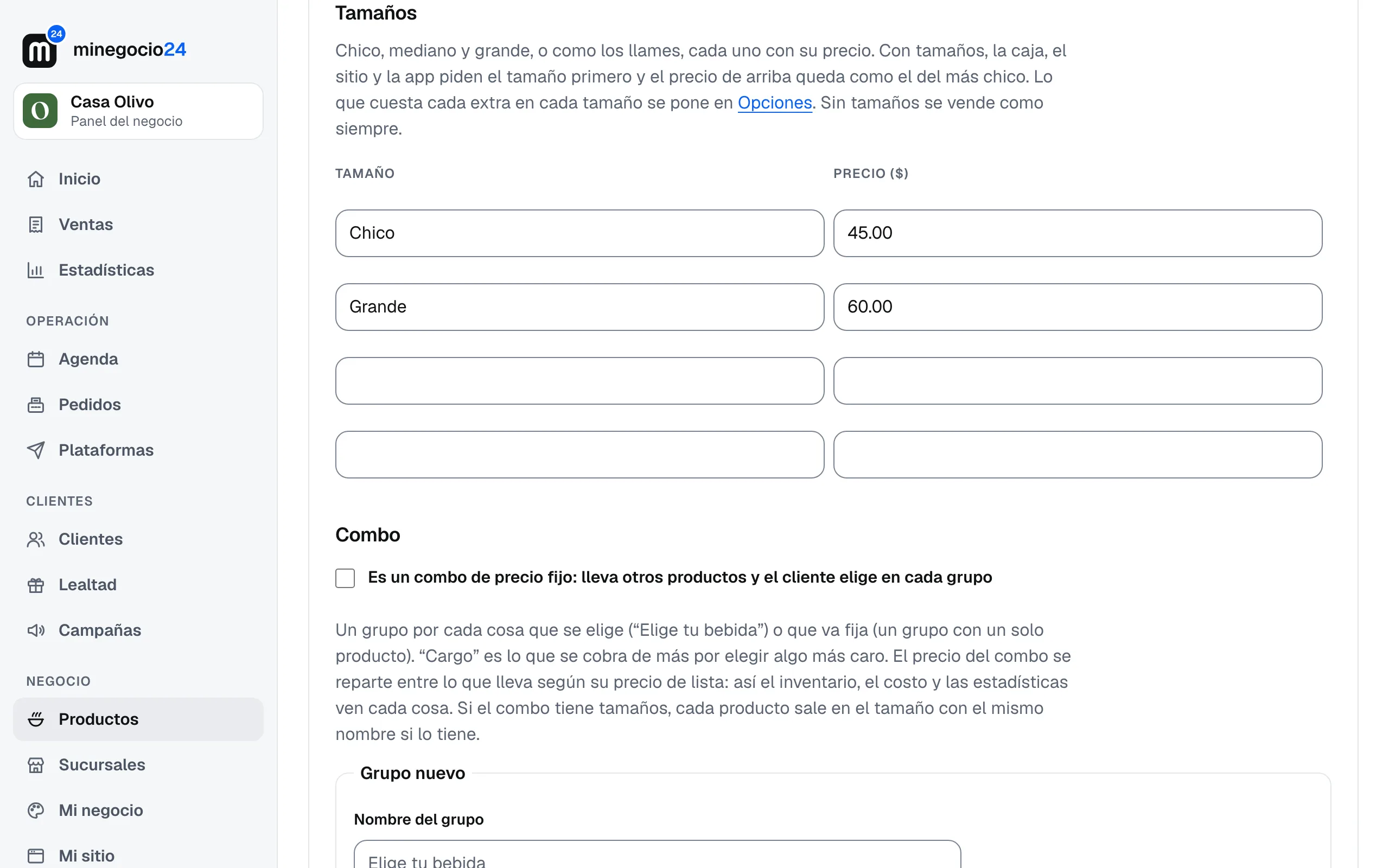
Con tamaños, la caja, el sitio y la app piden el tamaño primero, y en el menú el producto sale como desde el precio del más chico. Sin tamaños se vende como siempre.
Extras que cuestan distinto según el tamaño
Si un extra cuesta más en el grande (la leche de almendra, el shot de café), abre el grupo en Opciones del menú. Cuando hay productos con tamaños aparecen columnas como En chico ($) y En grande ($): escribe ahí el precio de cada tamaño. Si dejas igual, se cobra lo de Cuesta extra.
Si usas inventario, en la ficha aparece también Receta × junto a cada tamaño: cuánto de la receta lleva. Un 1.5 en el grande descuenta una vez y media cada insumo.
Casos raros
- Quiero que se pueda quitar algo. Haz un grupo Sin (sin cebolla, sin chile) con mínimo 0 y opciones sin costo. Salen en la comanda como cualquier otra opción.
- Algo que no está en ninguna opción. Para un pedido especial está la Nota para cocina de la misma ventana.
- Un paquete con varios productos a precio fijo no es un grupo de opciones: es un combo. Se explica en Combos y promociones.
