
Presupuestos, planes y mensualidades
Mandar un presupuesto que tu cliente acepta en su celular, cobrar su plan en abonos o mensualidades y ver lo que te deben.
Un presupuesto es lo que le propones a tu cliente antes de hacer el trabajo: el tratamiento de ortodoncia de su hija, el cambio de tubería del baño, la cena de fin de año para 40 personas o el paquete de verano para su perro. Se lo mandas, lo abre en su celular y lo acepta o te pide cambios. Al aceptarlo se vuelve un plan: lo que te debe, cómo te lo paga (en una exhibición, en abonos o con anticipo y mensualidades) y, si lleva citas, sus citas apartadas.
Cada pago se cobra en la caja como cualquier venta: entra a tus ventas y a tu corte, y al plan le baja lo que debe. La caja te dice cuánto le queda a cada quien y te enseña en Por cobrar quién tiene un pago esta semana o ya se atrasó.
Arma un presupuesto en el panel
En el menú, Presupuestos, toca Nuevo presupuesto. También desde la ficha del cliente, en la tarjeta Presupuestos y planes, con su nombre ya puesto.
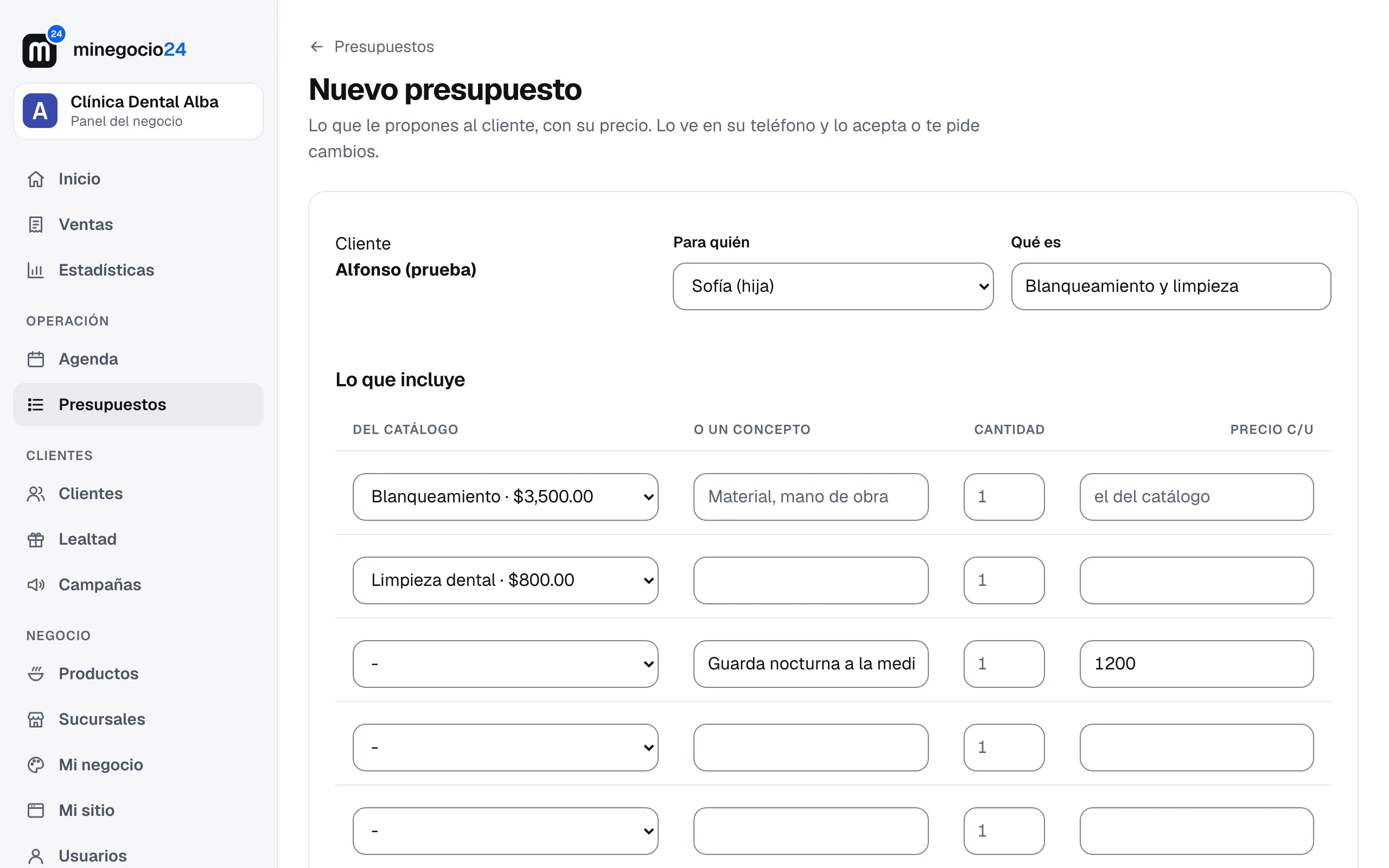
- Para quién: si tu negocio lleva mascotas, autos o familia, eliges si es para la hija o para Rocky.
- Qué es: como lo verá tu cliente, por ejemplo Tratamiento de ortodoncia.
- Lo que incluye: un servicio o producto de tu catálogo (con el precio vacío vale el del catálogo) o un concepto libre con su precio. La cantidad multiplica.
- Descuento, Vale hasta (después ya no lo puede aceptar) y Citas que incluye (18 ajustes, 8 sesiones).
- Cómo se paga: En una sola exhibición, En abonos (como le acomode) o Anticipo y mensualidades, con el anticipo y en cuántas mensualidades.
- Notas para el cliente: qué incluye y qué no, tiempos, garantía. Las lee tu cliente: nada de datos de salud, sólo el trabajo.
Toca Guardar y mandar para mandárselo de una vez, o Guardar borrador para revisarlo antes.
Desde la caja
En la caja también se arma, sin ir al panel:
- En la ficha del cliente (tócalo en la cuenta, en su cita o búscalo en Más, Clientes), sección Presupuestos, toca + Nuevo presupuesto.
- En una cita (la valoración del dentista, la visita para cotizar), toca Armarle un presupuesto: ya trae al cliente, para quién es y el servicio de la cita.
- En Por cobrar, toca + Nuevo presupuesto y busca al cliente.
Buscas en tu catálogo o agregas un Concepto libre, y al guardar ves por dónde le llegó, con el botón Imprimir para dárselo en papel o guardarlo en PDF.
Cómo le llega
Sale por el mismo camino que los avisos de las citas: el WhatsApp de tu negocio si lo tienes conectado, la notificación de tu app o su correo. Si no le llega por ningún lado, te aparece Mandar por WhatsApp: abre el WhatsApp de tu celular con el mensaje y el enlace ya escritos, sólo tocas Enviar. Lo explicamos en que tus clientes confirmen su cita.
En el detalle del presupuesto ves si ya se le mandó y cuándo lo abrió: Mandado, Lo vio, Pidió cambios, Aceptado o Vencido.
Lo que ve tu cliente
El enlace abre una página con tu marca, sin pedirle que entre a su cuenta: qué es, el total, cada renglón, cómo se paga y hasta cuándo vale.
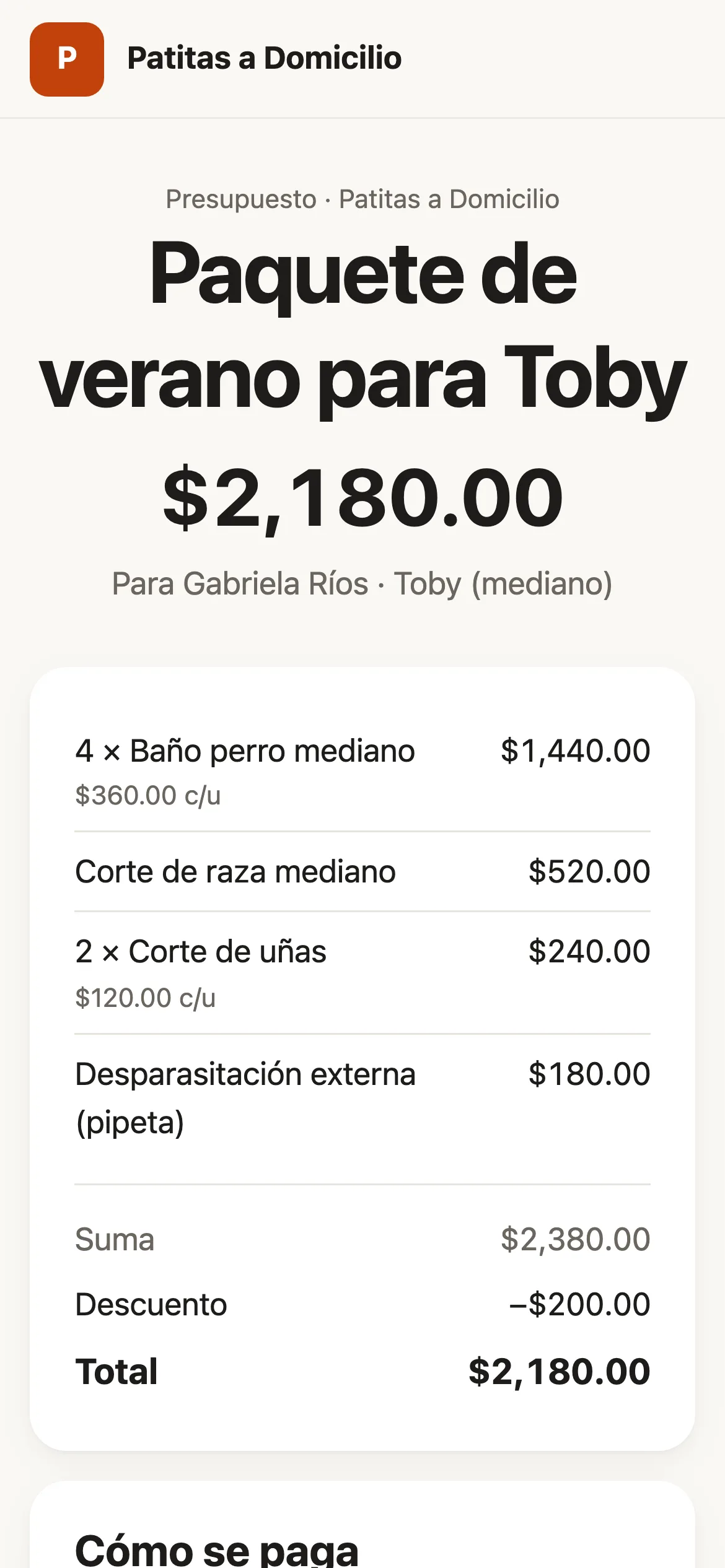
- Acepto el presupuesto: nace su plan con sus pagos y te llega un correo.
- Pedir cambios: escribe qué quiere cambiar. Te llega un correo y en Presupuestos sale en Pidieron cambios. Lo corriges con Corregir y se lo mandas otra vez.
- Imprimir o guardar en PDF: el mismo presupuesto en papel, sin botones.
Si te dijo que sí en persona o por teléfono, en el detalle toca Lo aceptó en persona (en la caja, Aceptó aquí): el plan nace igual.
El plan: lo que debe y sus pagos
En el detalle del presupuesto aceptado ves su plan: lo pagado, lo que debe, cada pago con su fecha (Pagado, A medias, Vencido o Por venir) y cada abono con su venta.
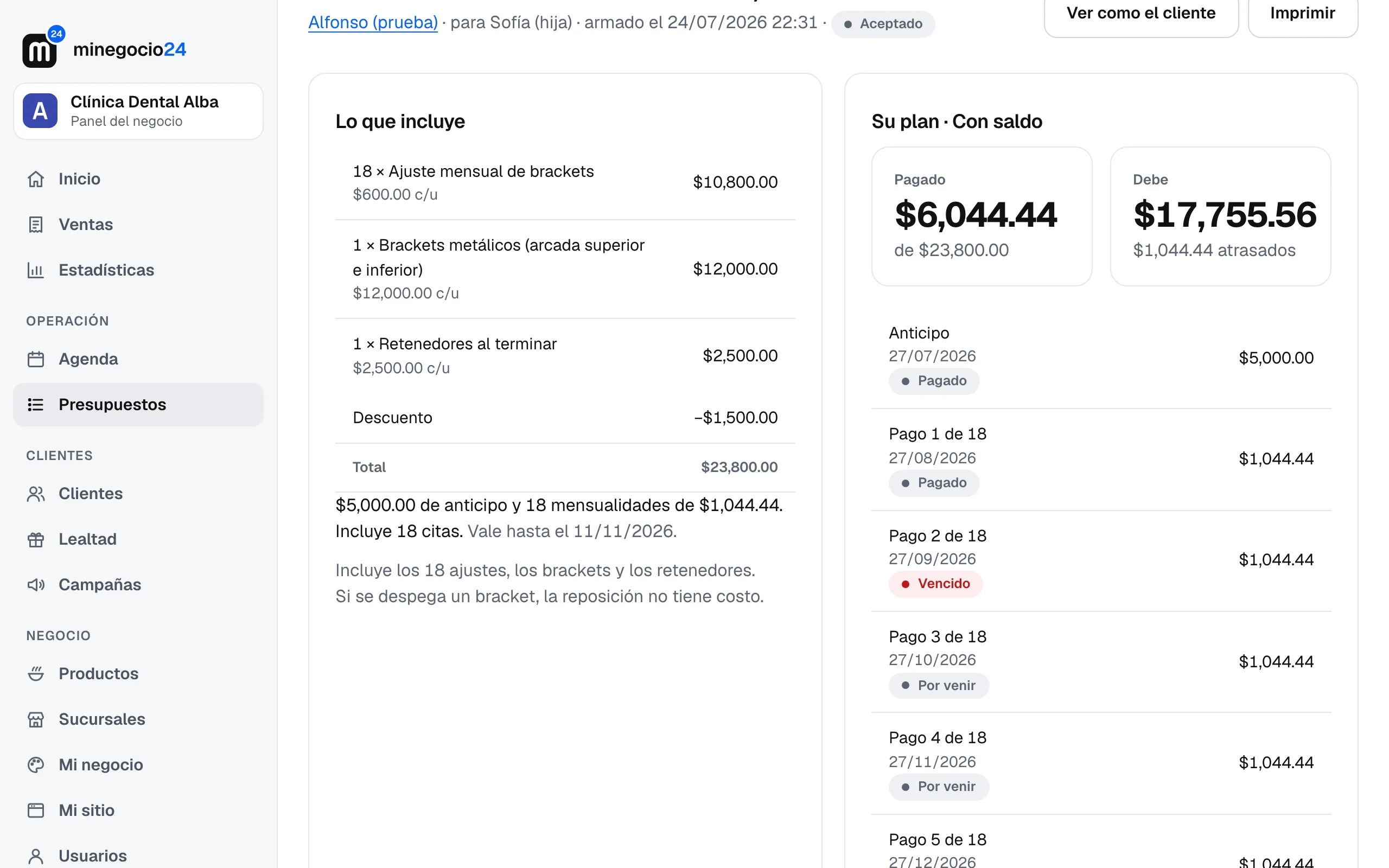
Los pagos se acomodan solos en orden: no tienes que decir a qué mensualidad va cada abono. Si te da de más, adelanta el siguiente; si te da de menos, ese pago queda a medias.
Cobra un pago en la caja
En la barra de la caja, Por cobrar te enseña primero los atrasados y luego los pagos que vencen esta semana, con lo que se le cobra hoy, por dónde se le avisó y sus botones:
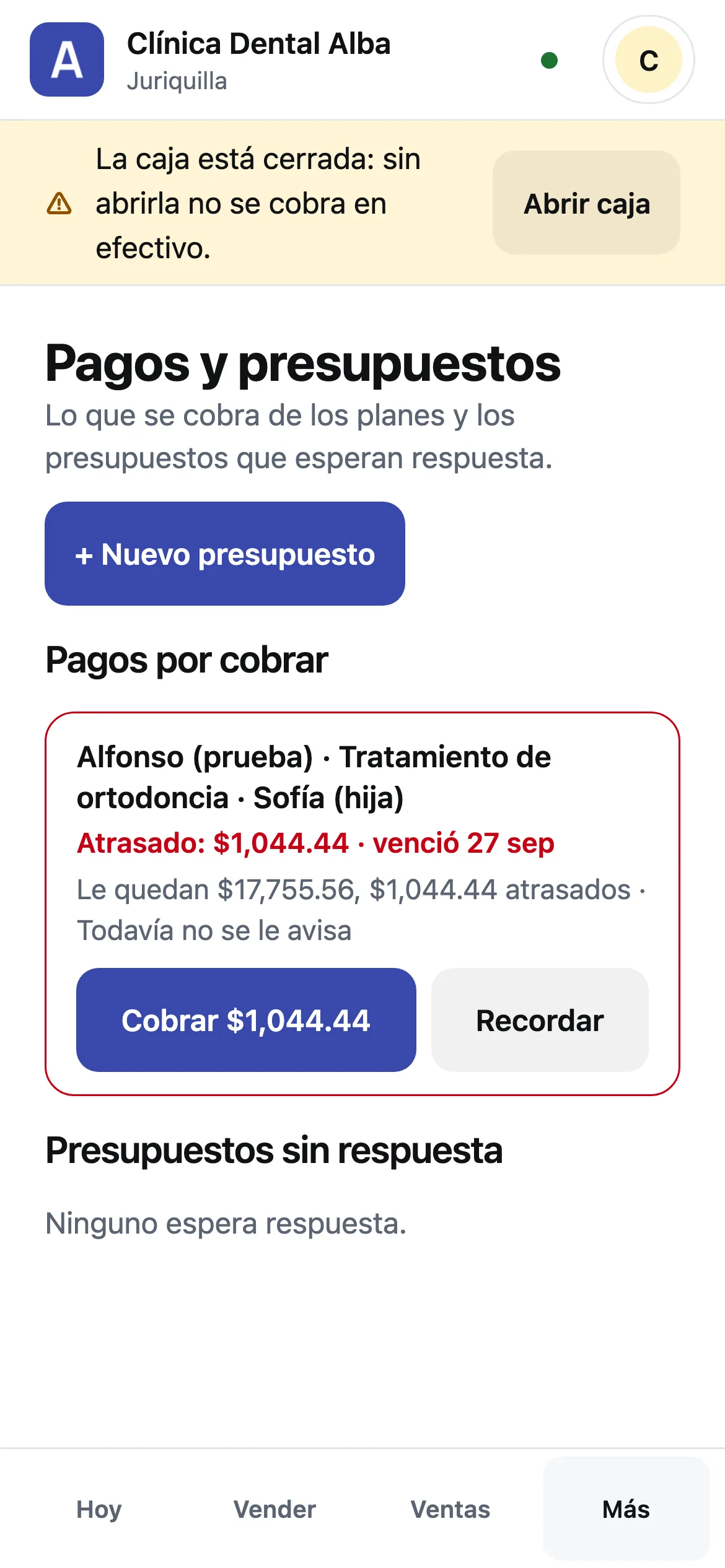
- Cobrar: eliges cuánto abona (lo atrasado, su pago o todo lo que debe) y se abre su cuenta con el abono ya puesto. Lo cobras como siempre, en efectivo, tarjeta o transferencia.
- Recordar: le manda su recordatorio por WhatsApp, la app o el correo. Si no le llega por ningún lado, abre tu WhatsApp con el mensaje escrito.
- WhatsApp y Llamar: para hablarle tú.
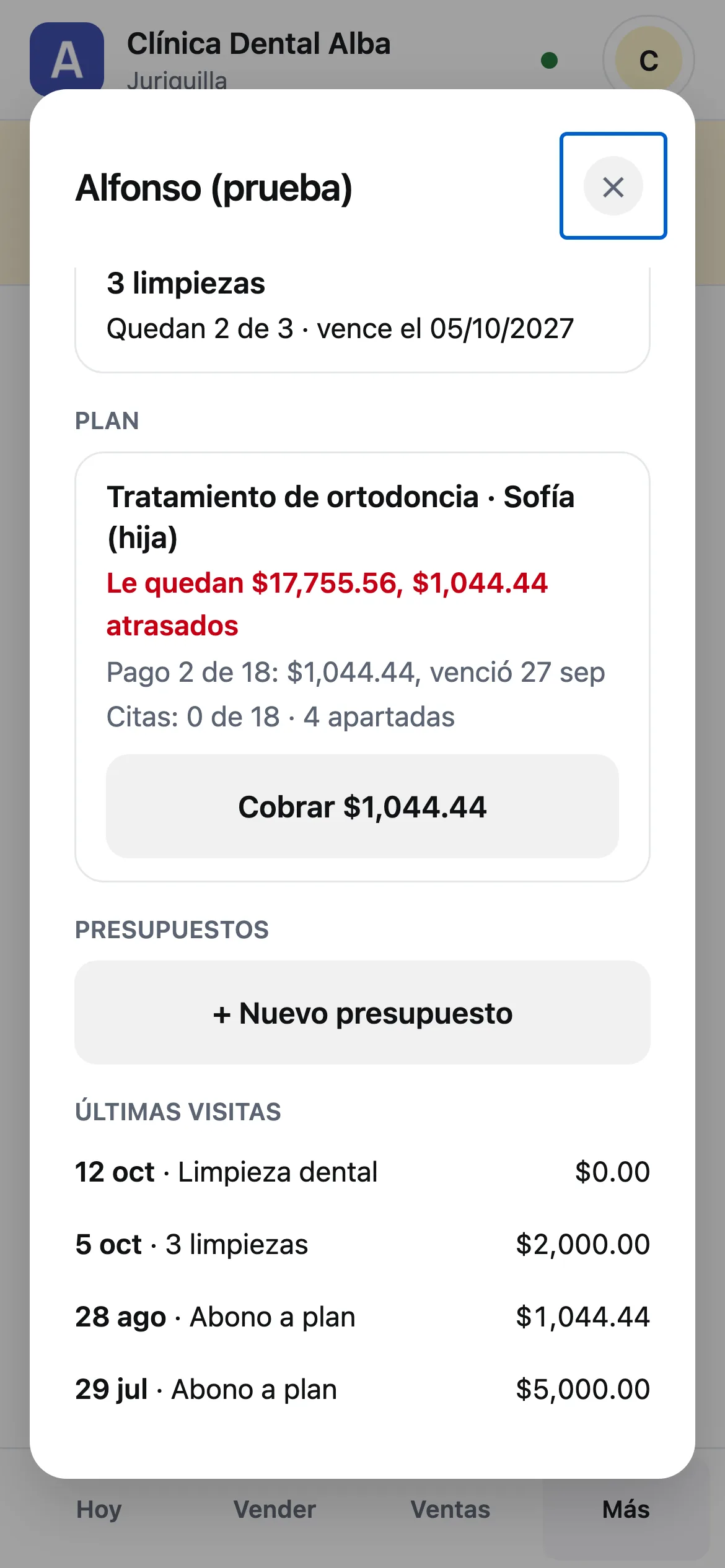
En la ficha del cliente sale cada plan con lo que le queda y Cobrar. Y si lo tienes en una cuenta, debajo de su nombre sale su plan con lo que le queda: tócalo, escribe cuánto abona y toca Agregar a la cuenta.
Mensualidades y recordatorios
Con Anticipo y mensualidades, el anticipo toca el día que lo acepta y cada mensualidad el mismo día de los meses que siguen. Unos días antes de cada una (3 de entrada) le llega su recordatorio, a partir de las 10 de la mañana, una sola vez por pago. A quien no le llega por ningún lado, lo ves en Por cobrar para mandárselo desde tu WhatsApp.
Las citas del plan
Si el presupuesto incluye citas (los 18 ajustes de ortodoncia, las 8 sesiones de entrenamiento), en el detalle del plan toca Apartar las citas en serie: el servicio, con quién, la primera fecha y hora, cada cuánto y cuántas. Cada fecha pasa por los mismos horarios que una cita suelta; la que no cabe no se aparta y te decimos cuál.
En la caja, la cita del plan dice Incluido en su plan y se cobra en cero: ya está en lo que te paga del plan. Si viene con su pago, toca su plan en la cuenta para agregar el abono.
En Estadísticas
La pestaña Planes te dice cuánto te deben en planes hoy, cuánto está atrasado, lo que vence en los próximos 30 días y lo que cobraste en abonos en el periodo. También cuántos presupuestos mandaste y cuántos te aceptaron.
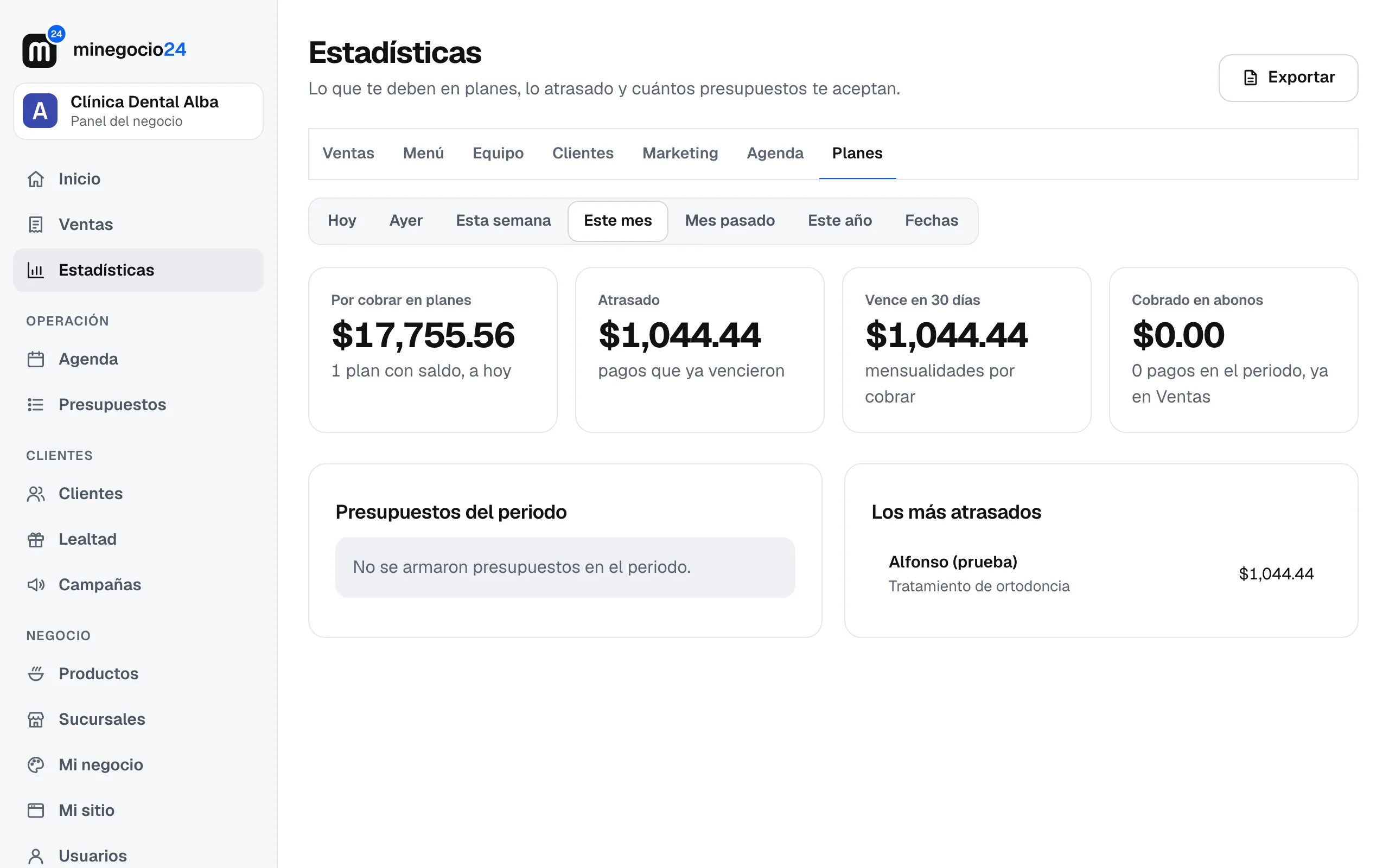
Lo cobrado en abonos ya está en tus ventas: la pestaña sólo te dice cuánto vino de planes.
Lo que no hace
| No hace | En su lugar |
|---|---|
| Cobrar sola la mensualidad con la tarjeta del cliente | Le llega el recordatorio y paga en tu caja o por transferencia |
| Factura | Como el resto de tus ventas, se exportan para tu sistema de facturación |
| Guardar datos de salud (diagnósticos, alergias) | Las notas son del trabajo: qué incluye, tiempos, garantía |
| Cambiar un presupuesto ya aceptado | Cancela su plan y arma uno nuevo |
